

链接到外部视频
链接到外部视频
使用来自 GitHub public 文件夹的视频
使用来自 GitHub public 文件夹的视频
你可以将视频上传到项目的 GitHub 仓库并直接引用它们。操作步骤如下:想要看到这些方法的实际效果,可以查看以下示例项目:Lovable 使用视频示例项目。你会看到真实的提示词示例,展示如何通过这两种方式集成视频。此外,如果你想从更技术的角度了解添加视频的过程,可以查看这个公开仓库:GitHub: Video Upload Example。其中包含了视频上传以及在项目中使用的视频实现细节。
1
连接你的 GitHub 仓库
首先,确保你的项目已链接到一个 GitHub 仓库。了解如何设置仓库。
2
访问 public 文件夹
在已连接的仓库中,导航到
public 目录。这个文件夹专门用于托管项目资源,例如图片、视频和其他媒体。3
上传视频
现在你可以将视频添加到 public 文件夹中,可以通过拖放视频文件,或者点击 “choose your files” 从本地电脑中浏览并上传文件。
4
提交文件
选择视频文件后,输入一个简短的提交信息(例如:“Adds a Mars video to be used in the app”),然后点击 “Commit changes”。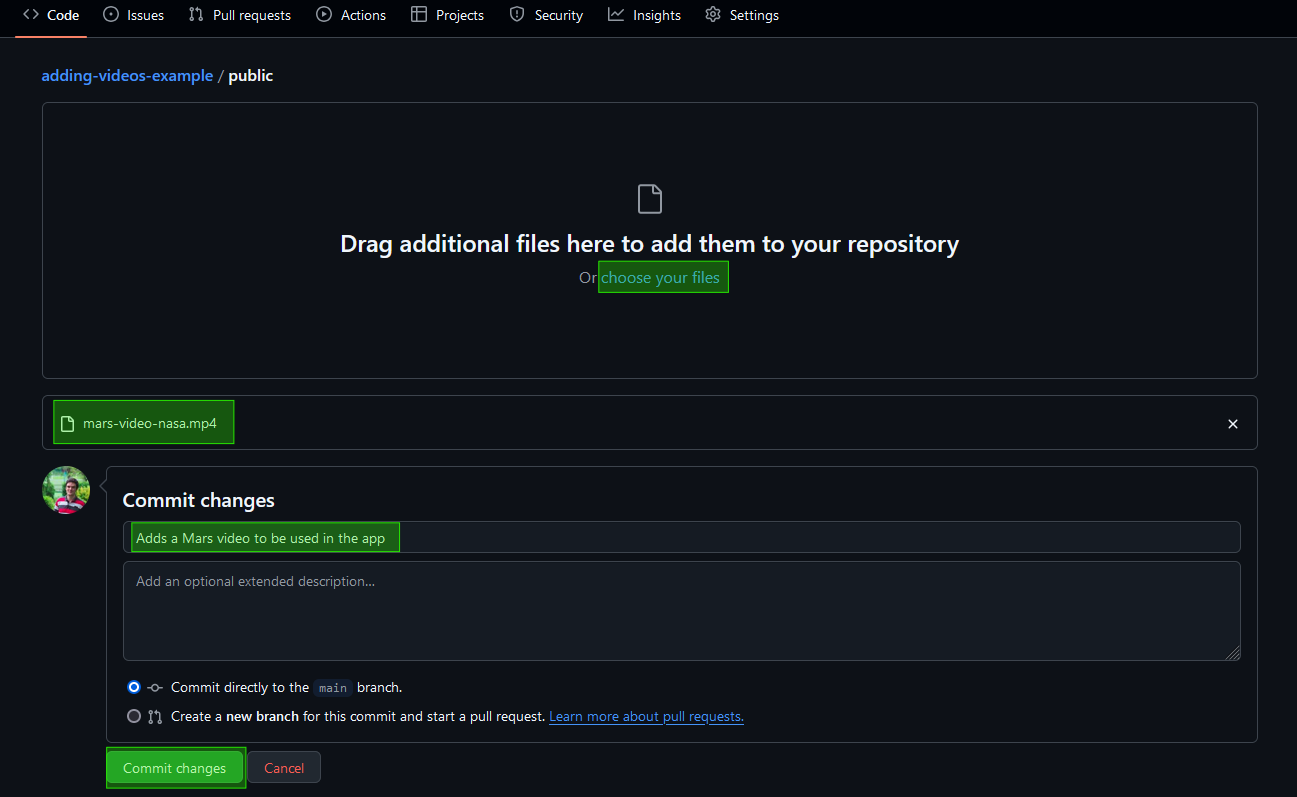
5
获取视频路径
上传完成后,点击该视频文件,并使用复制图标 :octicons-copy-16: 来复制它的路径。你将在下一步中用到这个路径。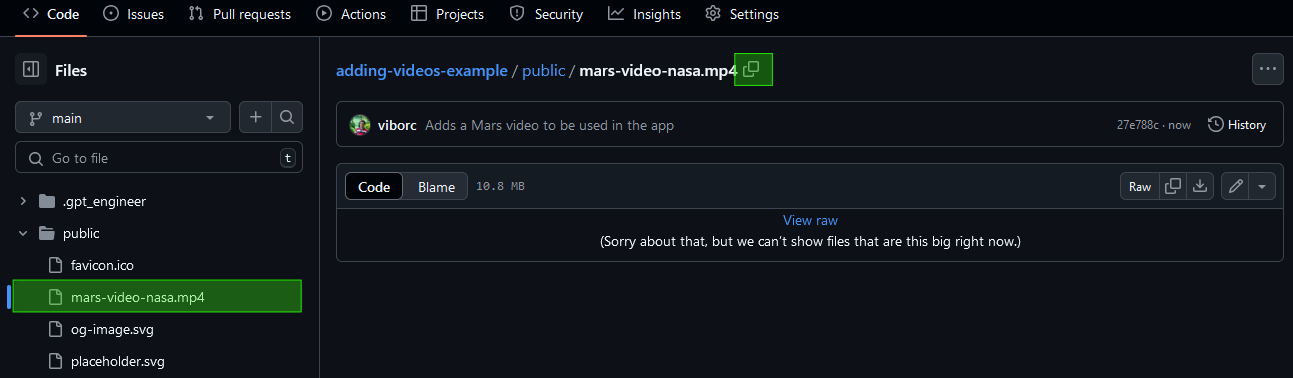
6
在 Lovable 中引用该视频
现在,你可以在提示中指定该文件路径来嵌入视频。例如,你可以使用如下提示:请确保使用的是你之前复制的那个精确文件路径。