

将图片上传到提示对话中
将图片上传到提示对话中
只需在聊天中上传它们,并向 Lovable 的 Agent 说明你希望它们在项目中出现的位置和方式。例如:
用这张图片替换导航栏中的 Logo
在可视化编辑器中替换它
在可视化编辑器中替换它
你可以使用可视化编辑器功能直接替换现有图片:
1
步骤 1
点击“Edit”工具。
2
步骤 2
选择你想要更改的图片占位元素。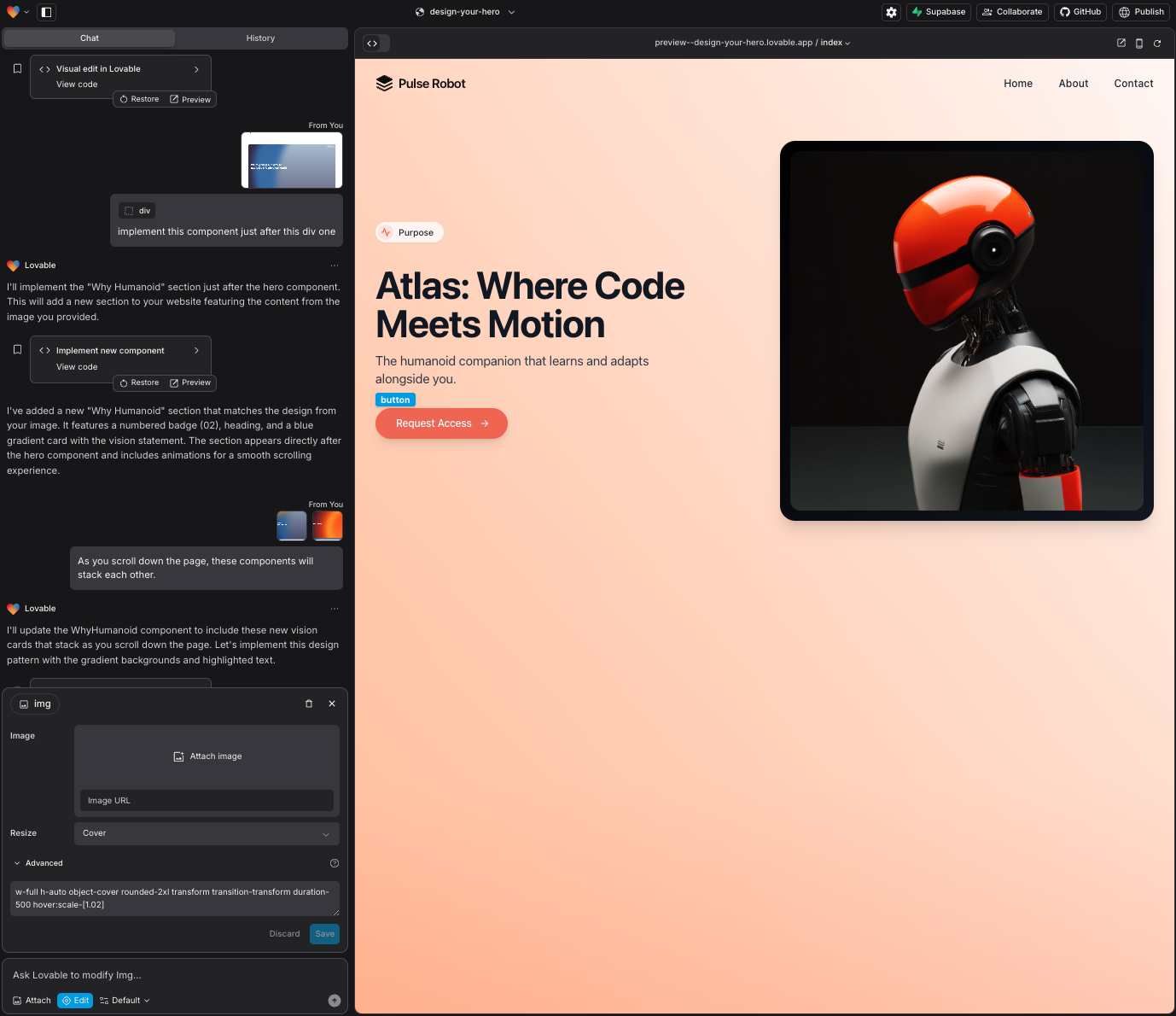
3
步骤 3
更换图片。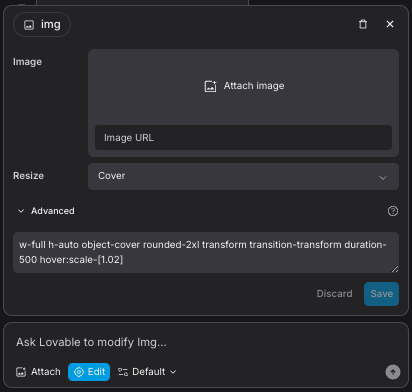
使用外部图片链接
使用外部图片链接
向你的项目添加图片的一种方式是引用外部 URL 的图片。通过这种方式,你可以使用托管在 Unsplash、Imgur 或其他任意图像托管服务上的图片。使用时请留意版权!以下是如何通过提示让 Lovable 使用外部图片:
1
Step 1
找到你想要使用的图片。例如,你可以访问 Unsplash 之类的网站,选中一张图片,然后复制它的 URL。
2
Step 2
在项目的提示中,只需通过指定 URL 告诉 Lovable 使用这张图片。例如:
使用 GitHub 公开目录中的图片
使用 GitHub 公开目录中的图片
向你的 Lovable 项目添加图片的另一种方法,是使用上传到已连接 GitHub 仓库中 为了帮助你更好地理解如何使用上述方法集成图片,我们提供了一个可供你探索的项目:Lovable 项目示例。在这个项目中,你可以看到实际使用的提示,以及每种方法在实践中的具体效果。此外,这里还有一个公开的 GitHub 仓库,其中包含提交记录、已上传图片和完整的实现细节。你可以在这里查看该仓库:GitHub: Adding Images Example。欢迎随时浏览该项目和仓库,以加深理解并提升你的实战能力。
public 目录里的图片。操作步骤如下:1
连接你的 GitHub 仓库
确保你的项目已经连接到 GitHub 仓库。点击查看如何连接你的仓库。
2
找到 public 文件夹
在你的 GitHub 仓库中,进入
public 目录。这个文件夹通常用于托管图片等资源文件,你可以在项目中引用这些资源。3
添加文件
点击 Add file,然后在下拉菜单中选择 Upload files 选项。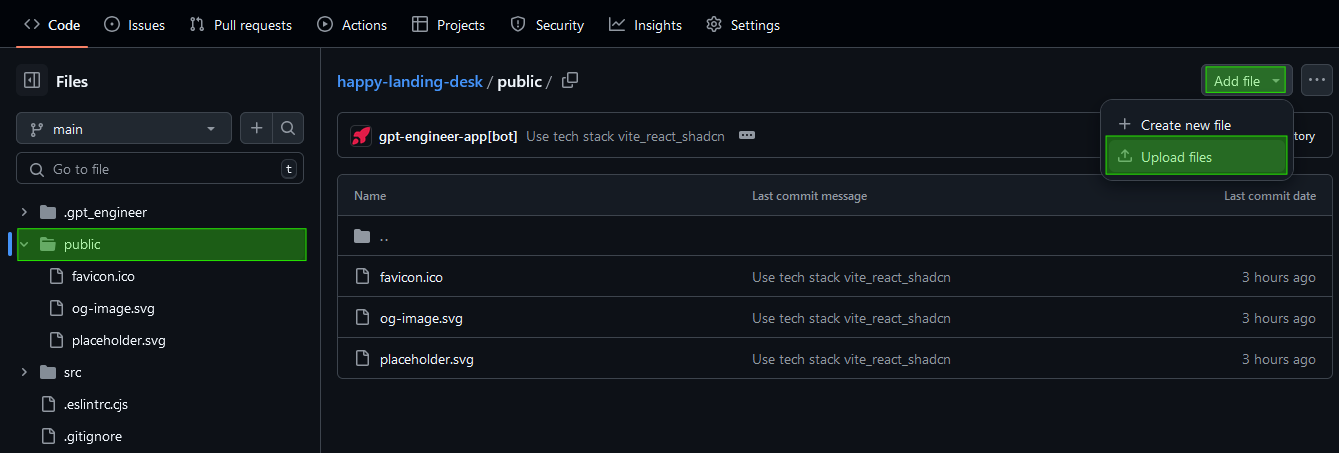
4
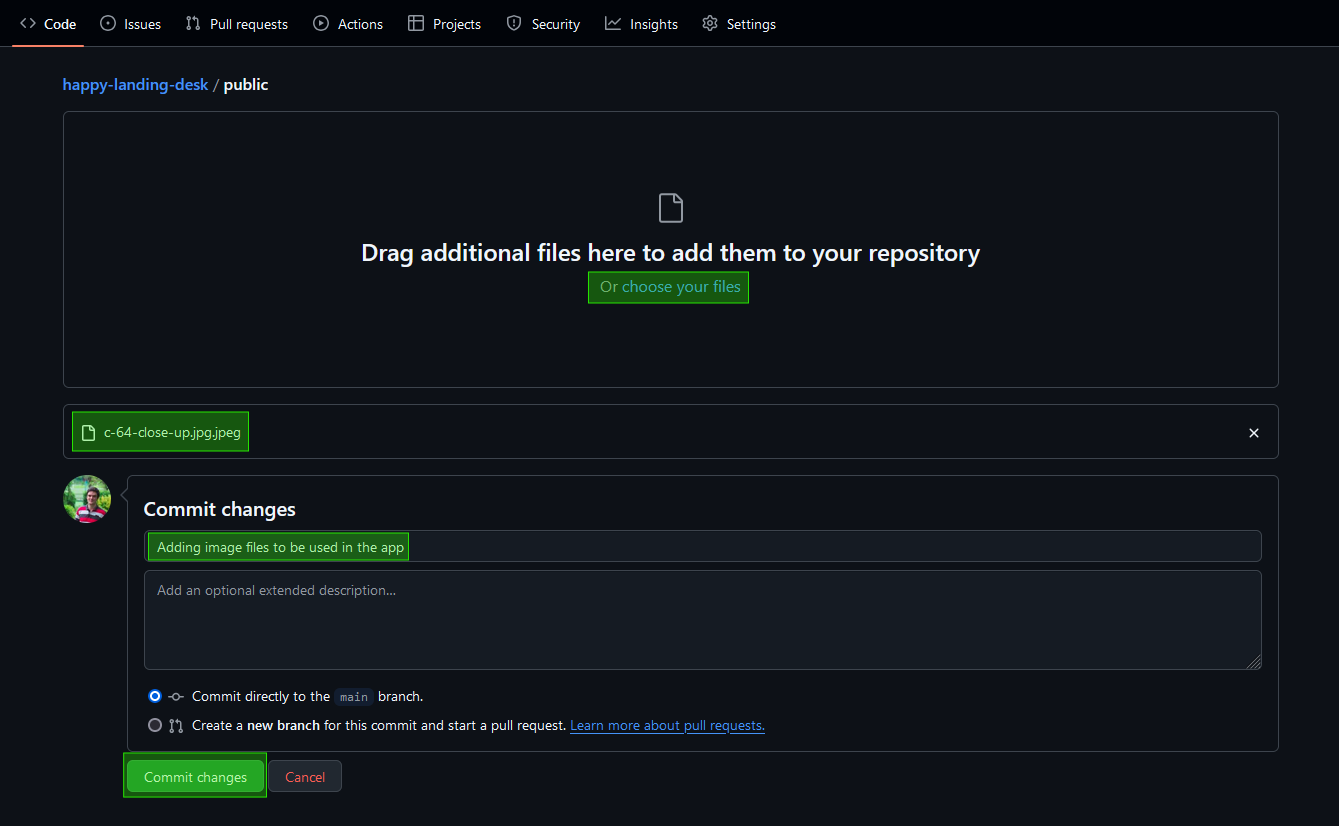
上传图片
接下来需要把图片上传到你的仓库中:
- 将图片拖放到 public 文件夹中,或者
- 点击 “choose your files” 链接,浏览并选择图片文件。
5
提交更改
选好图片后,写一个简单的提交信息(例如:“Adding image files to be used in the app”),然后点击 “Commit changes” 将文件保存到你的仓库。
6
获取图片路径
文件上传完成后,选中该文件,然后点击文件名旁边的复制图标,复制图片路径。这个路径将会在你的 Lovable 提示中使用。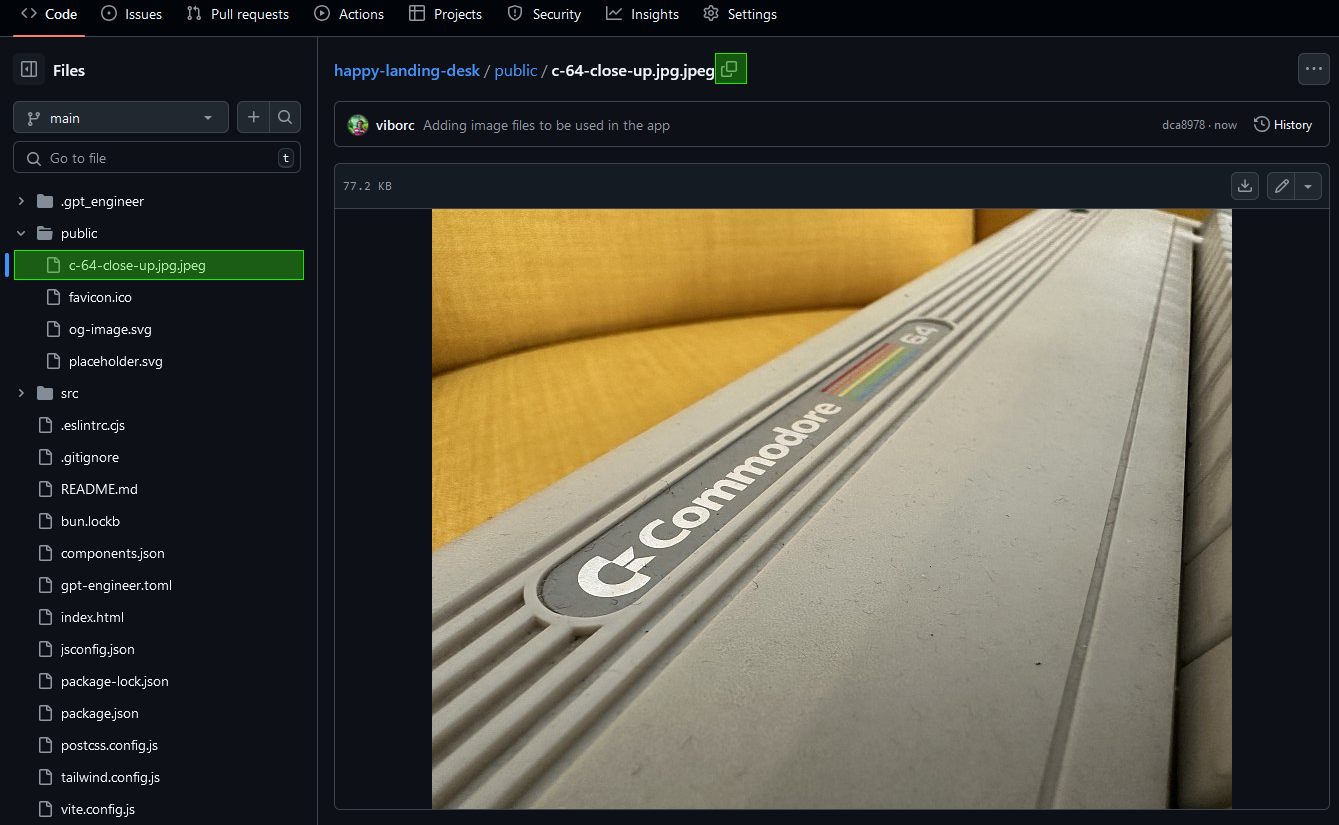
7
在 Lovable 中使用图片
现在,你可以在项目中通过类似下面的提示来引用这张图片:请确保使用的是你在上一步复制的图片名称和路径。