

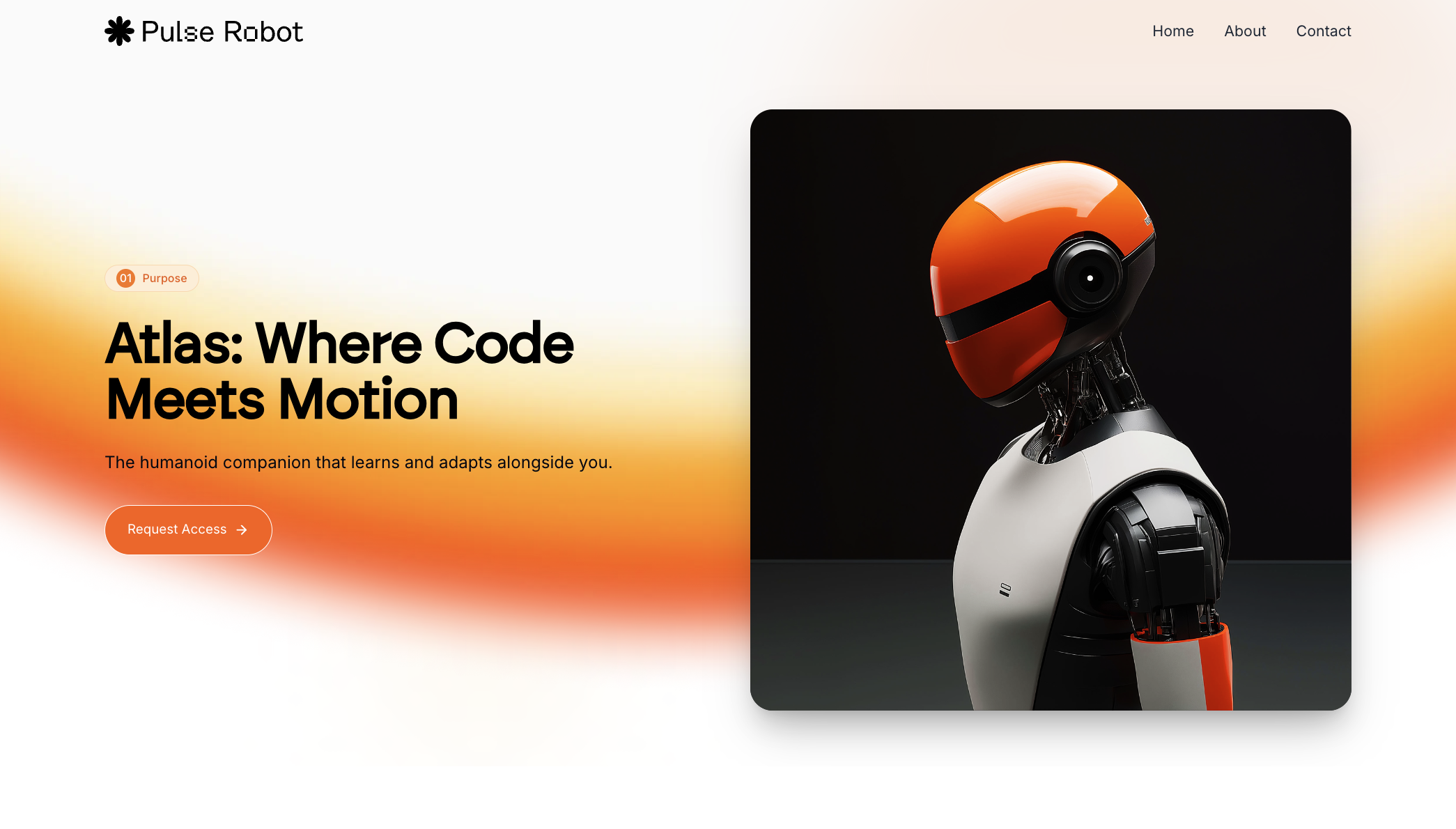
分步指南
1
2
从一个空白项目开始
通过编写提示来创建你的 Lovable 项目:
从一个全新的空白项目开始。我们稍后会补充具体细节。
3
将 WebP 转换为 PNG,并处理你的设计截图
找到参考设计后,将其下载。如果文件保存为 WebP 格式,请使用在线转换工具将其转换为 PNG,便于在 Lovable 或 GPT 的工作流中使用。
4
5
使用 Lovable 生成第一份初稿
将详细提示粘贴到 Lovable 的编辑模式中。然后:
- 上传你的 PNG 截图作为参考
- 添加备注,例如「Use Space Grotesque font」或「Use Unsplash for blog thumbnails」
请注意,与一年前还需要手动配置 Tailwind 或 Bootstrap 相比,在 Lovable 中完成这一切要顺畅且快捷得多。
6
实时编辑:视觉 + 文本提示
使用 Lovable 的可视化编辑工具来:
- 调整图像大小(例如,“make this image 800px wide”)
- 设置首屏主图的位置(例如,“place this image on the right side”)
- 将设计区域与参考图像对齐
7
使用 21stdev 组件优化设计
使用 21stdev 的预制 UI 组件来提升: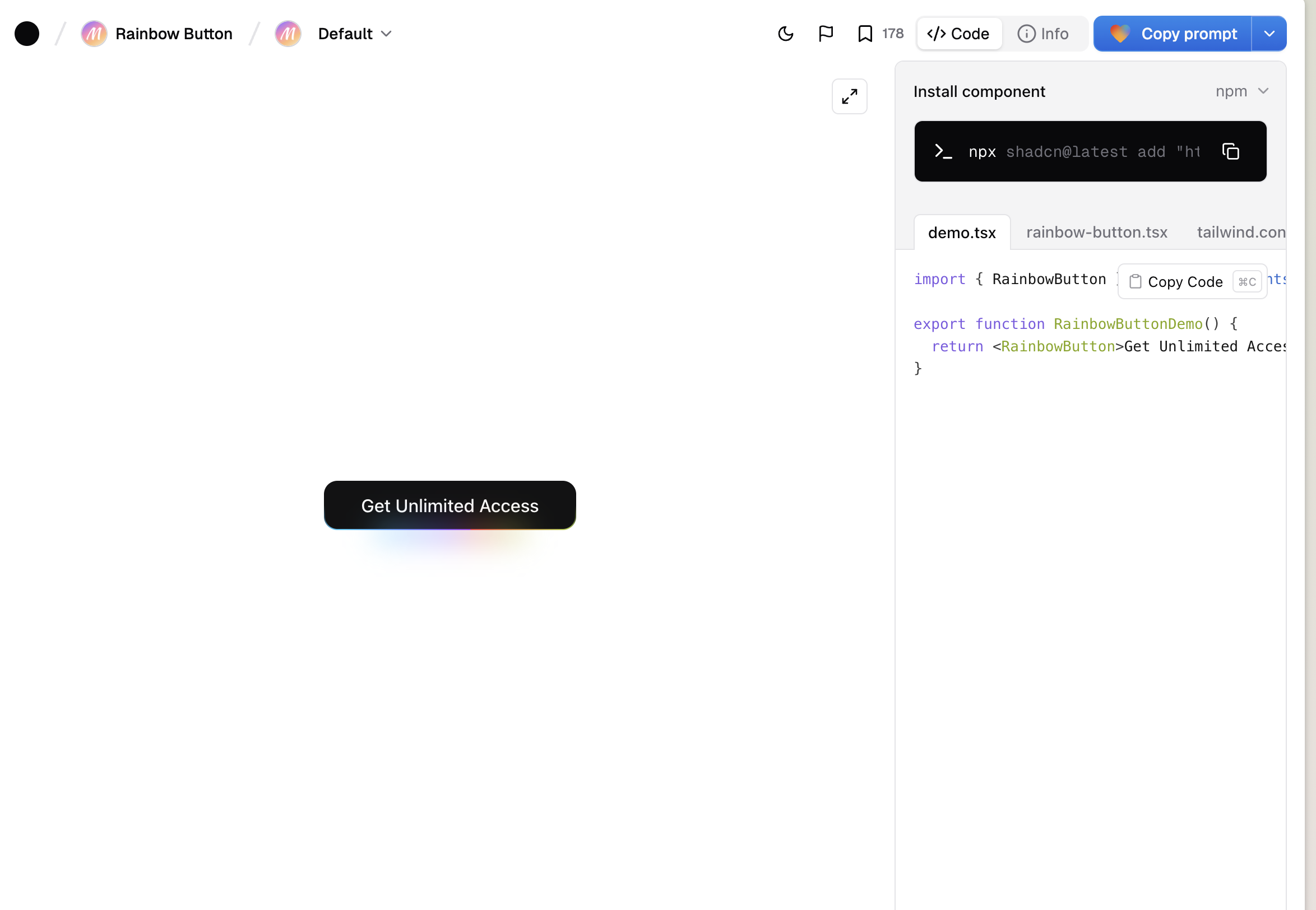
- Hero 首屏区块
- 带悬停效果的导航栏
- 用户评价布局
- 行动号召(CTA)和功能网格
8
修正 AI 的误解
AI 可以帮你节省时间,但要预留出整理的工作: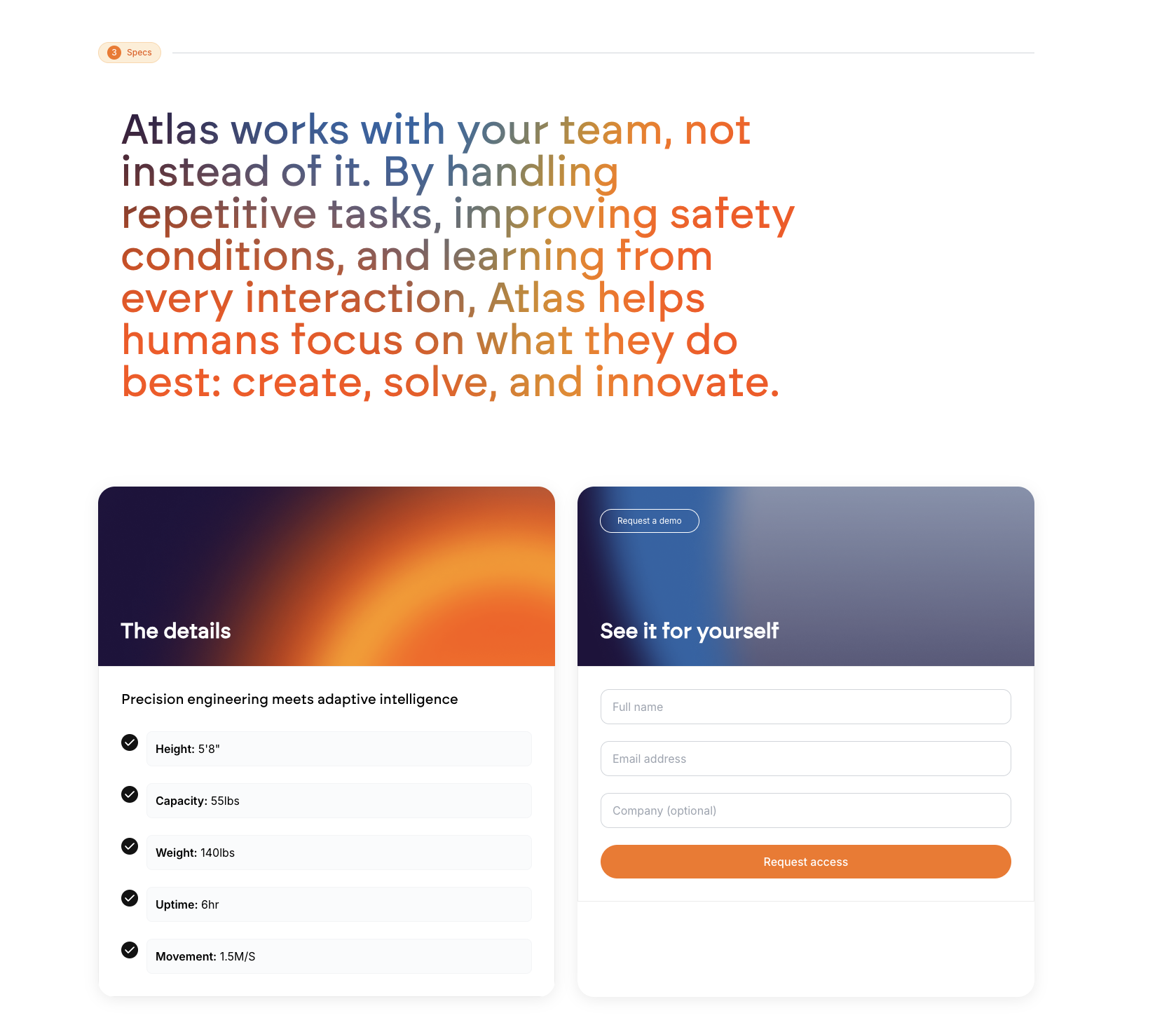
- 调整品牌风格(Lovable 默认使用蓝色)
- 手动优化间距和内边距
- 整体保持一致的排版
- 添加渐变或层次感,让视觉效果不那么扁平
9
移动端优化(必不可少)
不要跳过这一步。请确保: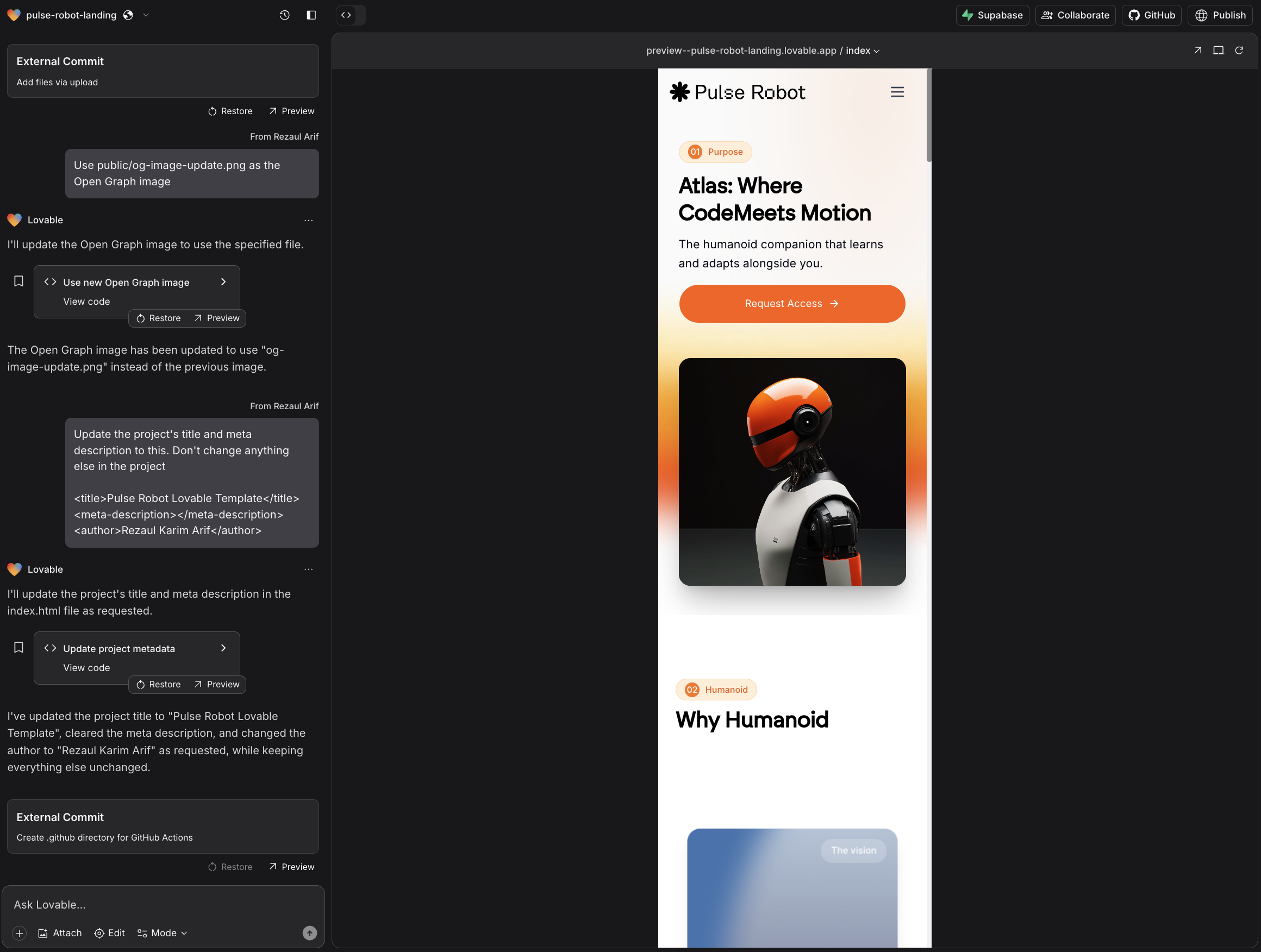
- 输入框在横向上占满可用空间
- 字体大小适配小屏幕
- 按钮适合手指点击
- 各区块堆叠合理,滚动顺畅
10
添加轻量动效和微交互
为了让页面更具现代感: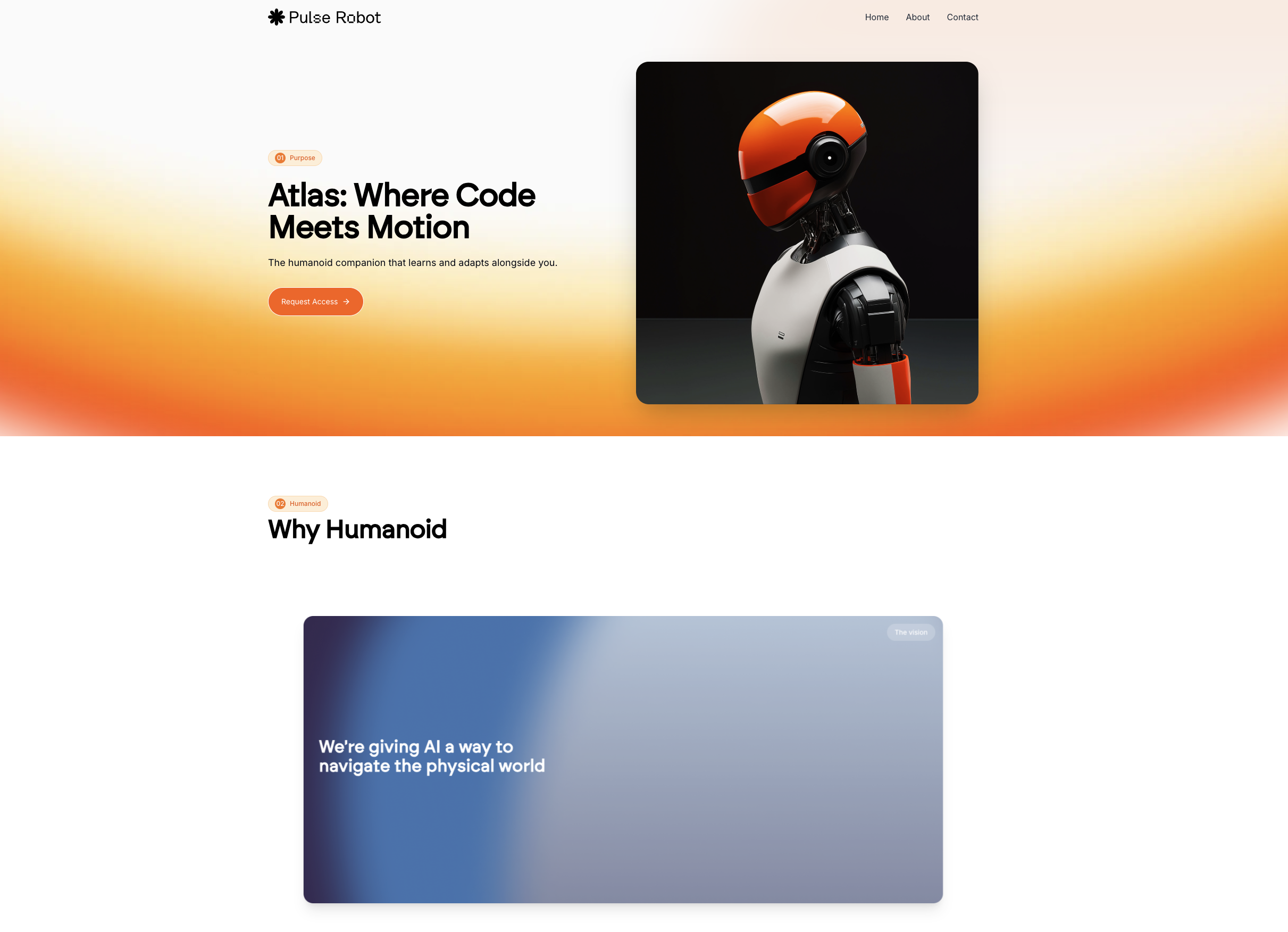
- 在 hero 区块中使用淡入效果
- 为按钮添加悬停效果
- 在滚动时为各个区块添加动画
- 使用细微的背景动态效果
11
使用 AI 生成自定义视觉内容(可选)
根据参考设计中你最喜欢的元素,为 ChatGPT、Midjourney 或 Ideogram 编写提示词。步骤:这对 3D 视觉效果或主题插画尤其有用。
1
为想要的画面区域截屏
2
让 ChatGPT 编写一个匹配的提示词词
3
在你的 AI 工具中生成图像
4
移除背景,然后重新插入到 Lovable 中
最新的 ChatGPT 4o 很值得一试。
12
一键部署
当你对结果满意后:
- 在 Lovable 中点击“部署”
- 在 Netlify 中连接自定义域名
13
与客户分享并迭代优化
复制公开链接并分享给你的客户。他们可以:
- 实时查看
- 提出微调建议
- 快速确认
为什么这种方法行之有效?
- 初稿的完成度提升了 10 倍
- 你花在修正错误上的时间更少
- 每个部分都有明确的作用
- 最终成品更像是定制,而不是千篇一律的模板
关键要点
- 从扎实的视觉参考开始
- 在 Lovable Chat Mode 中使用结构化提示
- 添加截图并明确预期效果
- 使用 21stdev 组件升级页面各个版块
- 修复设计瑕疵并为移动端优化
- 在关键位置添加动效
- 快速部署,更快迭代
更多资源
- Brock Mesarich 的教程
- Lukas Margerie 的教程(1 - 2)
- AI Jason 的教程
- Mark Kashef 的教程
- Alejavi Rivera 的教程(西班牙语)
- Fazt Code 的教程