

Por que conectar servidores MCP
- Traga seu contexto existente para o Lovable.
O Lovable Agent pode ler a documentação da sua equipe, tickets e arquivos de design para criar protótipos e fluxos alinhados com seus padrões. - Conecte seus apps Lovable aos seus fluxos de trabalho.
O Lovable Agent pode executar ações subsequentes nas suas ferramentas conectadas, como atualizar o status de tickets, adicionar links de protótipo como comentários ou criar novos itens quando for compatível.
Servidores MCP pré-configurados
Como conectar um servidor MCP pré‑configurado
- Vá para Settings → Integrations → Your MCP servers.
- Selecione um servidor MCP (por exemplo, Notion, Linear ou Atlassian).
- Clique em Connect. Faça login e conceda acesso da Lovable à sua conta.
- Vá para Settings → MCP access e ative Enable MCP access (requer permissões de proprietário ou administrador da instância)
- Para cada workflow que você deseja expor, vá em Settings no editor de workflow e ative Available in MCP.
Servidores MCP personalizados (Business e Enterprise)
Como conectar um servidor MCP personalizado
- Vá para Settings → Integrations → Your MCP servers.
- Clique em Set up ao lado de New MCP server.
- Server name: Digite um nome claro para o seu servidor (por exemplo, Internal CRM ou Analytics API).
- Server URL: Digite o endereço em que o Lovable pode acessar seu servidor MCP.
- Authentication:
- OAuth (default): O Lovable usa OAuth por padrão. Depois de clicar em Add & authorize, será solicitado que você autorize.
- Bearer token or API key: Para servidores que não oferecem suporte a OAuth, você pode autenticar usando um token Bearer ou uma chave de API.
- No authentication: Conecte sem credenciais se o servidor não exigir autenticação.
- Add server. O servidor MCP personalizado agora aparece na sua lista e pode fornecer dados contextuais para builds.
Exemplos práticos
Segurança e permissões
+ na caixa de prompt de IA e vá para Integrations.
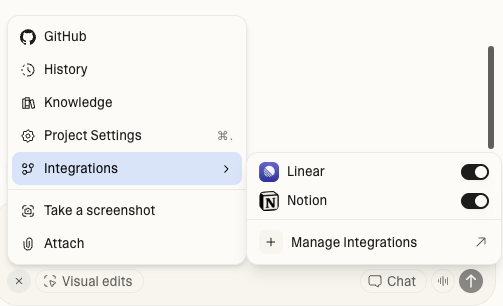
- Vá para Settings → Privacy & security para ativar ou desativar todo o acesso a servidores MCP para a área de trabalho inteira.
- Vá para Settings → Integrations → Admin settings para ativar ou desativar servidores MCP individuais.