

画像をプロンプトチャットにアップロードしてください
画像をプロンプトチャットにアップロードしてください
チャットにアップロードして、プロジェクトのどこに、どのように表示したいかを Lovable の Agent に伝えてください。例えば:
ナビバーのロゴをこの画像に差し替えて
ビジュアルエディタで置き換えてください
ビジュアルエディタで置き換えてください
ビジュアルエディター機能を使って、既存の画像を直接置き換えることができます。
1
手順 1
「Edit」ツールをクリックします。
2
手順 2
変更したい画像ホルダーを選択します。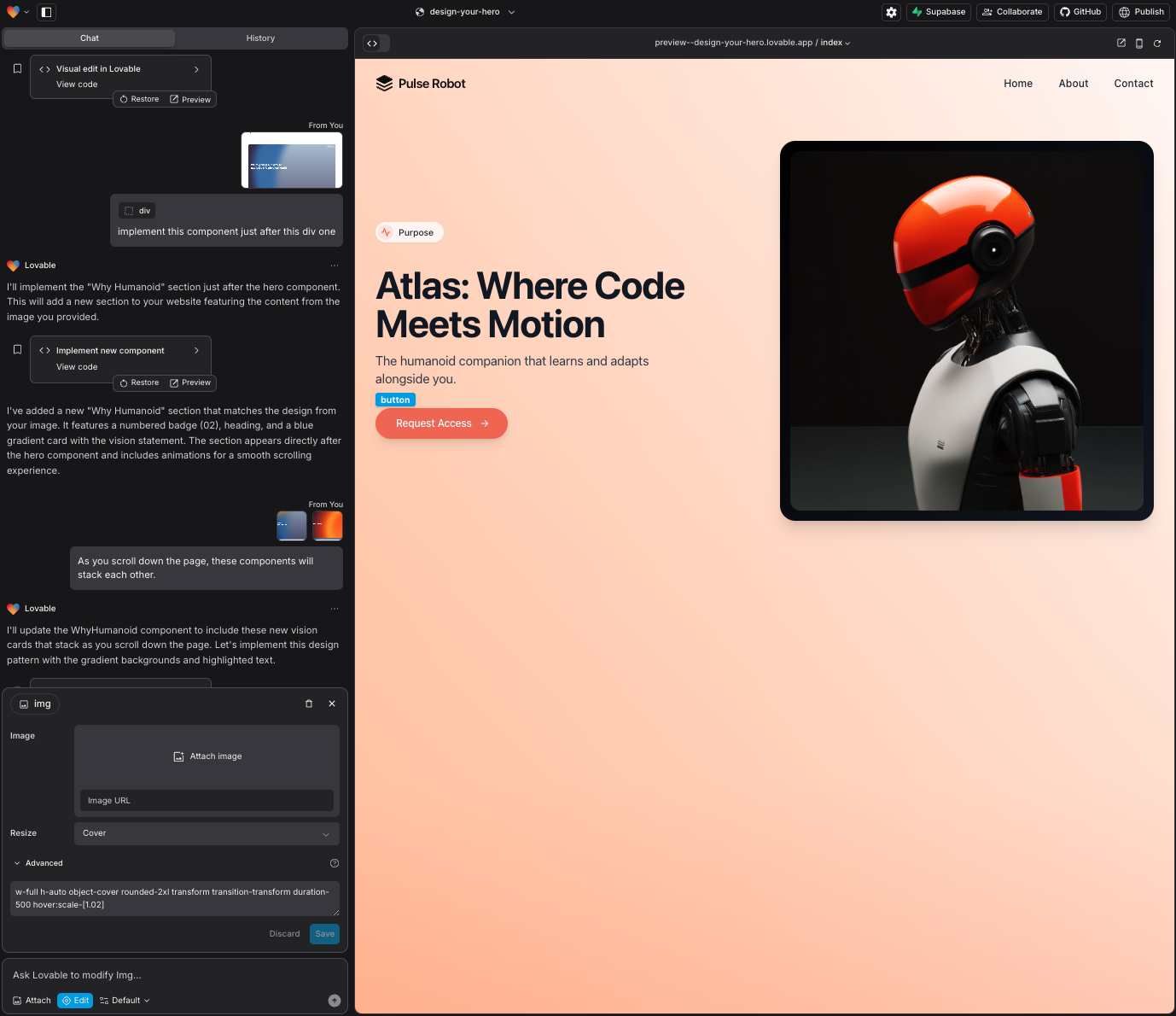
3
手順 3
画像を変更します。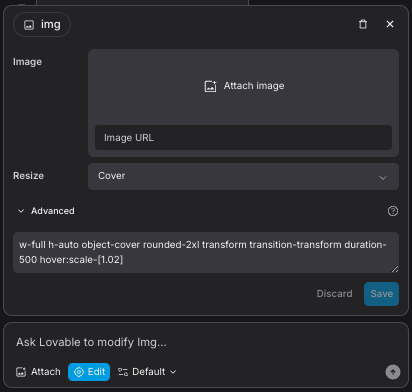
外部画像のURLを使用する
外部画像のURLを使用する
プロジェクトに画像を追加する 1 つの方法は、外部 URL から画像を参照することです。この方法を使うと、Unsplash や Imgur などの外部プラットフォーム、その他の画像ホスティングサービスにある画像を利用できます。著作権の取り扱いには注意してください。Lovable に外部画像を使わせるプロンプトの書き方は次のとおりです。
1
ステップ 1
使用したい画像を見つけます。たとえば、Unsplash のようなサイトにアクセスして画像を選び、その URL をコピーします。
2
ステップ 2
プロジェクトのプロンプト内で、その URL を指定して Lovable にその画像を使うように伝えます。例:
GitHub の公開ディレクトリにある画像を使用する
GitHub の公開ディレクトリにある画像を使用する
Lovable プロジェクトに画像を追加するもう 1 つの方法は、接続している GitHub リポジトリの 上記の方法で画像を統合する手順をよりよく理解できるように、閲覧できるプロジェクトを用意しています: Lovable プロジェクト例。このプロジェクトでは、実際のプロンプトと、各方法がどのように動作するかを確認できます。また、コミット内容、アップロードされた画像、実装の詳細が含まれた公開 GitHub リポジトリもあります。こちらからリポジトリを閲覧できます: GitHub: Adding Images Example。このプロジェクトとリポジトリを自由に探索して、理解を深め、実装スキルを高めてください。
public ディレクトリにアップロードした画像を使うやり方です。手順は次のとおりです。1
GitHub リポジトリを接続する
プロジェクトが GitHub リポジトリに接続されていることを確認します。詳しい接続方法については、リポジトリを接続する方法はこちらを参照してください。
2
public フォルダを見つける
GitHub リポジトリ内で、
public ディレクトリに移動します。このフォルダは通常、プロジェクト内で参照できる画像などのアセットを保存するために使用されます。3
ファイルを追加する
Add file をクリックし、表示されるドロップダウンから Upload files オプションを選択します。 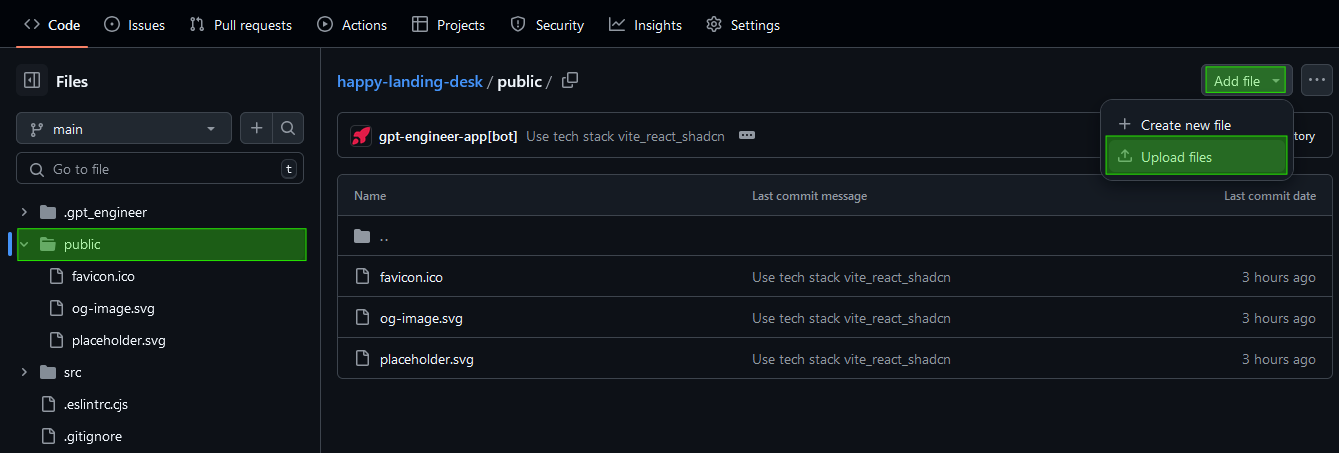
4
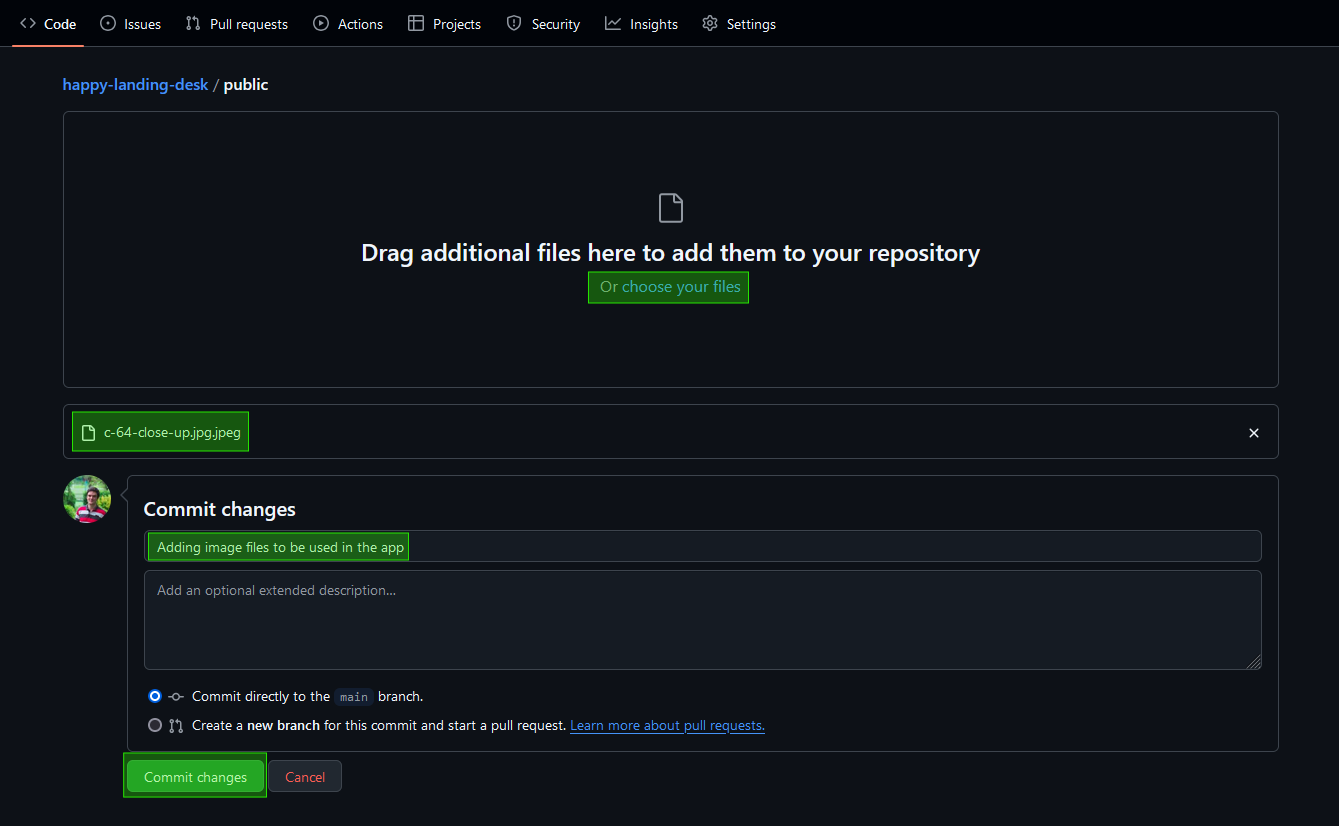
画像をアップロードする
次に、画像をリポジトリにアップロードします:
- 画像を public フォルダにドラッグ&ドロップする、または
- “choose your files” リンクをクリックして、画像ファイルを参照して選択します。
5
変更をコミットする
画像を選択したら、簡単なコミットメッセージ(例: “Adding image files to be used in the app”)を入力し、“Commit changes” をクリックして、ファイルをリポジトリに保存します。
6
画像パスを取得する
ファイルがアップロードされたら、そのファイルを選択し、ファイル名の横にあるコピーアイコンをクリックして画像のパスをコピーします。このパスは Lovable のプロンプト内で使用します。 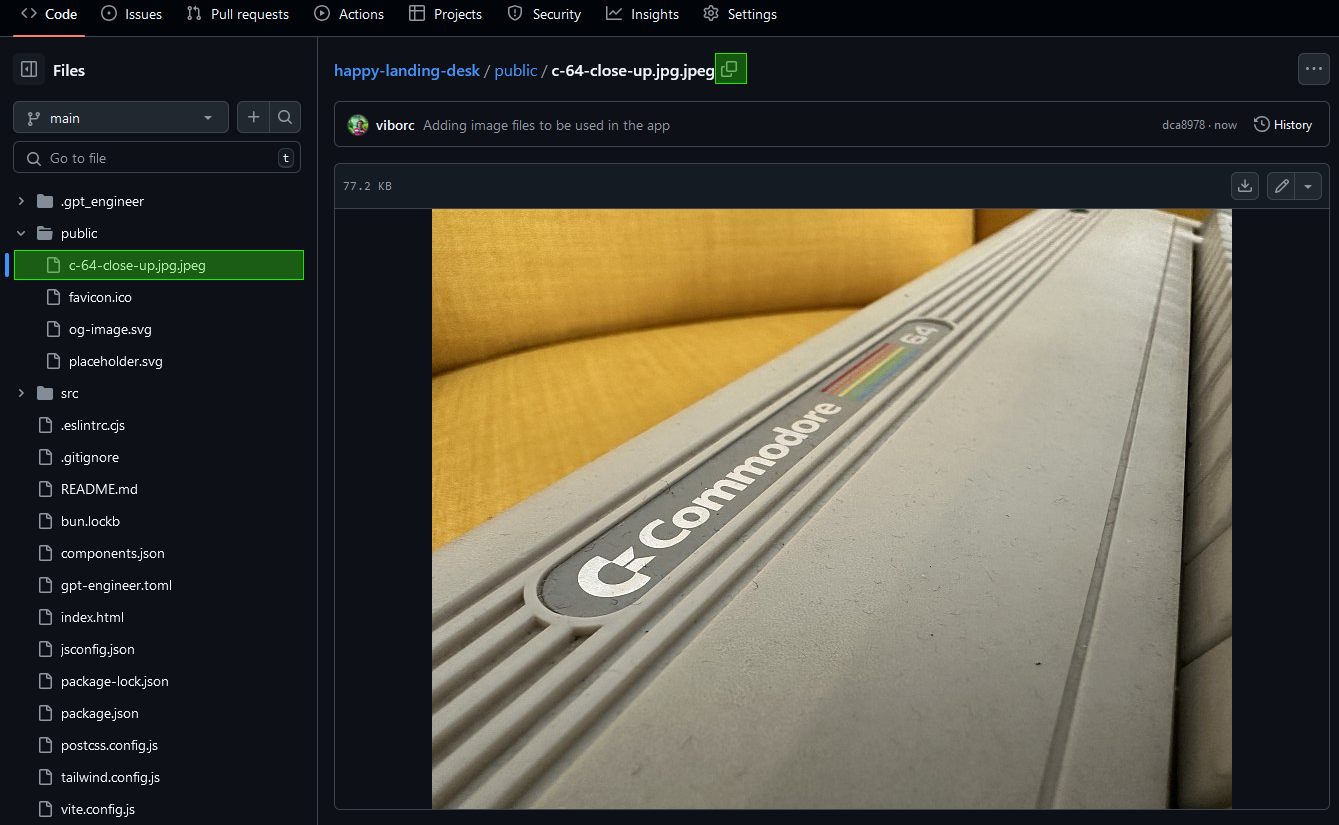
7
Lovable で画像を使用する
これで、次のようなプロンプトを使って、プロジェクト内でこの画像を参照できるようになります:前のステップでコピーした画像のファイル名とパスを必ず使用してください。