

なぜ MCP サーバーを接続するのか
- 既存のコンテキストを Lovable に取り込む。
Lovable Agent は、チームのドキュメント、チケット、デザインファイルを読み取り、チームの標準やルールに沿ったプロトタイプやフローを構築できます。 - Lovable アプリをあなたのワークフローに接続する。
Lovable Agent は、接続されたツール上で後続の処理を実行できます。たとえば、チケットのステータス更新、コメントとしてのプロトタイプリンクの追加、対応しているツールであれば新規アイテムの作成などです。
あらかじめ用意された MCP サーバー
事前構築済み MCP サーバーを接続する方法
- Settings → Integrations → Your MCP servers に移動します。
- MCP サーバーを選択 します(例:Notion、Linear、Atlassian)。
- Connect をクリックします。サインインし、Lovable にあなたのアカウントへのアクセスを許可します。
- Settings → MCP access に移動し、Enable MCP access のトグルをオンにします(インスタンスのオーナーまたは管理者権限が必要です)
- 公開したい各ワークフローについて、ワークフローエディタの Settings に移動し、Available in MCP のトグルをオンにします。
カスタム MCP サーバー(Business および Enterprise)
カスタム MCP サーバーを接続する方法
- Settings → Integrations → Your MCP servers に移動します。
- New MCP server の横にある Set up をクリックします。
- Server name: サーバーが分かりやすいような名前を入力します(例: Internal CRM や Analytics API)。
- Server URL: Lovable から MCP サーバーにアクセスできるアドレスを入力します。
- Authentication:
- OAuth (default): Lovable はデフォルトで OAuth を使用します。Add & authorize をクリックすると、認可画面が表示されます。
- Bearer token or API key: OAuth をサポートしていないサーバーの場合は、ベアラートークンまたは APIキーで認証できます。
- No authentication: サーバーが認証を必要としない場合は、認証情報なしで接続します。
- Add server をクリックします。カスタム MCP サーバーが一覧に表示され、ビルド時のコンテキストデータを提供できるようになります。
実践的な例
セキュリティと権限
+ をクリックして Integrations に進みます。
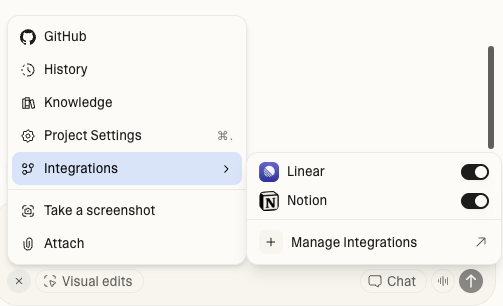
- Settings → Privacy & security に移動して、ワークスペース全体の MCP server access(MCP サーバーへのアクセス)を有効化または無効化します。
- Settings → Integrations → Admin settings に移動して、個々の MCP サーバーを有効化または無効化します。