

Perché collegare i server MCP
- Porta il tuo contesto esistente in Lovable.
Il Lovable Agent può leggere la documentazione del tuo team, i ticket e i file di design per creare prototipi e flussi allineati ai tuoi standard. - Collega le tue app Lovable ai tuoi flussi di lavoro.
Il Lovable Agent può eseguire azioni di follow-up nei tuoi strumenti collegati, ad esempio aggiornare lo stato dei ticket, aggiungere link ai prototipi come commenti o creare nuovi elementi, se supportato.
Server MCP predefiniti
Come collegare un server MCP preconfigurato
- Vai a Settings → Integrations → Your MCP servers.
- Seleziona un server MCP (per esempio Notion, Linear o Atlassian).
- Fai clic su Connect. Accedi e concedi a Lovable l’accesso al tuo account.
- Vai su Settings → MCP access e attiva Enable MCP access (richiede le autorizzazioni di instance owner o admin)
- Per ogni workflow che vuoi rendere disponibile, vai su Settings nell’editor del workflow e attiva Available in MCP.
Server MCP personalizzati (Business e Enterprise)
Come collegare un server MCP personalizzato
- Vai su Settings → Integrations → Your MCP servers.
- Fai clic su Set up accanto a New MCP server.
- Server name: Inserisci un nome chiaro per il tuo server (per esempio Internal CRM o Analytics API).
- Server URL: Inserisci l’indirizzo a cui Lovable può accedere al tuo server MCP.
- Authentication:
- OAuth (default): Lovable utilizza OAuth per impostazione predefinita. Dopo aver fatto clic su Add & authorize, ti verrà richiesto di autorizzare.
- Bearer token or API key: Per i server che non supportano OAuth, puoi effettuare l’autenticazione usando un bearer token o una chiave API.
- No authentication: Connettiti senza credenziali se il server non richiede autenticazione.
- Add server. Il server MCP personalizzato ora appare nel tuo elenco e può fornire dati contestuali per le build.
Esempi pratici
Sicurezza e autorizzazioni
+ nel riquadro dell’istruzione e vai a Integrations.
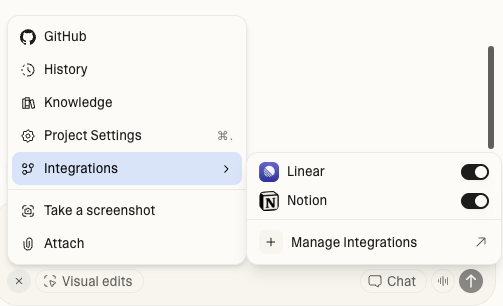
- Vai a Settings → Privacy & security per abilitare o disabilitare l’accesso ai server MCP per l’intera area di lavoro.
- Vai a Settings → Integrations → Admin settings per abilitare o disabilitare i singoli server MCP.