MCP (Model Context Protocol) est un standard ouvert qui connecte les systèmes d’IA, comme Lovable, à des outils, services et sources de données externes. En connectant Lovable à des outils comme Notion, Atlassian ou Linear, le Lovable Agent peut utiliser le contexte réel de votre équipe pour générer un code, des prototypes et une documentation plus précis. Lorsque vous connectez un serveur MCP, Lovable peut lire des données structurées (comme du texte issu de documents, de tickets ou de diagrammes) et, lorsque c’est pris en charge, effectuer des actions limitées comme créer ou mettre à jour des éléments. Lovable inclut plusieurs serveurs MCP préconfigurés dans toutes les offres, avec la possibilité d’ajouter des serveurs personnalisés dans les offres Business et Enterprise.

Pourquoi connecter des serveurs MCP

Dans Lovable, les serveurs MCP ouvrent deux possibilités clés :
  • Intégrer votre contexte existant dans Lovable.
    Le Lovable Agent peut lire la documentation de votre équipe, vos tickets et vos fichiers de conception pour créer des prototypes et des parcours alignés sur vos standards.
  • Connecter vos applications Lovable à vos workflows.
    Le Lovable Agent peut effectuer des actions de suivi dans vos outils connectés, comme mettre à jour le statut des tickets, ajouter des liens de prototype en commentaire ou créer de nouveaux éléments lorsque c’est pris en charge.
Lovable devient plus puissant lorsqu’il comprend l’univers de votre équipe, supprimant les approximations, accélérant les itérations et vous aidant à passer de l’idée à une application en ligne plus vite que jamais.

Serveurs MCP prêts à l’emploi

Comment connecter un serveur MCP préconfiguré

Pour utiliser des intégrations préconfigurées avec des applications et services tiers populaires :
  1. Accédez à Settings → Integrations → Your MCP servers.
  2. Sélectionnez un serveur MCP (par exemple, Notion, Linear ou Atlassian).
  3. Cliquez sur Connect. Connectez-vous et accordez à Lovable l’accès à votre compte.
En plus de ces étapes, vous devez effectuer les actions suivantes dans n8n :
  • Accédez à Settings → MCP access et activez Enable MCP access (nécessite les droits de propriétaire ou d’administrateur de l’instance).
  • Pour chaque workflow que vous souhaitez exposer, allez dans Settings dans l’éditeur de workflow et activez Available in MCP.

Serveurs MCP personnalisés (Business et Enterprise)

Pour une flexibilité totale, vous pouvez connecter des serveurs MCP personnalisés afin d’intégrer des systèmes internes ou tiers dans Lovable. C’est idéal pour des API privées, des CRM internes ou des sources de données personnalisées. Découvrez les serveurs MCP distants, une liste sélectionnée de serveurs MCP distants de haute qualité compatibles avec Lovable.

Comment connecter un serveur MCP personnalisé

Pour connecter un serveur MCP personnalisé ou interne :
  1. Accède à Settings → Integrations → Your MCP servers.
  2. Clique sur Set up à côté de New MCP server.
  3. Server name : saisis un nom clair pour ton serveur (par exemple, Internal CRM ou Analytics API).
  4. Server URL : saisis l’adresse à laquelle Lovable peut accéder à ton serveur MCP.
  5. Authentication :
    • OAuth (default) : Lovable utilise OAuth par défaut. Après avoir cliqué sur Add & authorize, tu seras invité à autoriser la connexion.
    • Bearer token or API key : pour les serveurs qui ne prennent pas en charge OAuth, tu peux t’authentifier avec un bearer token ou une clé API.
    • No authentication : connecte-toi sans identifiants si le serveur ne nécessite pas d’authentification.
  6. Add server. Le serveur MCP personnalisé apparaît maintenant dans ta liste et peut fournir des données contextuelles pour les builds.

Exemples pratiques

Chaque application connectée devient instantanément disponible comme contexte pour le Lovable Agent. Vous pouvez interagir avec les outils connectés à l’aide d’invites en langage naturel.

Sécurité et permissions

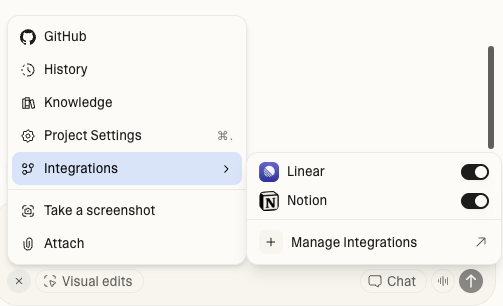
Les connexions aux serveurs MCP sont personnelles et propres à chaque utilisateur. Vous pouvez consulter ou révoquer ces connexions à tout moment dans Settings → Integrations. Pour un accès rapide au niveau du projet, cliquez sur + dans la zone de prompt et allez dans Integrations. mcp_integrations_project_access.png Avec les offres Business et Enterprise, les administrateurs et propriétaires de l’espace de travail peuvent déterminer quels serveurs sont disponibles pour tous les utilisateurs :
  • Allez dans Settings → Privacy & security pour activer ou désactiver l’accès aux serveurs MCP pour l’ensemble de l’espace de travail.
  • Allez dans Settings → Integrations → Admin settings pour activer ou désactiver chaque serveur MCP individuellement.