

Por qué conectar servidores MCP
- Incorporar tu contexto existente en Lovable.
El Agente de Lovable puede leer la documentación de tu equipo, los tickets y los archivos de diseño para crear prototipos y flujos alineados con tus estándares. - Conectar tus aplicaciones de Lovable con tus flujos de trabajo.
El Agente de Lovable puede realizar acciones posteriores en tus herramientas conectadas, como actualizar estados de tickets, agregar enlaces de prototipos como comentarios o crear nuevos elementos cuando la herramienta lo admita.
Servidores MCP preconfigurados
Cómo conectar un servidor MCP preconfigurado
- Ve a Settings → Integrations → Your MCP servers.
- Selecciona un servidor MCP (por ejemplo, Notion, Linear o Atlassian).
- Haz clic en Connect. Inicia sesión y concede a Lovable acceso a tu cuenta.
- Ve a Settings → MCP access y habilita Enable MCP access (requiere permisos de propietario de la instancia o de administrador).
- Para cada flujo de trabajo que quieras exponer, ve a Settings en el editor del flujo de trabajo y habilita Available in MCP.
Servidores MCP personalizados (Business y Enterprise)
Cómo conectar un servidor MCP personalizado
- Ve a Settings → Integrations → Your MCP servers.
- Haz clic en Set up junto a New MCP server.
- Server name: Introduce un nombre claro para tu servidor (por ejemplo, Internal CRM o Analytics API).
- Server URL: Introduce la dirección a la que Lovable puede acceder a tu servidor MCP.
- Authentication:
- OAuth (default): Lovable usa OAuth de forma predeterminada. Después de hacer clic en Add & authorize, se te pedirá que autorices.
- Bearer token or API key: Para servidores que no admiten OAuth, puedes autenticarte usando un token bearer o una clave API.
- No authentication: Conecta sin credenciales si el servidor no requiere autenticación.
- Add server. El servidor MCP personalizado ahora aparece en tu lista y puede proporcionar datos contextuales para tus builds.
Ejemplos prácticos
Seguridad y permisos
+ en el cuadro de instrucciones y ve a Integrations.
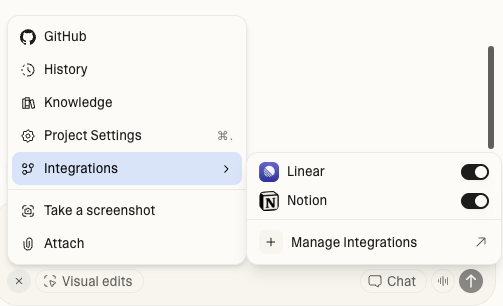
- Ve a Settings → Privacy & security para habilitar o deshabilitar todo el acceso a servidores MCP para todo el espacio de trabajo.
- Ve a Settings → Integrations → Admin settings para habilitar o deshabilitar servidores MCP individuales.