

Schritt-für-Schritt-Anleitung
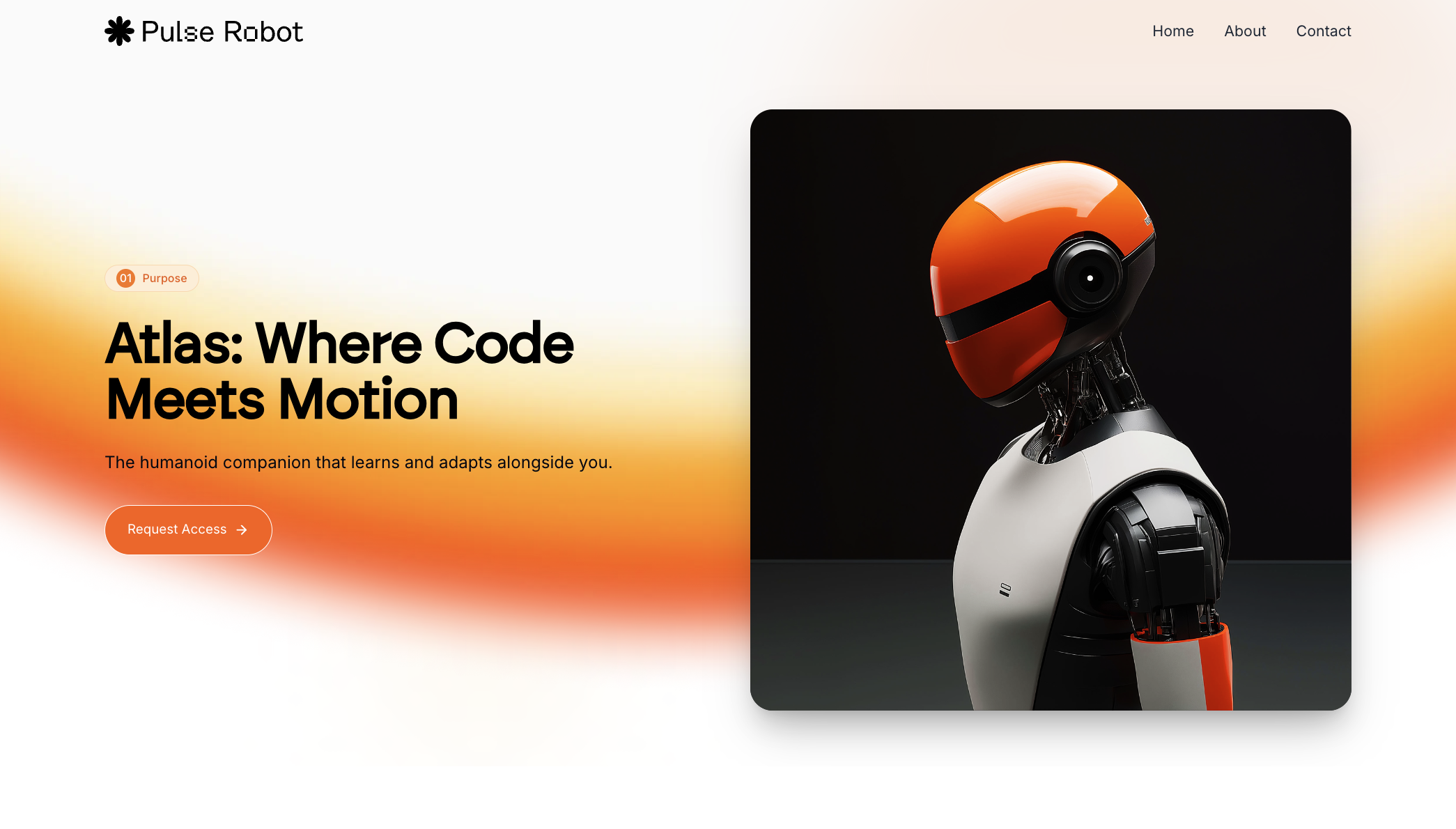
Beginne mit Designinspiration statt mit einer Eingabeaufforderung
- Klarer Typografie und großzügigen Abständen
- Klaren CTAs und minimalistischem Layout
- Dezenten Interaktionen (nicht überdesignt)
Mit einem leeren Projekt starten
WebP in PNG umwandeln und deinen Design-Screenshot vorbereiten
Verwandle deine Inspiration im Chat Mode in eine detaillierte Eingabeaufforderung
- Seitenabschnitte (Hero-Bereich, Features, FAQ usw.)
- Layoutstruktur, Abstände und Reihenfolge der Inhalte
- Schriftfamilien, Farbpaletten und Verläufe
- Animationstypen, Hover-Effekte und Übergänge
Erstelle mit Lovable den ersten Entwurf
- Lade deinen PNG-Screenshot als Referenz hoch
- Füge Notizen wie “Use Space Grotesque font” oder “Use Unsplash for blog thumbnails” hinzu
In Echtzeit bearbeiten: Visuelle und textbasierte Eingabeaufforderungen
- Bilder zu skalieren (z. B. „make this image 800px wide“)
- Hero-Bilder zu positionieren (z. B. „place this image on the right side“)
- Designabschnitte am Referenzbild auszurichten
Gib deinem Design mit 21stdev‑Komponenten den letzten Schliff
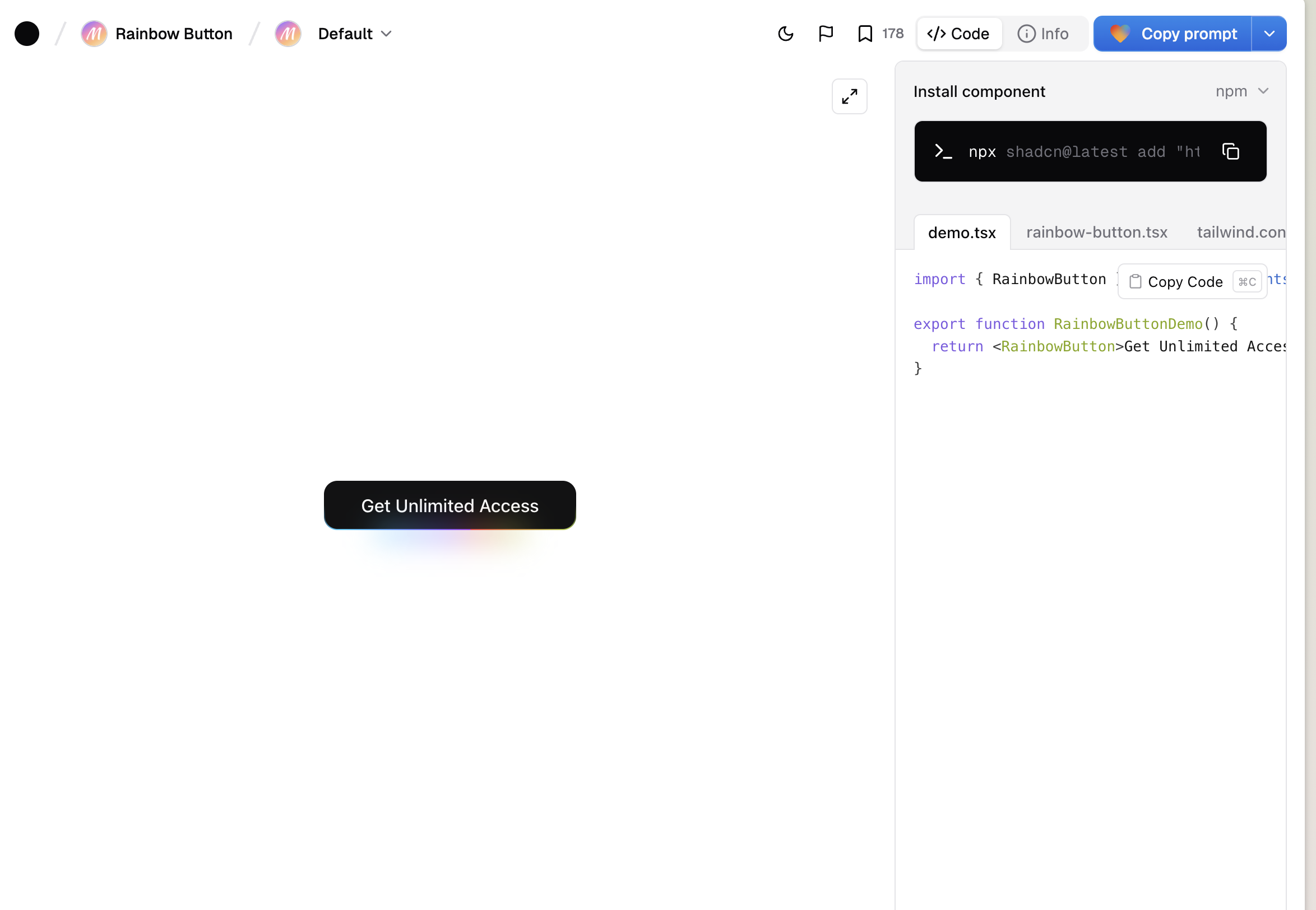
- Hero-Sektionen
- Navigationsleisten mit Hover-Effekten
- Testimonial-Layouts
- CTAs und Feature-Grids
KI-Fehlinterpretationen korrigieren
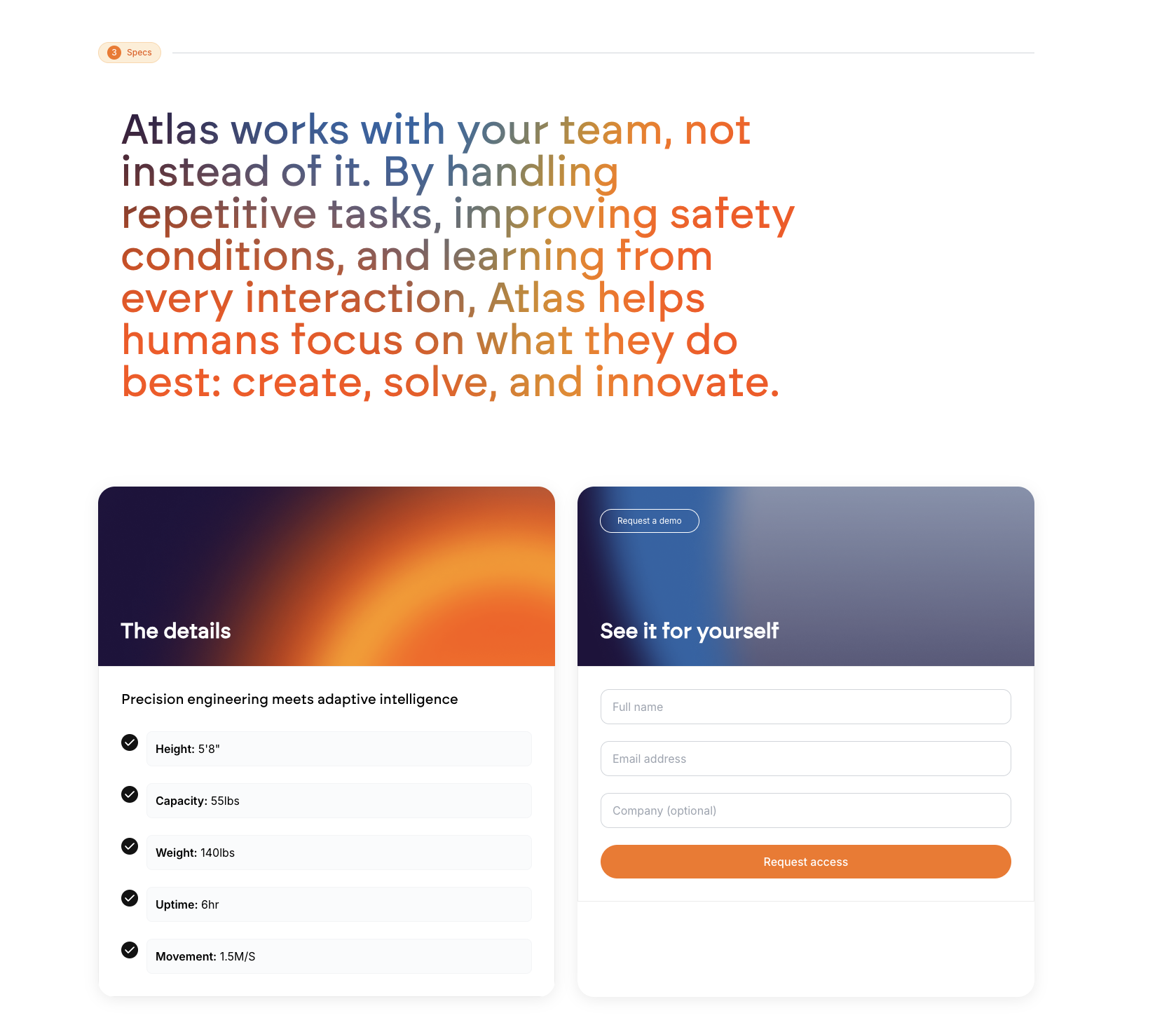
- Passe das Branding an (standardmäßig ist Lovable blau)
- Optimiere Abstände und Padding manuell
- Verwende konsequent eine einheitliche Typografie
- Füge Verläufe oder Tiefe hinzu, damit der Look nicht flach wirkt
Für Mobilgeräte optimieren (ein Muss)
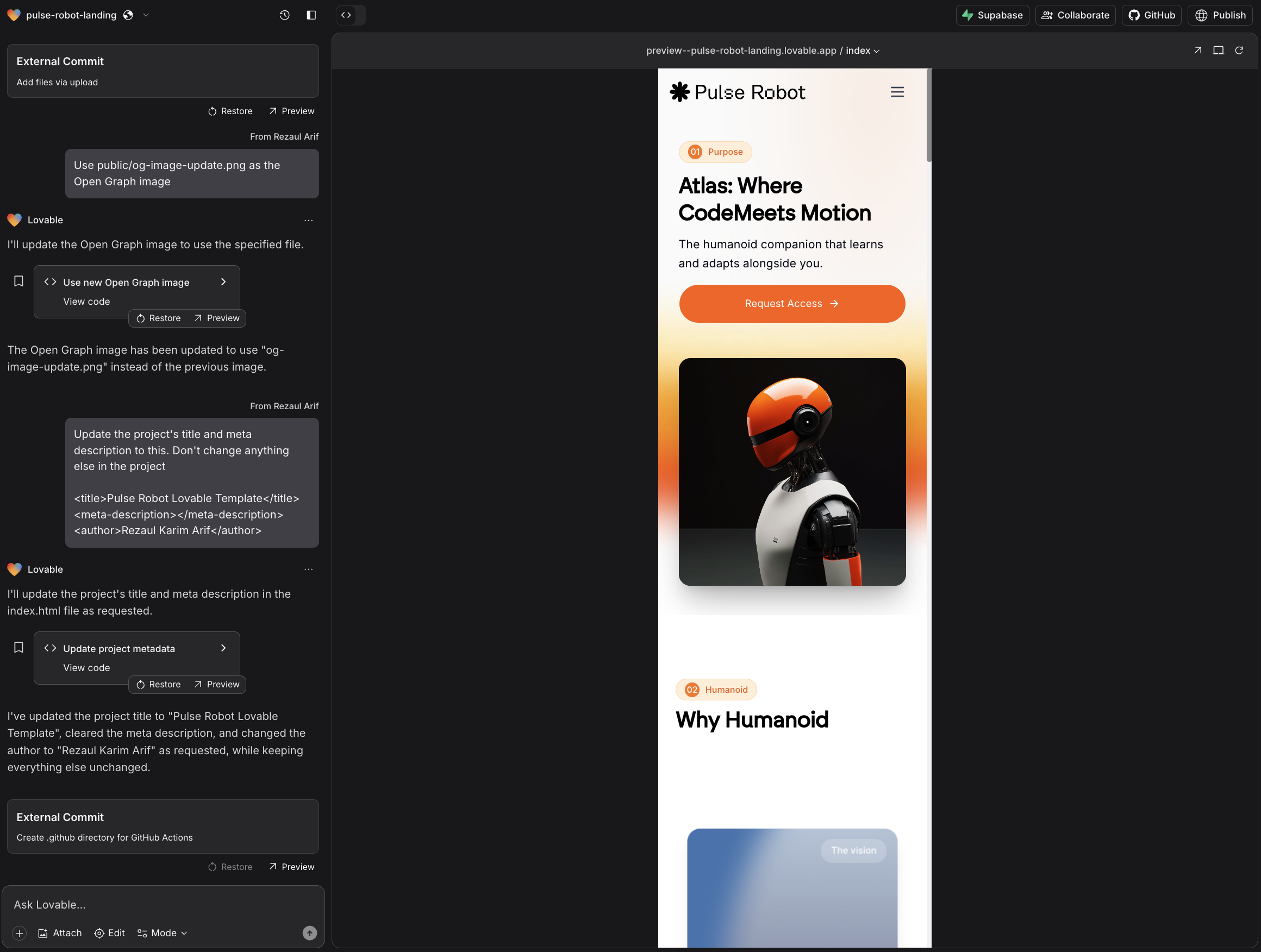
- Eingabefelder die gesamte Breite einnehmen
- Schriftgrößen sich an kleinere Bildschirme anpassen
- Buttons gut mit dem Finger zu bedienen sind
- Abschnitte sauber untereinander gestapelt werden und sich flüssig scrollen lassen
Dezente Animationen und Mikrointeraktionen hinzufügen
- Verwende Fade-ins für Hero-Bereiche
- Füge Hover-Effekte für Buttons hinzu
- Animiere Abschnitte beim Scrollen
- Nutze dezente Hintergrundbewegungen
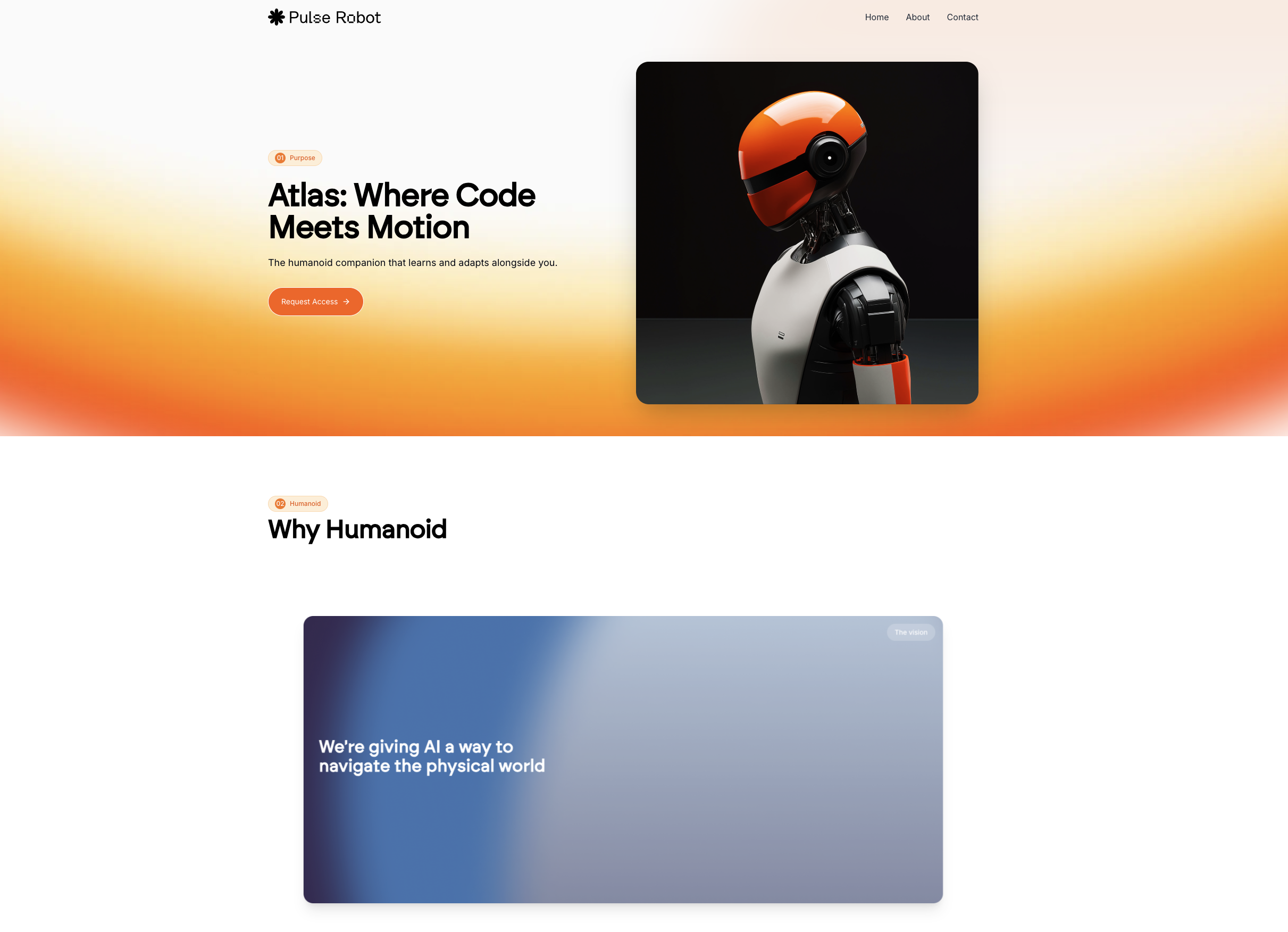
Individuelle Visuals mit KI erstellen (optional)
Erstelle einen Screenshot des gewünschten visuellen Bereichs
Bitte ChatGPT, eine passende Eingabeaufforderung zu formulieren
Generiere das Bild in deinem KI-Tool
Entferne den Hintergrund und füge das Bild dann wieder in Lovable ein
Mit nur einem Klick bereitstellen
- Klicke in Lovable auf „Bereitstellen“
- Verbinde bei Netlify eine benutzerdefinierte Domain
Mit Kunden teilen & iterieren
- Die Seite live ansehen
- Anpassungen vorschlagen
- Schnell freigeben
Warum funktioniert dieser Ansatz?
- Der erste Entwurf ist zehnmal näher am fertigen Ergebnis
- Du verbringst weniger Zeit damit, Fehler zu beheben
- Jeder Abschnitt hat einen klaren Zweck
- Das Endprodukt wirkt individuell, nicht von der Stange
Wichtigste Erkenntnisse
- Starte mit starker visueller Inspiration
- Verwende strukturierte Eingabeaufforderungen mit Lovable Chat Mode
- Füge Screenshots hinzu und schaffe klare Erwartungen
- Werte Abschnitte mit 21stdev Components auf
- Behebe Design-Macken und optimiere für Mobilgeräte
- Animiere dort, wo es zählt
- Schnell bereitstellen, noch schneller iterieren
Weitere Ressourcen
- Tutorial von Brock Mesarich
- Tutorial von Lukas Margerie (1 - 2)
- Tutorial von AI Jason
- Tutorial von Mark Kashef
- Tutorial von Alejavi Rivera (Spanisch)
- Tutorial von Fazt Code