> ## Documentation Index
> Fetch the complete documentation index at: https://lovable.generaltranslation.app/llms.txt
> Use this file to discover all available pages before exploring further.
# Stripe 集成
> 如何在你的应用中使用我们的 Stripe 集成来设置支付
 Lovable 现在支持你直接通过 **聊天** 完成 Stripe 的完整配置。
**基于聊天的自动配置(推荐)**\
在你连接好 **Supabase** 并通过 **Add API Key** 保存你的 **Stripe Secret Key** 之后,只需要用文字描述你的需求:
* “Add three subscription tiers …”
* “Create a one‑time checkout for my e‑book at \$29”\
Lovable 会自动生成结账/客户门户边缘函数、带有 RLS 的数据库表,以及 UI 按钮——除非你特别要求,否则无需手动编写代码或配置 webhooks。
- 对于**单次售卖**,请确保你的购物车或产品页面已经可以正常使用。
- 对于**订阅**,请确认已经启用 Supabase Auth,以便 Lovable 可以将 Stripe 顾客关联到每个用户的 **id**
Lovable 现在支持你直接通过 **聊天** 完成 Stripe 的完整配置。
**基于聊天的自动配置(推荐)**\
在你连接好 **Supabase** 并通过 **Add API Key** 保存你的 **Stripe Secret Key** 之后,只需要用文字描述你的需求:
* “Add three subscription tiers …”
* “Create a one‑time checkout for my e‑book at \$29”\
Lovable 会自动生成结账/客户门户边缘函数、带有 RLS 的数据库表,以及 UI 按钮——除非你特别要求,否则无需手动编写代码或配置 webhooks。
- 对于**单次售卖**,请确保你的购物车或产品页面已经可以正常使用。
- 对于**订阅**,请确认已经启用 Supabase Auth,以便 Lovable 可以将 Stripe 顾客关联到每个用户的 **id**
### 关键要点
* 对订阅和一次性支付都使用**聊天驱动的流程**。
* **切勿在聊天中粘贴你的 Stripe Secret Key 密钥。** 请通过聊天内的 **Add API Key** 表单进行配置。
* **Webhooks 需主动启用。** 除非你请求 Webhooks,Lovable 会依赖通过边缘函数进行轮询。
* 在 **Browser Console → Network/Errors**、**Supabase → Edge Functions → Logs** 和 **Stripe Dashboard → Logs** 中进行调试。
* 始终在 **Stripe Test Mode** 中进行测试,然后再部署。
## 前置条件
在集成 Stripe 之前,请确保已满足以下条件:
* 项目**必须**已连接到 Supabase。[了解更多关于 Supabase](https://docs.lovable.dev/integrations/supabase)
* 一个已正确配置好产品的 **Stripe 账户**。
* 一个可正常工作的 **前端和后端**:
* 对于单个产品销售,请确保购物车和结账页面可正常使用。
* 对于订阅,请设置登录功能以及不同的价格方案。
**请注意**
Stripe 集成在预览环境中无法使用。要测试集成,请先部署项目。进行功能测试时,还要确保在 Stripe 中处于测试模式。测试支付时,可以使用卡号:4242 4242 4242 4242,任意 3 位数字作为 CVC,以及任意未来日期作为到期日,该卡即可用于测试支付。
## Stripe 支付设置(无代码聊天流程)
Lovable 现在会为你生成所有 Stripe 相关逻辑。只要通过聊天中的 **Add API Key** 表单配置好你的 **Stripe Secret Key**,并让你的项目**连接到 Supabase**,然后直接在聊天里告诉 Lovable 你的需求即可——不再需要手动创建 Payment Links。
**准备你的项目**
* 已连接 Supabase
* 已通过聊天中的 **Add API Key** 表单添加 Stripe Secret Key
* (可选)准备好价格或产品 ID
示例:
* 为我的「Digital Course」创建一次性结账,价格为 \$29
* 设置一个每年 \$99 的 Premium 订阅方案,并与每个用户的 id 关联
**检查并应用**
Lovable 会自动生成 Edge Functions、数据库表和 UI 组件(全部与 Supabase 中用户的 id 关联)。先检查预览,然后点击 **Apply** 进行部署。
* 为了实现安全的基于角色的访问控制,订阅应始终关联到 Supabase 中已认证用户的 `id`。
## 高级集成:Webhooks 与 Supabase
对于 **订阅和基于角色的访问** 等复杂的支付结构,Lovable 建议使用 **Supabase** 来安全处理与 Stripe 的集成。这样可以基于不同的付费档位,正确处理 webhook、管理订阅并实现基于角色的访问控制。
处理用户账户所需更改的 Edge Function 会由 AI 自动为你完成设置。
入门非常简单。Lovable 通过内置原生集成,让你轻松连接 Supabase:
1. 点击 Lovable 右上角的 **Supabase 按钮**。
2. 按照指引将你的项目关联到 Supabase。
3. 连接完成后,Supabase 将支持安全支付处理、订阅管理、webhook 处理、客户数据存储以及错误处理。
首先通过向 Lovable 提示来启动流程:
Let's connect Stripe to my project. We will begin with secure payment processing.
Lovable 会生成用于处理支付的必要 SQL 模式(schema)。其中包括用于用户、订阅和支付的数据库表。你可以在应用更改前先审查并自定义这些表,以适配你特定的产品需求。
Supabase 中的 **Edge Functions** 是运行在靠近用户位置上的小型高性能无服务器函数,可确保快速响应。它们用于处理 webhook 事件(例如支付确认),然后再更新数据库。
从 Supabase 的 Edge Function 中**获取 Endpoint URL**。
**前往 Stripe Dashboard** > Developers > Webhooks > Create an Event Destination。
**选择与你的项目需求相匹配的 Webhook 事件**:
* `payment_intent.succeeded`
* `payment_intent.payment_failed`
* `customer.subscription.created`
* `customer.subscription.updated`
* `customer.subscription.deleted`
**输入来自 Supabase 的 Endpoint URL**。
**复制 Webhook Secret**,并将其安全存储在 **Supabase → Edge Functions → Manage Secrets → Add New Secret** 中。
如果不确定该如何命名该机密信息(secret),可以在 **chat mode** 中向 Lovable 咨询。
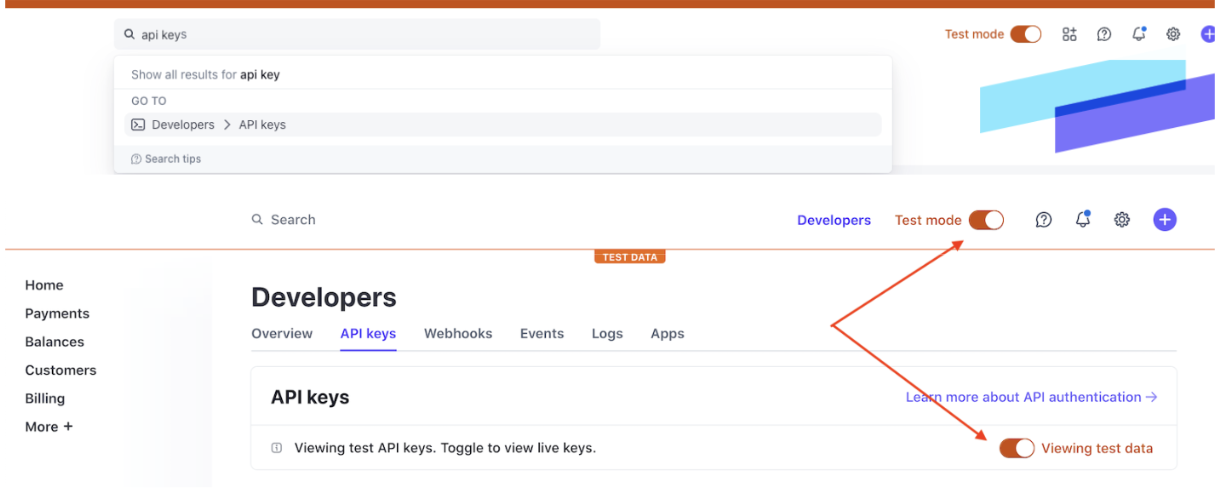
为了安全地集成 Stripe,请避免在聊天中直接分享你的 API 密钥。请按以下步骤操作:
.png?fit=max&auto=format&n=At48MABj-G93zw7Y&q=85&s=39b1f7c34adcb245921a7f29c9826a35) **前往 Stripe Dashboard** > Developers > API Keys。
**复制 Secret Key**(不要直接粘贴到 Lovable 聊天中)。
**使用 Lovable 的 “Add API Key” 功能** 安全存储该密钥。
**重要安全警告**
切勿在 Lovable 聊天中直接粘贴你的 **Secret Key**。要像对待你家门钥匙一样对待它——一旦泄露,其他人可能会获得对你 Stripe 账户的未经授权访问。请改用 Lovable 的 API 密钥功能安全地存储它。
* **使用 Stripe 的 Test Mode** 来安全地测试支付。
* **测试卡信息**:
* 卡号:`4242 4242 4242 4242`
* 任意未来的有效期
* 任意 3 位数 CVC
* **部署你的应用**——Stripe 集成在预览模式下不起作用。
**前往 Stripe Dashboard** > Developers > API Keys。
**复制 Secret Key**(不要直接粘贴到 Lovable 聊天中)。
**使用 Lovable 的 “Add API Key” 功能** 安全存储该密钥。
**重要安全警告**
切勿在 Lovable 聊天中直接粘贴你的 **Secret Key**。要像对待你家门钥匙一样对待它——一旦泄露,其他人可能会获得对你 Stripe 账户的未经授权访问。请改用 Lovable 的 API 密钥功能安全地存储它。
* **使用 Stripe 的 Test Mode** 来安全地测试支付。
* **测试卡信息**:
* 卡号:`4242 4242 4242 4242`
* 任意未来的有效期
* 任意 3 位数 CVC
* **部署你的应用**——Stripe 集成在预览模式下不起作用。
## 调试与故障排查
打开 **开发者工具**(在 Chrome 中右键 > 检查 Inspect > Console)。
查找错误并查看 webhook 事件日志。
复制错误信息,并向 Lovable 请求调试协助。
前往 **Supabase Dashboard**
打开 Edge Functions
查看日志,检查是否存在 webhook 错误。
进入 **Stripe Dashboard**
打开 Webhook 日志
确认 Stripe 是否正确发送数据。
切换到 **chat mode**,并向 Lovable 提问。
持续向 Lovable 提出跟进问题。
使用 **Rubber Duck Method(橡皮鸭调试法)**,一步一步讲述你的问题,以帮助厘清问题。