> ## Documentation Index
> Fetch the complete documentation index at: https://lovable.generaltranslation.app/llms.txt
> Use this file to discover all available pages before exploring further.
# 21st.dev 集成
> 使用 Lovable 构建高转化率 AI 落地页
大多数由 AI 生成的落地页看起来都千篇一律——内容空泛、配色不符合品牌调性、毫无个性。但完全不必如此。
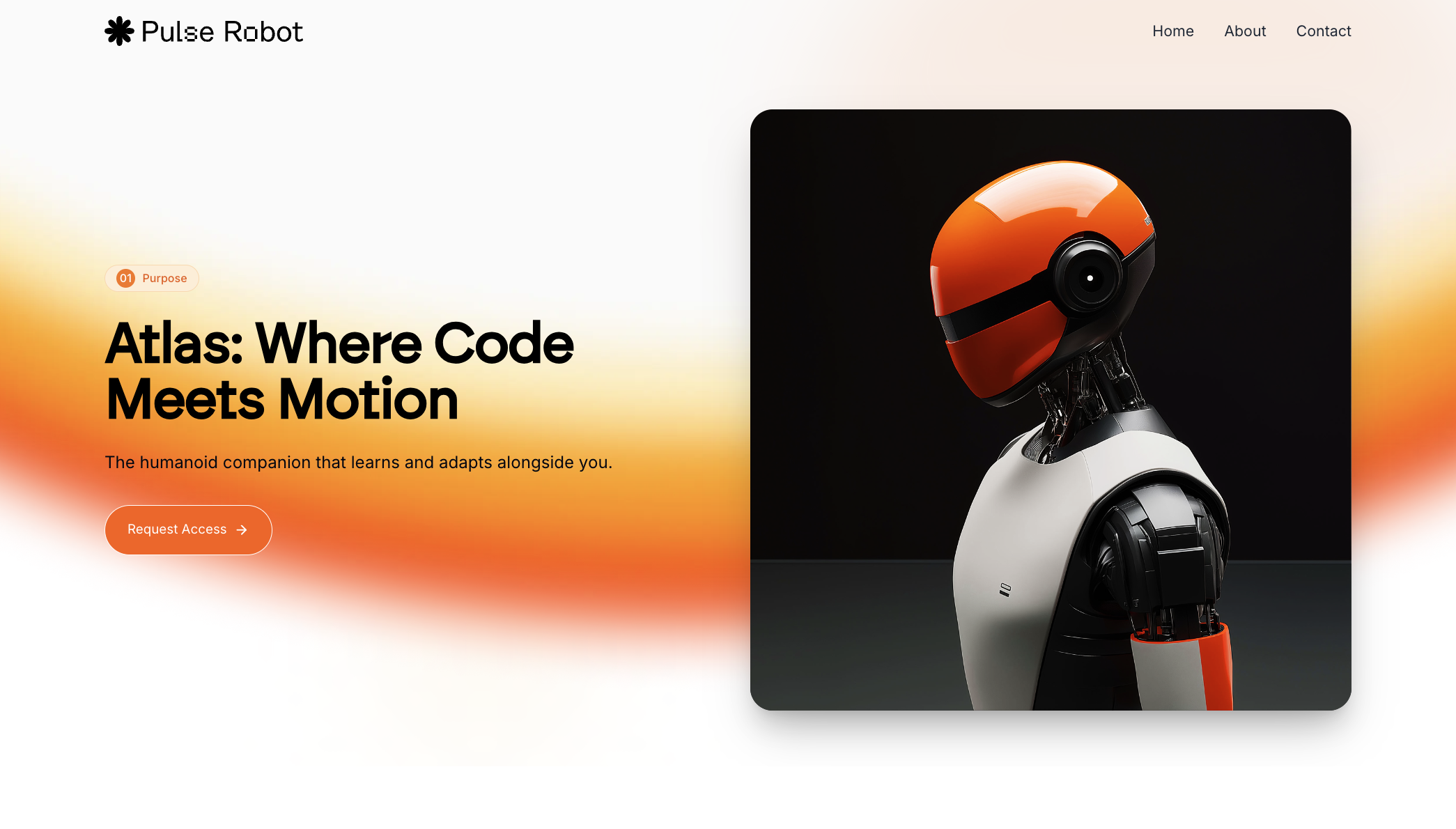
我们将分享一个使用 Lovable 和 21stdev 的结构化工作流,帮助你创建客户 *真正* 喜欢的落地页(比如[这个](https://lovable.dev/projects/35d72d2e-6e25-40e5-9b0c-c0d1a7c1b727))。
## 分步指南
从设计灵感到最终润色,以下是一份他用来在保证质量前提下快速构建的分步指南:
在写下任何提示词之前,先浏览一下 [Dribbble](https://dribbble.com/) 或 [Behance](https://www.behance.net/)。寻找具备以下特点的设计:
* 排版和留白干净
* CTA(号召性用语)清晰,整体布局简洁
* 细腻的交互动效(不过度设计)
选择你实际能够复刻的设计。如果不打算重现它们,避免选择过于复杂的 3D 设计。
有个真实客户曾要求一套「现代且极简」的设计,这就成为了视觉设计的起点。避免选择你无法真正实现的设计。
通过编写提示来创建你的 Lovable 项目:
从一个全新的空白项目开始。我们稍后会补充具体细节。
找到参考设计后,将其下载。如果文件保存为 WebP 格式,请使用在线转换工具将其转换为 PNG,便于在 Lovable 或 GPT 的工作流中使用。
我们推荐的工具:[https://cloudconvert.com/webp-to-png](https://cloudconvert.com/webp-to-png)
使用 Lovable 的 [Chat Mode](https://docs.lovable.dev/features/labs#chat-mode) 来提取:
* 页面区块(hero 区、功能区、FAQ 等)
* 布局结构、间距和内容顺序
* 字体系列、配色方案和渐变
* 动画类型、悬停效果和过渡
Lovable [Chat mode](https://docs.lovable.dev/features/labs#chat-mode)(或 customGPT)还经过训练,可以为博客缩略图和插图推荐 Unsplash 图片。
Lovable 有时会标注错误(例如,"Space Grotesque" 字体被拼错)。在将输出内容粘贴回 Lovable 之前,请务必先检查并修正提示的输出结果。
你甚至可以让 Lovable Chat mode 详细说明某些区块,或在提示中给出更好的 UX 建议并重写内容。
将详细提示粘贴到 Lovable 的编辑模式中。然后:
* 上传你的 PNG 截图作为参考
* 添加备注,例如「*Use Space Grotesque font*」或「Use Unsplash for blog thumbnails」
这种组合相比那种含糊的单句提示词,能得到准确得多的设计结果。
请注意,与一年前还需要手动配置 Tailwind 或 Bootstrap 相比,在 Lovable 中完成这一切要顺畅且快捷得多。
使用 Lovable 的[可视化编辑工具](https://docs.lovable.dev/features/visual-edit)来:
* 调整图像大小(例如,"make this image 800px wide")
* 设置首屏主图的位置(例如,"place this image on the right side")
* 将设计区域与参考图像对齐
将其与自然语言编辑结合使用,以获得更精确的控制。
使用 [21stdev](https://21st.dev/) 的预制 UI 组件来提升:
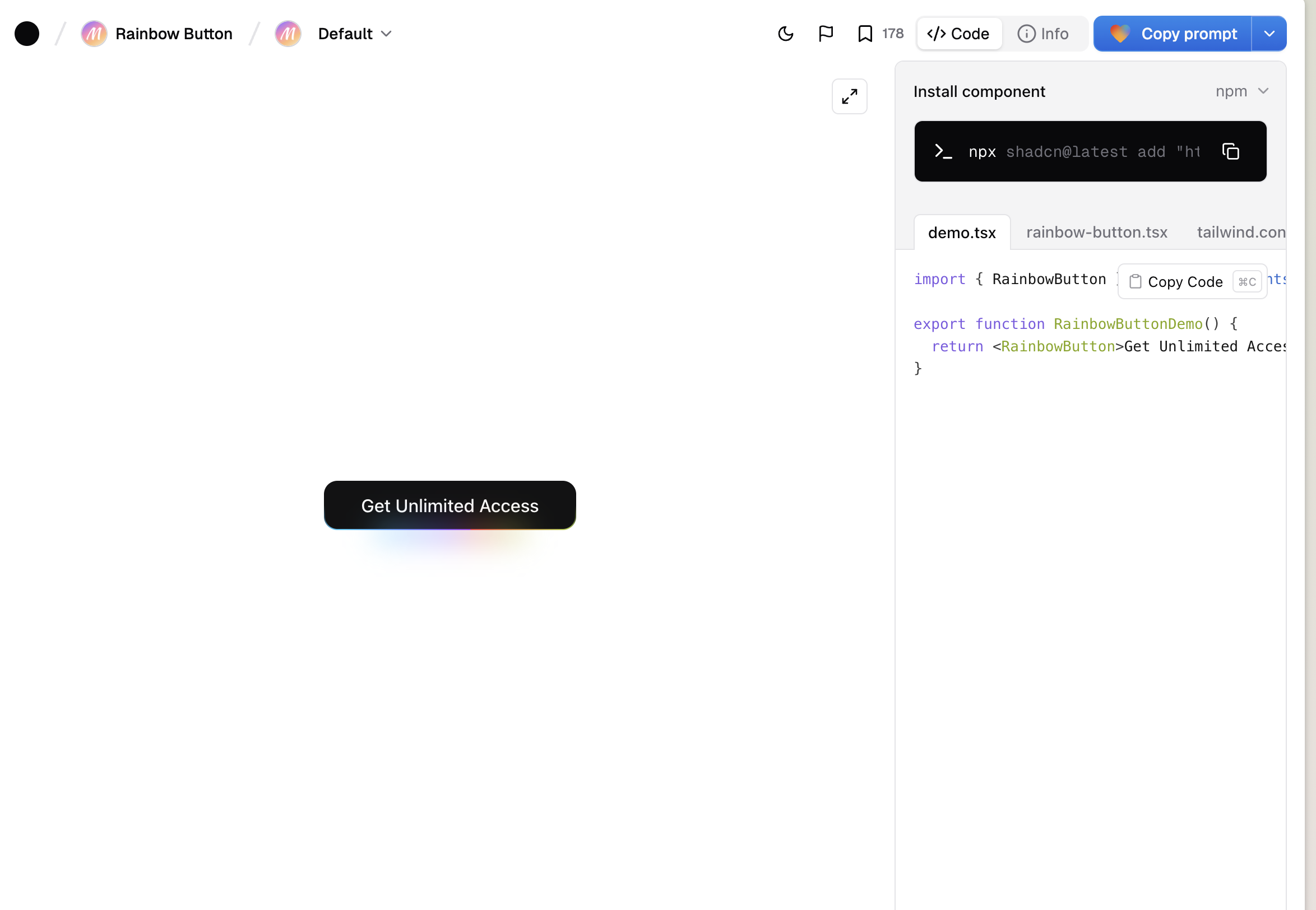 * Hero 首屏区块
* 带悬停效果的导航栏
* 用户评价布局
* 行动号召(CTA)和功能网格
找到你喜欢的组件,复制对应的提示词,并将其粘贴到 Lovable 中。请确保视觉风格与站点的其他部分保持一致。
AI 可以帮你节省时间,但要预留出整理的工作:
* Hero 首屏区块
* 带悬停效果的导航栏
* 用户评价布局
* 行动号召(CTA)和功能网格
找到你喜欢的组件,复制对应的提示词,并将其粘贴到 Lovable 中。请确保视觉风格与站点的其他部分保持一致。
AI 可以帮你节省时间,但要预留出整理的工作:
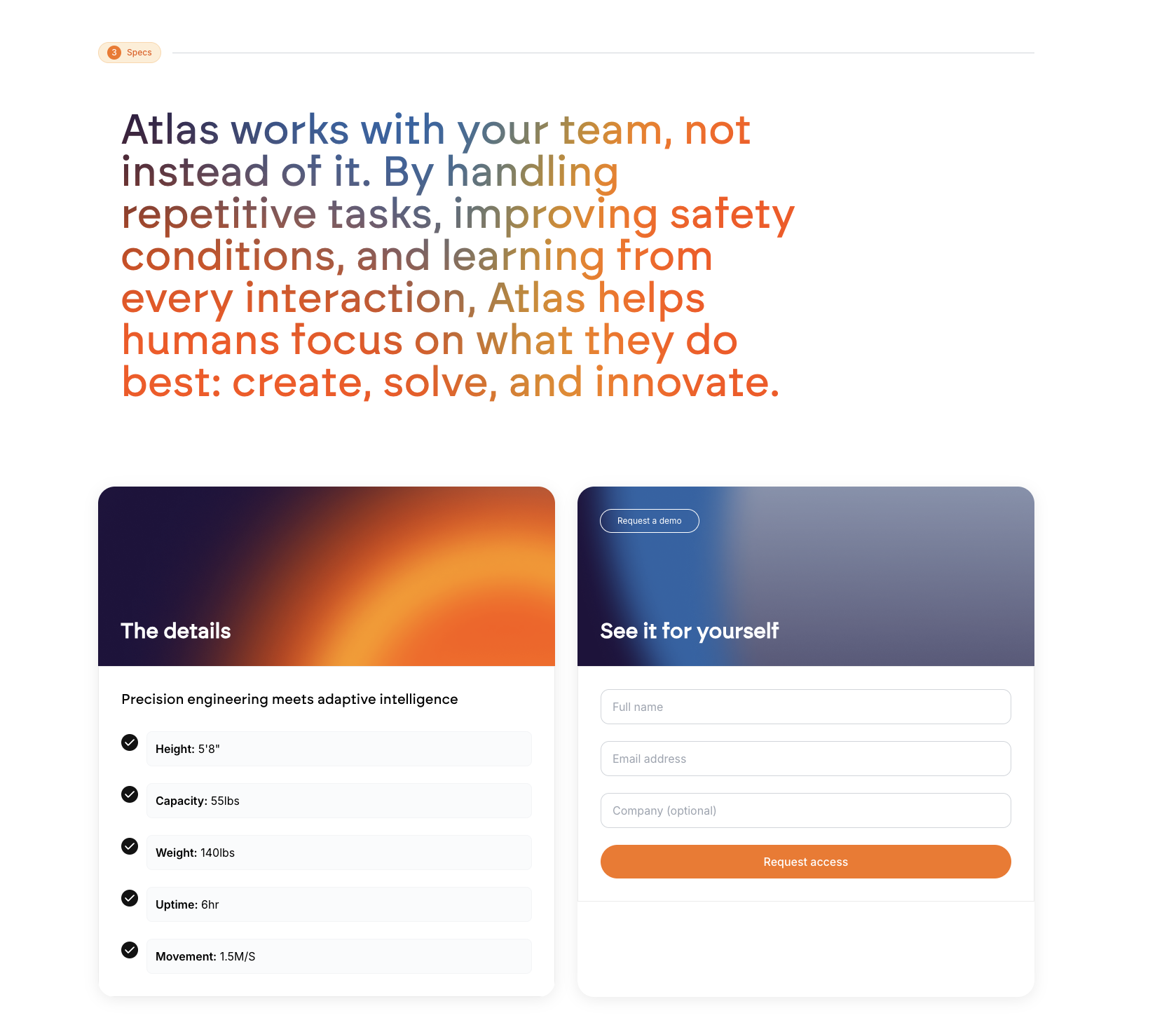 * 调整品牌风格(Lovable 默认使用蓝色)
* 手动优化间距和内边距
* 整体保持一致的排版
* 添加渐变或层次感,让视觉效果不那么扁平
让设计看起来是*有意为之*,而不是 "默认"。
不要跳过这一步。请确保:
* 调整品牌风格(Lovable 默认使用蓝色)
* 手动优化间距和内边距
* 整体保持一致的排版
* 添加渐变或层次感,让视觉效果不那么扁平
让设计看起来是*有意为之*,而不是 "默认"。
不要跳过这一步。请确保:
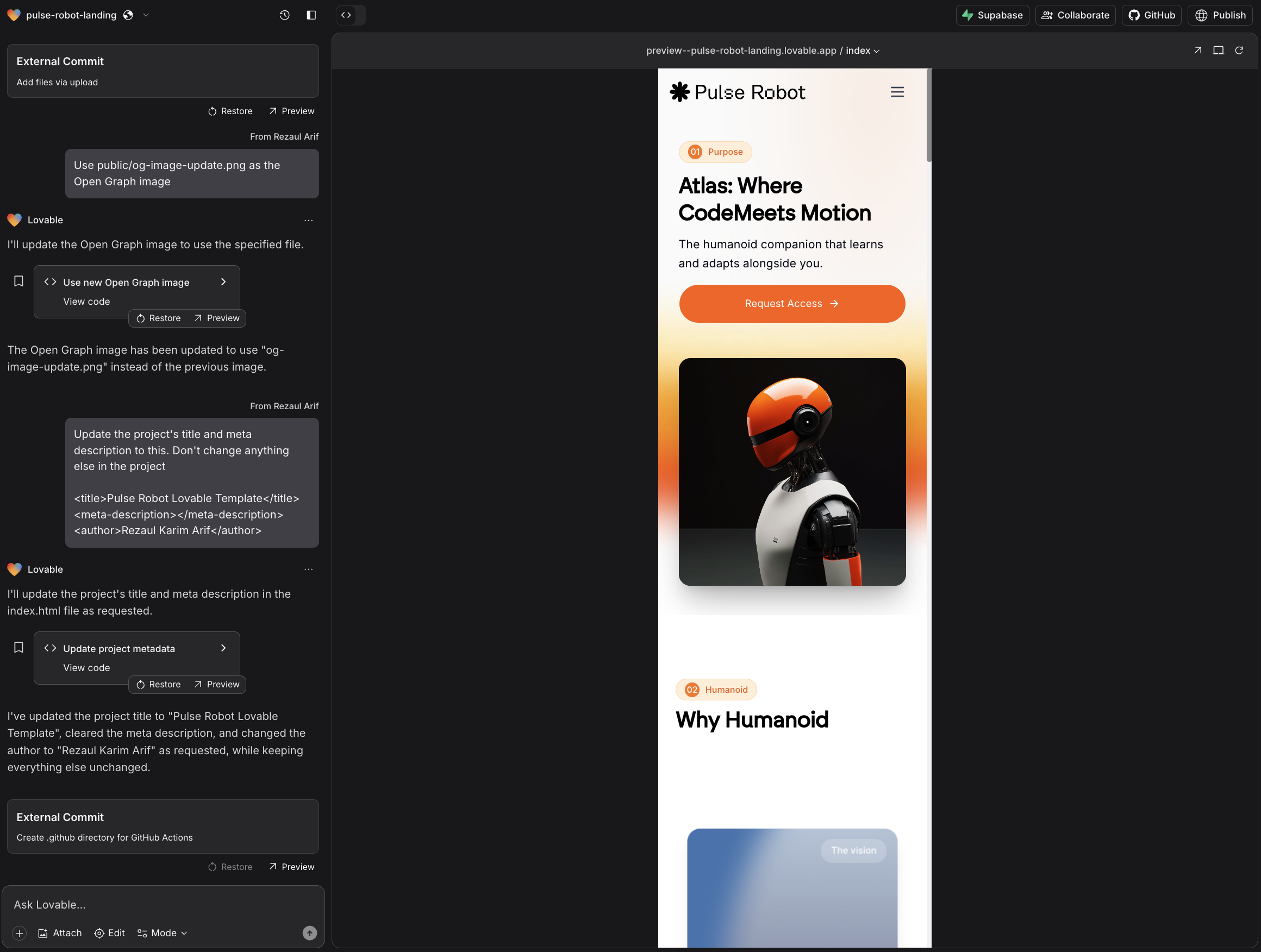 * 输入框在横向上占满可用空间
* 字体大小适配小屏幕
* 按钮适合手指点击
* 各区块堆叠合理,滚动顺畅
移动端用户体验(UX)对转化率至关重要。
为了让页面更具现代感:
* 在 hero 区块中使用淡入效果
* 为按钮添加悬停效果
* 在滚动时为各个区块添加动画
* 使用细微的背景动态效果
如果给出合适的提示,Lovable 可以开箱即用地集成 [Framer Motion](https://motion.dev/)。
* 输入框在横向上占满可用空间
* 字体大小适配小屏幕
* 按钮适合手指点击
* 各区块堆叠合理,滚动顺畅
移动端用户体验(UX)对转化率至关重要。
为了让页面更具现代感:
* 在 hero 区块中使用淡入效果
* 为按钮添加悬停效果
* 在滚动时为各个区块添加动画
* 使用细微的背景动态效果
如果给出合适的提示,Lovable 可以开箱即用地集成 [Framer Motion](https://motion.dev/)。
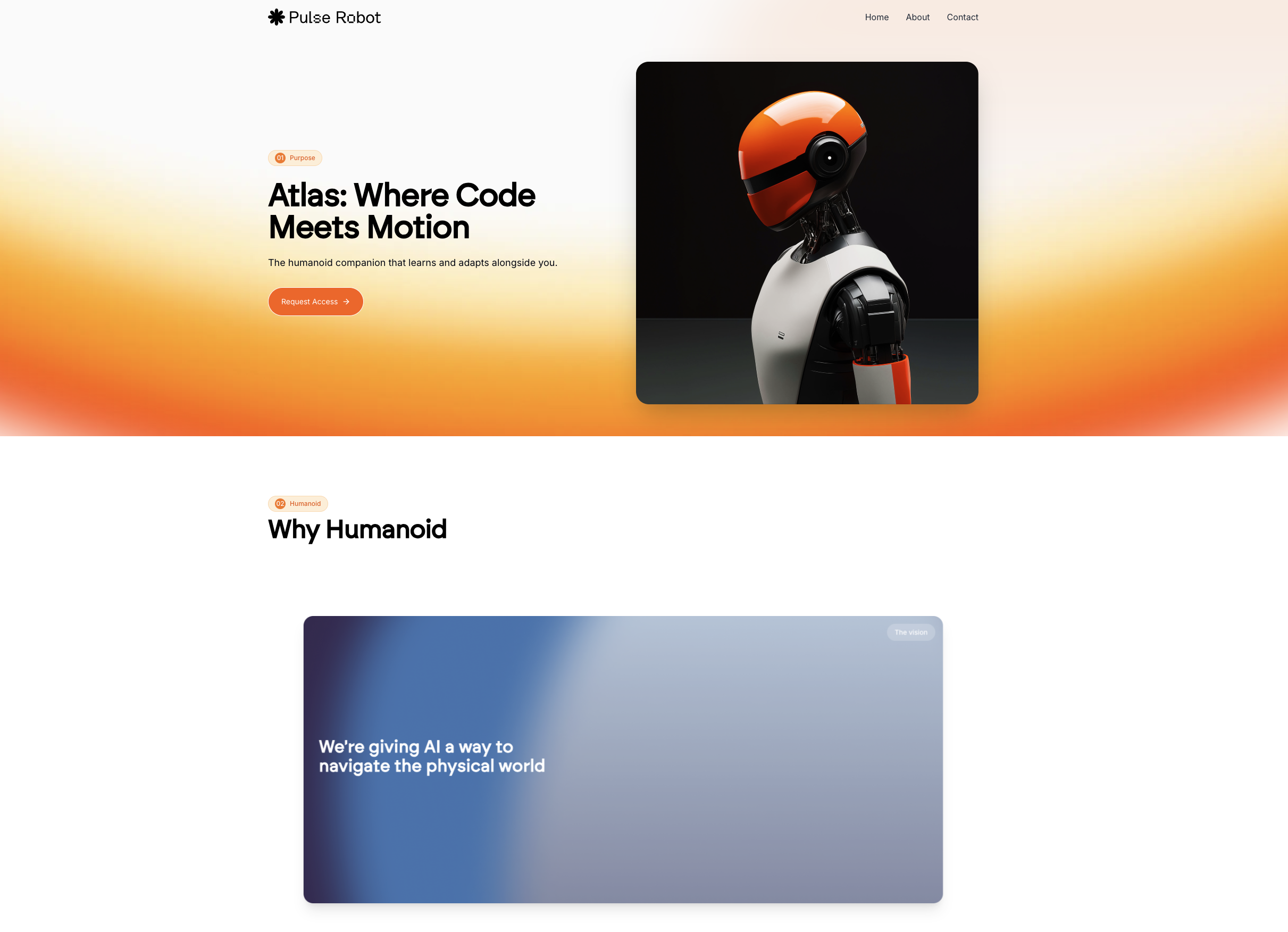 根据参考设计中你最喜欢的元素,为 ChatGPT、Midjourney 或 Ideogram 编写提示词。
**步骤:**
最新的 ChatGPT 4o 很值得一试。
这对 3D 视觉效果或主题插画尤其有用。
当你对结果满意后:
* 在 Lovable 中点击“部署”
* 在 Netlify 中连接自定义域名
你的网站将在几分钟内上线,无需任何手动设置。
复制公开链接并分享给你的客户。他们可以:
* 实时查看
* 提出微调建议
* 快速确认
你可以继续使用 Lovable 的可视化编辑器或基于提示的编辑器来完善各个部分,从而实现非常快速的迭代。
根据参考设计中你最喜欢的元素,为 ChatGPT、Midjourney 或 Ideogram 编写提示词。
**步骤:**
最新的 ChatGPT 4o 很值得一试。
这对 3D 视觉效果或主题插画尤其有用。
当你对结果满意后:
* 在 Lovable 中点击“部署”
* 在 Netlify 中连接自定义域名
你的网站将在几分钟内上线,无需任何手动设置。
复制公开链接并分享给你的客户。他们可以:
* 实时查看
* 提出微调建议
* 快速确认
你可以继续使用 Lovable 的可视化编辑器或基于提示的编辑器来完善各个部分,从而实现非常快速的迭代。
## 为什么这种方法行之有效?
AI 不是魔法。但一旦有了结构,它就会变成你的超级能力。与无结构的提示相比:
* 初稿的完成度提升了 10 倍
* 你花在修正错误上的时间更少
* 每个部分都有明确的作用
* 最终成品更像是定制,而不是千篇一律的模板
这是自动化 **+** 匠心的结合。
## 关键要点
* 从扎实的视觉参考开始
* 在 Lovable Chat Mode 中使用结构化提示
* 添加截图并明确预期效果
* 使用 21stdev 组件升级页面各个版块
* 修复设计瑕疵并为移动端优化
* 在关键位置添加动效
* 快速部署,更快迭代
这是 [Prajwal](https://x.com/PrajwalTomar_/status/1902371273147064772) 每天为客户使用的工作流程——我们也在内部实践过——用于构建快速、美观、高转化的着陆页,由 Lovable AI 驱动,但始终由清晰的意图引导。
尽情构建吧!
## 更多资源
* [Brock Mesarich 的教程](https://www.youtube.com/watch?v=v48gJFQvE1Y\&pp=ygUPbG92YWJsZSAyMXN0ZGV2)
* Lukas Margerie 的教程([1](https://www.youtube.com/watch?v=-GiBI0leMHU\&t=30s\&pp=ygUPbG92YWJsZSAyMXN0ZGV2) - [2](https://www.youtube.com/watch?v=uqdFobvoRQQ\&pp=ygUPbG92YWJsZSAyMXN0ZGV20gcJCb0Ag7Wk3p_U))
* [AI Jason 的教程](https://www.youtube.com/watch?v=8MPElOdNjtk\&pp=ygUPbG92YWJsZSAyMXN0ZGV2)
* [Mark Kashef 的教程](https://www.youtube.com/watch?v=Zv7N0SxfpRM\&t=269s\&pp=ygUPbG92YWJsZSAyMXN0ZGV2)
* [Alejavi Rivera 的教程](https://www.youtube.com/watch?v=mMBp0uGZOWw\&pp=ygUPbG92YWJsZSAyMXN0ZGV2)(西班牙语)
* [Fazt Code 的教程](https://www.youtube.com/watch?v=RGZeP1_oMoY\&pp=ygUPbG92YWJsZSAyMXN0ZGV2)