> ## Documentation Index
> Fetch the complete documentation index at: https://lovable.generaltranslation.app/llms.txt
> Use this file to discover all available pages before exploring further.
# 使用设计工具自定义项目
> 使用设计工具应用和自定义主题、修改 UI 元素,并在整个项目中保持一致的品牌形象。
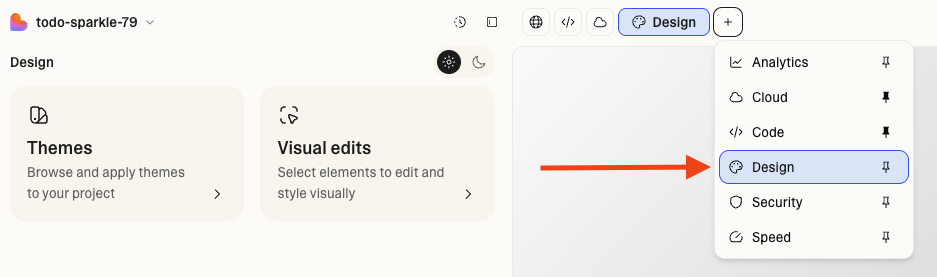
**Design tools(设计工具)** 汇集了你对项目进行视觉自定义所需的一切——从全局主题到细致的视觉编辑。你可以通过 **Themes(主题)** 管理项目的整体外观,或者使用 **Visual edits(视觉编辑)** 进行快速、精准的修改,而无需编写代码或消耗积分。
要访问设计工具,请通过 Preview(预览)旁边的 `+` 按钮进入 **Design view(设计视图)**。
## 为什么要使用设计工具
设计工具让每个人——包括设计师、市场营销人员和非技术团队成员——都能以直观方式修改设计、保持品牌一致性,并提升工作效率。
### 主要优势
* **一致的品牌形象:** 应用共享主题,体现你的品牌风格
* **更快迭代:** 以可视化方式更新布局和文本——无需代码或提示词
* **轻松编辑:** 非技术用户也能自信地进行设计修改
* **实时预览:** 在发布前实时查看每一处视觉改动
### 常见使用场景
* 设计师在多个项目中维护品牌一致性
* 营销人员在不脱离品牌规范的前提下发布新的活动页面
* 产品经理直接优化页面布局和文案
* 团队利用共享视觉样式快速构建原型和不同变体
## 主题
**主题(Themes)** 定义了你项目的核心样式系统——包括颜色、字体、间距和圆角——为你的品牌形象奠定基础。
### 关键功能
* **应用:** 从内置的 Lovable 模板中选择,或应用自定义主题
* **创建:** 根据你当前的项目生成主题
* **导入:** 上传自定义 CSS 文件(例如 `index.css` 或 `globals.css`),并将其转换为主题
* **自定义:** 在 UI 中直接编辑颜色、排版和间距
* **分享:** 主题对你所在工作区的所有成员可用
* **预览:** 在应用之前实时测试更改
## 可视化编辑
**Visual edit**(可视化编辑)模式让你可以直接在页面上对项目进行可视化修改。它专为快速、直观的调整而设计,同时让你对布局和间距保持完全掌控。
### 关键功能
* 按住 `⌘ Command` (Mac) 或 `⊞ Win` (Windows) 可**多选元素**并进行批量编辑。
* 提供用于对齐和定位的**布局控制**
* **调整外边距和内边距**,可分别设置容器各个方向
* 直接在侧边栏中**编辑文本、颜色和字体**
* 支持换行和行内样式的**增强文本格式**
* 通过上传文件或添加图片 URL 来**替换图像**
* 使用提示词编辑图像并**生成 AI 图像**
## 快速开始
1. 通过 Preview 旁边的 `+` 按钮打开 **Design view**。
2. 在左侧面板中切换 **Themes** 和 **Visual edit** 选项卡来编辑项目的设计。
* 转到 **Themes** 以选择主题或创建你自己的主题,并将其应用到项目中。
* 转到 **Visual edits**,在实时预览中选择元素并进行可视编辑。
若要快速进入可视编辑,请使用提示框中的 **Visual edits** 快捷方式。
3. 当你对结果满意时,**预览并保存**你的更改。
通过可视编辑自定义项目不会扣除积分,除非:
* 修改动态元素。
* 向 Lovable Agent 发出提示,让其修改设计。请改用设计工具。