> ## Documentation Index
> Fetch the complete documentation index at: https://lovable.generaltranslation.app/llms.txt
> Use this file to discover all available pages before exploring further.
# Stripe 連携
> Lovable の Stripe 連携を使ってアプリに決済を設定する方法
 Lovable では、**チャット**だけで Stripe のセットアップができるようになりました。
**チャットベースの自動セットアップ(推奨)**\
**Supabase** を接続し、**Add API Key** から **Stripe Secret Key** を保存したら、やりたいことをチャットで説明してください:
* 「サブスクリプションプランを 3 つ追加して…」
* 「e‑book 用に \$29 の単発のチェックアウトを作成して」\
Lovable がチェックアウト/ポータル用のエッジ関数、RLS 対応のデータベーステーブル、UI ボタンを自動生成します。あなたが明示的に依頼しない限り、手動でのコーディングや webhook の設定は不要です。
- **単発販売** の場合は、カートまたは商品ページがすでに動作していることを確認してください。
- **サブスクリプション** の場合は、Supabase Auth が設定済みで、Lovable が Stripe の顧客を各ユーザーの **id** にリンクできるようになっていることを確認してください。
Lovable では、**チャット**だけで Stripe のセットアップができるようになりました。
**チャットベースの自動セットアップ(推奨)**\
**Supabase** を接続し、**Add API Key** から **Stripe Secret Key** を保存したら、やりたいことをチャットで説明してください:
* 「サブスクリプションプランを 3 つ追加して…」
* 「e‑book 用に \$29 の単発のチェックアウトを作成して」\
Lovable がチェックアウト/ポータル用のエッジ関数、RLS 対応のデータベーステーブル、UI ボタンを自動生成します。あなたが明示的に依頼しない限り、手動でのコーディングや webhook の設定は不要です。
- **単発販売** の場合は、カートまたは商品ページがすでに動作していることを確認してください。
- **サブスクリプション** の場合は、Supabase Auth が設定済みで、Lovable が Stripe の顧客を各ユーザーの **id** にリンクできるようになっていることを確認してください。
### 重要なポイント
* サブスクリプションと単発支払いの両方で、**チャットベースのフロー**を使用してください。
* **Stripe Secret Key をチャットに貼り付けないでください。** チャット内の **Add API Key** フォームから設定します。
* **Webhook の利用はオプトインです。** リクエストしない限り、Lovable はエッジ関数によるポーリングに依存します。
* デバッグは **Browser Console → Network/Errors**、**Supabase → Edge Functions → ログ**、**Stripe Dashboard → ログ** で行います。
* 必ず **Stripe Test Mode** でテストしてからデプロイしてください。
## 必要条件
Stripe と連携する前に、次の前提条件が満たされていることを確認してください:
* プロジェクトが **Supabase に接続されている必要があります**。[Supabase について詳しく見る](https://docs.lovable.dev/integrations/supabase)
* 商品が適切に設定された **Stripe アカウント**。
* 正常に動作している **フロントエンドとバックエンド**:
* 単体商品の販売の場合、ショッピングカートとチェックアウトページが機能していること。
* サブスクリプションの場合、ログイン機能と複数の料金プランが設定されていること。
**注意**
Stripe 連携はプレビューでは動作しません。連携をテストするには、必ずデプロイしてください。また、機能を試す際は Stripe をテストモードにしていることも確認してください。支払いテスト時は、カード番号: 4242 4242 4242 4242、CVC は任意の 3 桁、有効期限は将来の日付であればどれでもテストカードとして利用できます。
## Stripe 決済のセットアップ(ノーコード チャットフロー)
Lovable が Stripe の決済ロジックをすべて自動生成してくれます。チャット内の **Add API Key** フォームで **Stripe Secret Key** を設定し、プロジェクトが **Supabase に接続されていれば**、あとはチャットで Lovable にやりたいことを伝えるだけで完了です。手動で Payment Links を作成する必要はありません。
**プロジェクトの準備**
* Supabase 接続済み
* チャット内の **Add API Key** フォームから Stripe Secret Key を追加済み
* (オプション)価格または商品 ID を用意
例:
* 「Digital Course」の 1 回限りのチェックアウトを \$29 で作成
* 年額 \$99 の Premium プランをセットアップし、各ユーザーの id に関連付ける
**確認して適用**
Lovable が Edge Functions、データベーステーブル、UI コンポーネントを自動でスキャフォールドします(いずれも Supabase 上のユーザーの id にひも付けられます)。プレビューを確認し、問題なければ **Apply** をクリックしてデプロイします。
* サブスクリプションは、常に Supabase 内の認証済みユーザーの `id` にひも付けて、ロールベースで安全にアクセスできるようにしておく必要があります。
## 高度な連携: Webhooks と Supabase
**サブスクリプションやロールベースのアクセス**など、複雑な決済フローには、Stripe 連携を安全に処理するために **Supabase** を使用することを Lovable は推奨しています。これにより、支払いプランに基づく適切な webhook 処理、サブスクリプション管理、ロールベースのアクセス制御が可能になります。
ユーザーアカウントに必要な変更を処理するエッジ関数は、AI によって自動的にセットアップされます。
はじめ方はとてもシンプルです。Lovable には Supabase と簡単に接続できるネイティブ連携機能が組み込まれています。
1. Lovable 右上の **Supabase ボタン** をクリックします。
2. 手順に従ってプロジェクトをリンクします。
3. 接続が完了すると、Supabase によって安全な決済処理、サブスクリプション管理、webhook 処理、顧客データの保存、エラー処理が可能になります。
まずは Lovable へのプロンプトから始めます。
Stripe をプロジェクトに接続しましょう。まずは安全な決済処理から始めます。
Lovable は決済処理に必要な SQL スキーマを生成します。これにはユーザー、サブスクリプション、支払い用のデータベーステーブルが含まれます。変更を適用する前に、これらのテーブルを確認し、自分のプロダクトの要件に合わせてカスタマイズできます。
Supabase の **Edge Functions** は、小さく高性能なサーバーレス関数としてユーザーに近い場所で実行され、高速な応答を実現します。これらは支払い確認などの webhook イベントを処理し、その後データベースを更新します。
Supabase のエッジ関数から **エンドポイント URL を取得** します。
**Stripe ダッシュボード** > Developers > Webhooks > Create an Event Destination に移動します。
プロジェクトの要件に合うように **Webhook イベントを選択** します。
* `payment_intent.succeeded`
* `payment_intent.payment_failed`
* `customer.subscription.created`
* `customer.subscription.updated`
* `customer.subscription.deleted`
Supabase の **エンドポイント URL を入力** します。
**Webhook Secret をコピー** し、**Supabase → Edge Functions → Manage Secrets → Add New Secret** に安全に保存します。
シークレット名に迷った場合は、**chat mode** で Lovable に相談してください。
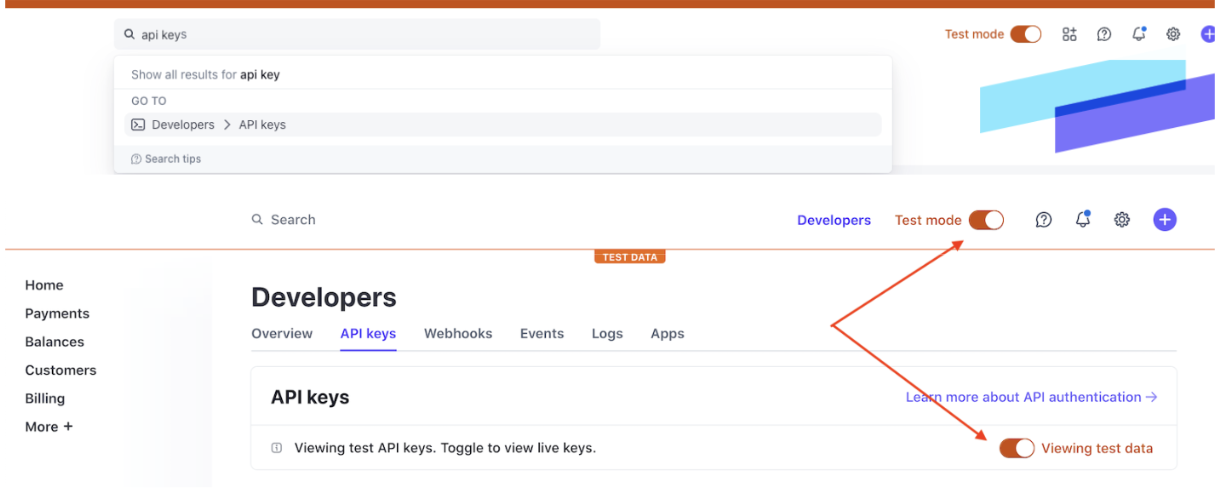
Stripe を安全に連携するには、APIキーをチャットで直接共有しないでください。代わりに次の手順を行います。
.png?fit=max&auto=format&n=At48MABj-G93zw7Y&q=85&s=39b1f7c34adcb245921a7f29c9826a35) **Stripe ダッシュボード** > Developers > API Keys に移動します。
**Secret Key をコピー** します(Lovable のチャットに直接貼り付けないでください)。
**Lovable の「Add API Key」機能** を使って、安全に保存します。
**重要なセキュリティ警告**
**Secret Key** を Lovable のチャットに直接貼り付けないでください。自宅の鍵と同じように扱ってください。漏えいすると、Stripe アカウントに不正アクセスされる可能性があります。代わりに、Lovable の APIキー機能を使って安全に保存してください。
* **Stripe のテストモード** を使って、安全に決済をテストします。
* **テスト用カード情報**:
* カード番号: `4242 4242 4242 4242`
* 有効期限は将来の日付なら任意
* 3桁の任意の CVC
* **アプリをデプロイ** します—Stripe 連携はプレビューモードでは動作しません。
**Stripe ダッシュボード** > Developers > API Keys に移動します。
**Secret Key をコピー** します(Lovable のチャットに直接貼り付けないでください)。
**Lovable の「Add API Key」機能** を使って、安全に保存します。
**重要なセキュリティ警告**
**Secret Key** を Lovable のチャットに直接貼り付けないでください。自宅の鍵と同じように扱ってください。漏えいすると、Stripe アカウントに不正アクセスされる可能性があります。代わりに、Lovable の APIキー機能を使って安全に保存してください。
* **Stripe のテストモード** を使って、安全に決済をテストします。
* **テスト用カード情報**:
* カード番号: `4242 4242 4242 4242`
* 有効期限は将来の日付なら任意
* 3桁の任意の CVC
* **アプリをデプロイ** します—Stripe 連携はプレビューモードでは動作しません。
## デバッグとトラブルシューティング
**Developer Tools** を開きます(Chrome で右クリック > 検証 > Console)。
エラーを探し、Webhook イベントのログを確認します。
エラーメッセージをコピーして、Lovable にデバッグの相談をします。
**Supabase Dashboard** に移動します。
Edge Functions を開きます。
Webhook エラーを確認するためにログをチェックします。
**Stripe Dashboard** に移動します。
Webhook ログを開きます。
Stripe がデータを正しく送信していることを確認します。
**chat mode** に切り替えます。
Lovable に追加の質問をします。
**Rubber Duck Method**(ラバーダック・メソッド)を使い、問題を明確にするために、課題を一つずつ説明します。