> ## Documentation Index
> Fetch the complete documentation index at: https://lovable.generaltranslation.app/llms.txt
> Use this file to discover all available pages before exploring further.
# MCP サーバーを使って Lovable をツールと連携する
> Lovable をチームのツールと接続し、コンテキスト主導の生成を可能にして、アイデアから検証、本番アプリまでこれまでになく素早く進めましょう。
**MCP (Model Context Protocol)** は、Lovable のような AI システムを外部のツール、サービス、データソースに接続するためのオープン標準です。
Lovable を Notion や Atlassian、Linear などのツールに接続すると、Lovable Agent はチーム固有のコンテキストを利用して、より正確なコード、プロトタイプ、ドキュメントを生成できるようになります。
MCP サーバーを接続すると、Lovable は構造化データ(ドキュメント本文や課題、ダイアグラムのテキストなど)を読み取り、対応している場合は項目の作成や更新といった限定的なアクションを実行できます。
Lovable には、すべてのプランで利用できる複数の事前構成済み MCP サーバーが含まれており、Business および Enterprise プランではカスタム MCP サーバーを追加することもできます。
## なぜ MCP サーバーを接続するのか
Lovable に MCP サーバーを接続すると、次の 2 つの重要な機能が使えるようになります。
* **既存のコンテキストを Lovable に取り込む。**\
Lovable Agent は、チームのドキュメント、チケット、デザインファイルを読み取り、チームの標準やルールに沿ったプロトタイプやフローを構築できます。
* **Lovable アプリをあなたのワークフローに接続する。**\
Lovable Agent は、接続されたツール上で後続の処理を実行できます。たとえば、チケットのステータス更新、コメントとしてのプロトタイプリンクの追加、対応しているツールであれば新規アイテムの作成などです。
Lovable があなたのチームの世界を理解することで、手探りの作業が減り、イテレーションが加速し、**アイデアからライブアプリまで今までにない速さで到達できる**ようになります。
## あらかじめ用意された MCP サーバー
| Tool | Description | Example capabilities |
| ----------------------------------------------------------------------------------------------------------------------------------- | --------------------------------- | ------------------------------------------------------------------------------------------------------------------------------------------------------------------------- |
| [**Atlassian**](https://support.atlassian.com/atlassian-rovo-mcp-server/docs/getting-started-with-the-atlassian-remote-mcp-server/) | Jira の課題や Confluence ページにアクセスします。 | **プロダクトドキュメントから動くプロトタイプを作成。**
Lovable はプロダクトドキュメントやリンクされた Jira エピック(PRD、仕様書、アーキテクチャドキュメント)を読み取り、チームの標準に合ったプロトタイプを生成できます。生成したプロトタイプは Confluence に埋め込んでフィードバックを集められます。 |
| [**Linear**](https://linear.app/docs/mcp) | Linear の課題やプロジェクトデータにアクセスします。 | **実際の課題やチケットからプロトタイプを作成。**
Lovable は説明や受け入れ条件を含む Linear の課題を読み取り、実際に動作するプロトタイプを生成できます。生成されたアプリは Linear に添付してレビューしてもらえます。 |
| [**Notion**](https://developers.notion.com/docs/mcp) | Notion のページやデータベースにアクセスします。 | **チームの Notion ワークスペースから直接構築。**
Lovable は PRD、デザイン仕様、マーケティングブリーフなどを読み取り、それらを動くアプリ、ランディングページ、プロトタイプに変換できます。生成した Lovable アプリを Notion に埋め込んで、シームレスにコラボレーションできます。 |
| [**n8n**](https://docs.n8n.io/advanced-ai/accessing-n8n-mcp-server/) | n8n のワークフローを使ってアプリにアクセス・連携できます。 | **豊富なワークフローとライブデータを扱うアプリを構築。**
n8n の自動化を Lovable に接続して、HubSpot、Google Sheets、Slack などのツールからデータを取得し、既存の自動化を基盤としたユーザー向けアプリを構築できます。 |
### 事前構築済み MCP サーバーを接続する方法
一般的なサードパーティ製アプリやサービス向けに用意されたインテグレーションを使うには、次の手順を実行します。
1. **Settings → Integrations → Your MCP servers** に移動します。
2. **MCP サーバーを選択** します(例:Notion、Linear、Atlassian)。
3. **Connect** をクリックします。サインインし、Lovable にあなたのアカウントへのアクセスを許可します。
これらの手順に加えて、[n8n](https://docs.n8n.io/advanced-ai/accessing-n8n-mcp-server) で次の操作を行う必要があります。
* **Settings → MCP access** に移動し、**Enable MCP access** のトグルをオンにします(インスタンスのオーナーまたは管理者権限が必要です)
* 公開したい各ワークフローについて、ワークフローエディタの **Settings** に移動し、**Available in MCP** のトグルをオンにします。
## カスタム MCP サーバー(Business および Enterprise)
最大限の柔軟性を得るために、**カスタム MCP サーバー**を接続して、社内システムやサードパーティシステムを Lovable に統合できます。プライベート API、社内 CRM、カスタムデータソースなどに最適です。
Lovable と互換性のある高品質なリモート MCP サーバーを厳選した一覧である [remote MCP servers](https://mcpservers.org/remote-mcp-servers) を参照してください。
### カスタム MCP サーバーを接続する方法
カスタムまたは社内の MCP サーバーを接続するには、次の手順に従います。
1. **Settings → Integrations → Your MCP servers** に移動します。
2. **New MCP server** の横にある **Set up** をクリックします。
3. **Server name**: サーバーが分かりやすいような名前を入力します(例: *Internal CRM* や *Analytics API*)。
4. **Server URL**: Lovable から MCP サーバーにアクセスできるアドレスを入力します。
5. **Authentication:**
* **OAuth (default):** Lovable はデフォルトで OAuth を使用します。**Add & authorize** をクリックすると、認可画面が表示されます。
* **Bearer token or API key:** OAuth をサポートしていないサーバーの場合は、ベアラートークンまたは APIキーで認証できます。
* **No authentication**: サーバーが認証を必要としない場合は、認証情報なしで接続します。
6. **Add server** をクリックします。カスタム MCP サーバーが一覧に表示され、ビルド時のコンテキストデータを提供できるようになります。
## 実践的な例
接続した各アプリは、Lovable Agent のコンテキストとして即座に利用できます。自然なプロンプトで、接続済みツールと対話できます。
| **シナリオ** | **プロンプト例** | **結果の例** |
| :---------------------------------------------- | :------------------------------- | :----------------------------------------------------- |
| **プロダクトマネージャー** が **Linear** または **Jira** を接続する | *現在のスプリントのチケットに基づいてプロトタイプを生成して。* | Lovable が課題の説明や受け入れ条件を読み取り、それに沿ったテスト可能な UI を構築します。 |
| **マーケター** が **Notion** または **Confluence** を連携する | *Q4 キャンペーンブリーフをランディングページに変換して。* | Lovable がドキュメントをコンテキストとして使用し、自社ブランドに沿った編集可能なページを生成します。 |
| **エンジニア** が **n8n** または **社内 MCP** を連携する | *ユーザー一覧と削除ができるワークフロー UI を作って。* | Lovable がリアルタイムデータとワークフローを利用するアプリを構築します。 |
## セキュリティと権限
MCP サーバー接続は**ユーザー単位の個人用**です。**Settings → Integrations** から、いつでも接続を確認・取り消しできます。
プロジェクトレベルで素早くアクセスするには、プロンプトボックスの `+` をクリックして **Integrations** に進みます。
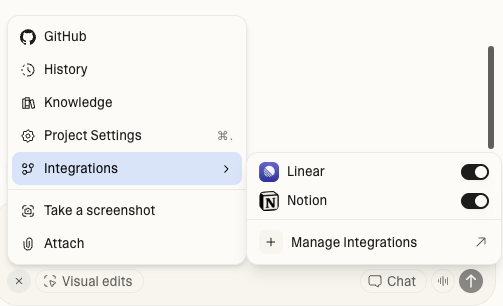 **Business** および **Enterprise** プランでは、ワークスペースの **admins と owners** が、すべてのユーザーに利用可能なサーバーを管理できます。
* **Settings → Privacy & security** に移動して、ワークスペース全体の **MCP server access**(MCP サーバーへのアクセス)を有効化または無効化します。
* **Settings → Integrations → Admin settings** に移動して、個々の MCP サーバーを有効化または無効化します。
**Business** および **Enterprise** プランでは、ワークスペースの **admins と owners** が、すべてのユーザーに利用可能なサーバーを管理できます。
* **Settings → Privacy & security** に移動して、ワークスペース全体の **MCP server access**(MCP サーバーへのアクセス)を有効化または無効化します。
* **Settings → Integrations → Admin settings** に移動して、個々の MCP サーバーを有効化または無効化します。