> ## Documentation Index
> Fetch the complete documentation index at: https://lovable.generaltranslation.app/llms.txt
> Use this file to discover all available pages before exploring further.

# Make 連携

> Lovable アプリケーションに Make を統合する方法を学びましょう

<div id="what-is-make">
  ## Make とは？
</div>

<img src="https://mintcdn.com/generaltranslation-d8a08cd1/CqzNmr5z5kHJD2HH/images/make-hero.png?fit=max&auto=format&n=CqzNmr5z5kHJD2HH&q=85&s=3092f4a2a5b2d849b2a405c548dce8b4" alt="Make website" width="1134" height="687" data-path="images/make-hero.png" />

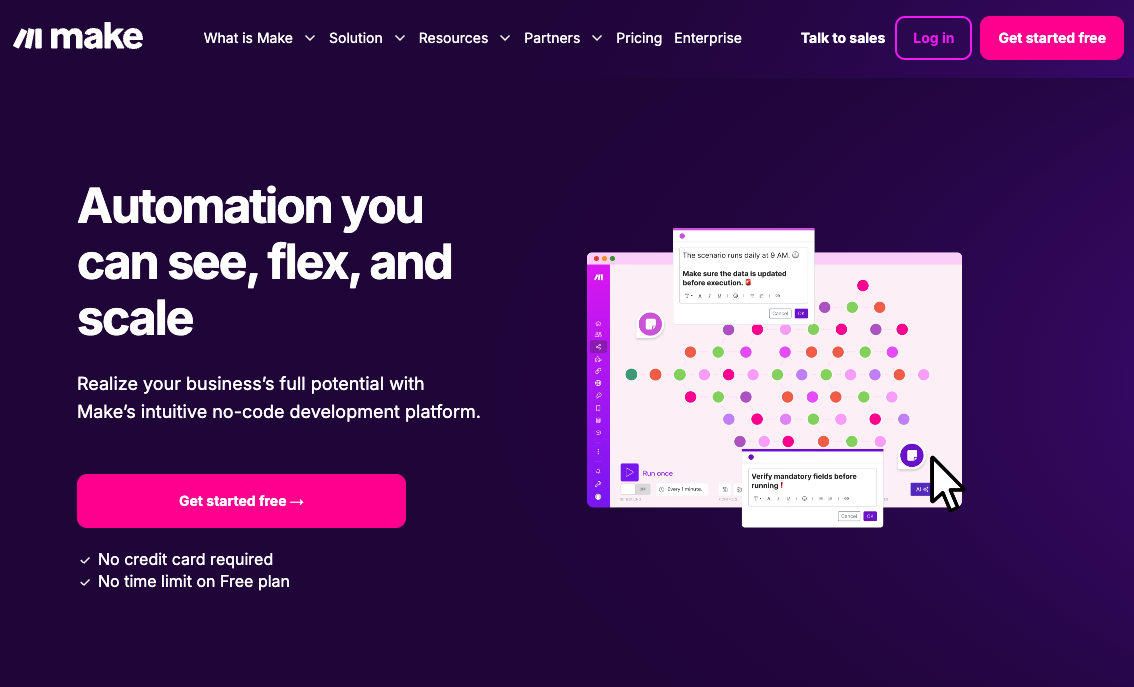
[Make](https://www.make.com) は、アプリ、API、データソース間のワークフローを視覚的に構築できる、強力なノーコード自動化プラットフォームです。

バックエンドロジックをコードで書く代わりに、フローチャート形式のキャンバス上でモジュールをドラッグ＆ドロップしてつなげます。次のようなケースに最適です：

* コードを書かずに自動化したい **非エンジニア**
* 高速なプロトタイピングや API を使った拡張性を求める **開発者**
* Slack、Airtable、Notion、Calendly、Supabase などのツールを連携させたい **チーム**

Make を使うと、次のことができます：

* （ボタンがクリックされたときなど）Lovable アプリから **アクションをトリガー** する
* Webhook や API を使って **データを送受信** する
* **1,500以上のツール** やカスタム API と接続する
* メール送信、AI 呼び出し、データのエンリッチメント、リマインダーなどのタスクを **自動化** する
<div id="why-use-make-with-lovable">
  ## なぜ Lovable と一緒に Make を使うのか？
</div>

このチュートリアルでは、Make が **AI 対応のバックエンド** として動作し、Lovable がフロントエンドを担当します。その結果、数分で構築できる、完全に自動化されたカスタム CRM を作成できます。

この構成は次のようなケースに最適です：

* 高度なロジックが必要な非開発者
* ワークフローが絶えず変化するセールスチーム
* バックエンドの実装・運用負荷なしで高速に反復したい場合
* リアルタイムに UI に反映される API ベースの自動化

<div id="step-by-step-tutorial">
  ## ステップバイステップガイド
</div>

<iframe width="100%" height="315" src="https://www.youtube.com/embed/zv4vcR7VCAk?si=BgJHeEuti27cbgYt" title="YouTube 動画プレーヤー" frameborder="0" allow="accelerometer; autoplay; clipboard-write; encrypted-media; gyroscope; picture-in-picture; web-share" referrerpolicy="strict-origin-when-cross-origin" allowfullscreen />

<div id="what-well-build">
  ### 何を作るか
</div>

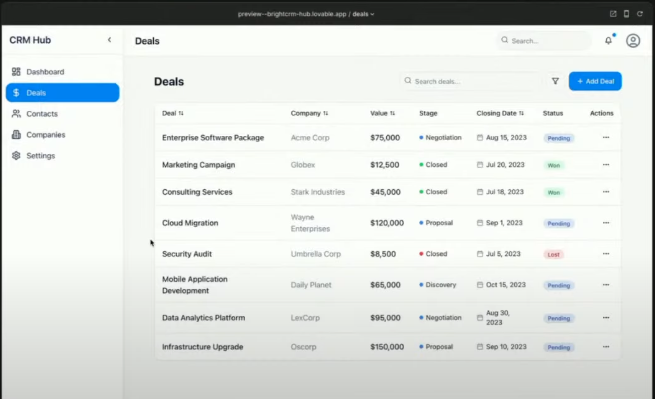
これから、3つのコアデータモデルを持つ CRM を作成します：

* **Deals**（ステージベースのトラッキング付き）
* **Contacts**（インライン編集対応）
* **Companies**（データのリッチ化が可能）

各エンティティは Make 経由でオートメーションと連携します。最後まで終えると、次のことができるようになります：

* Deal を移動してメール送信をトリガーする
* Contact をクリックして AI セールスコールを開始する
* Company をクリックしてリアルタイムデータを取得する
* Supabase Edge Functions を使ってすべてを安全に守る

<div id="how-are-we-going-to-build-it">
  ### どのように構築するか
</div>

独自のCRMを一から作ると、完成までに数か月かかることもあります。**Lovable** と **Make** を使えば、1時間もかからずにリリースでき、バックエンドコードを書くことなく営業ワークフロー全体を自動化できます。このステップバイステップガイドでは、次の機能を備えた **フル機能のAI搭載CRM** の構築方法を学びます。

* ビジュアルな案件パイプライン（ドラッグ＆ドロップ）
* 編集可能なコンタクトおよび企業モーダル
* [Vapi](https://vapi.ai/) を使ったAIコールエージェント
* [Apollo.io](http://Apollo.io) による企業データのエンリッチメント
* Supabase を使ったメールワークフローとセキュリティ
* [Make](https://www.make.com) を使ったリアルタイム自動化

<Steps>
  <Step title="Lovable での CRM のセットアップ">
    <Info>
      CRMシステムを構築するにあたり、「Deals」「Contacts」「Companies」を用意します。テーマはライトテーマにしてください。
    </Info>

    <Steps>
      <Step title="ステップ 1">
        新しい Lovable プロジェクトを作成します。プロジェクトタイプとして **CRM** を選択します。
      </Step>

      <Step title="ステップ 2">
        3つのエンティティ **Deals**、**Contacts**、**Companies** を定義します。
      </Step>

      <Step title="ステップ 3">
        必要に応じて **Light Theme** を選択し、**Generate** をクリックします。

        <img src="https://mintcdn.com/generaltranslation-d8a08cd1/CqzNmr5z5kHJD2HH/images/crm-make.png?fit=max&auto=format&n=CqzNmr5z5kHJD2HH&q=85&s=ef3f303f2f9b4f398bb8e962e5a8c31a" alt="Make と連携した CRM" width="655" height="399" data-path="images/crm-make.png" />
      </Step>
    </Steps>
  </Step>

  <Step title="商談ステージを追加する（カンバンビュー）">
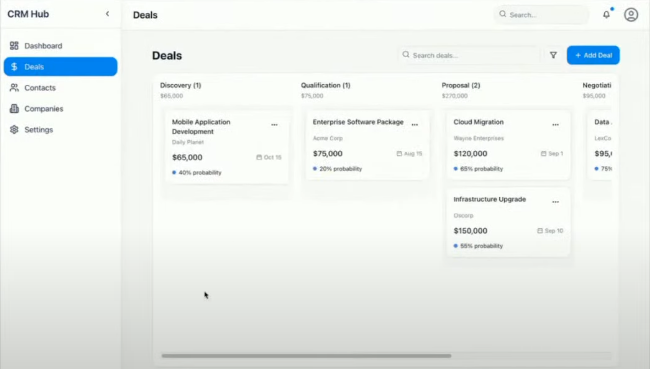
    <img src="https://mintcdn.com/generaltranslation-d8a08cd1/CqzNmr5z5kHJD2HH/images/crm-kanban-make.png?fit=max&auto=format&n=CqzNmr5z5kHJD2HH&q=85&s=9d828351751ee8fc5f0f52083963eb54" alt="Crm Kanban Make " width="650" height="369" data-path="images/crm-kanban-make.png" />

    <Steps>
      <Step title="ステップ 1">
        Lovable の **Deals** セクションを開きます。
      </Step>

      <Step title="ステップ 2">
        **Edit** をクリックし、次の 5 つのステージを追加します。

        * **Lead**
        * **Qualification**
        * **Proposal Sent**
        * **Negotiation**
        * **Closed - Won/Lost**
      </Step>

      <Step title="ステップ 3">
        ディールをステージ間でドラッグ＆ドロップして移動できるように、**Drag-and-Drop** 機能を有効にします。

        <Info>
          Drag-and-drop を使うと、ディールのステージに応じてアクションを自動化できます。
        </Info>
      </Step>
    </Steps>

    <Info>
      **理由**: この設定により、ユーザーはディールを視覚的なワークフローで追跡できるようになります。
    </Info>
  </Step>

  <Step title="連絡先管理システムの実装">
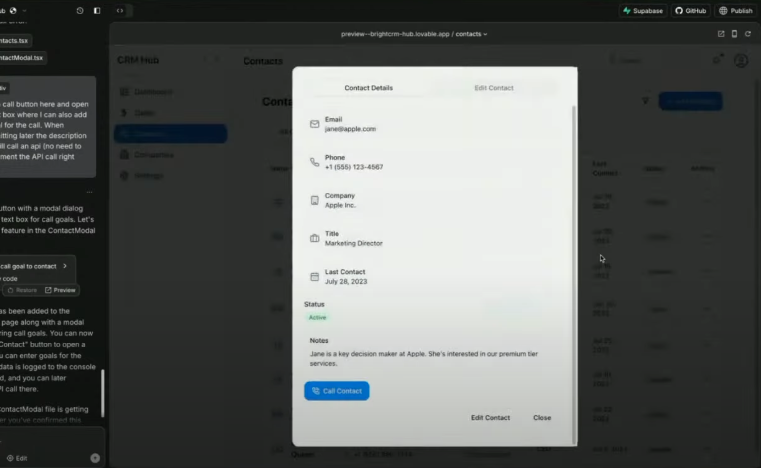
    <img src="https://mintcdn.com/generaltranslation-d8a08cd1/CqzNmr5z5kHJD2HH/images/contact-form-crm-make.png?fit=max&auto=format&n=CqzNmr5z5kHJD2HH&q=85&s=8f074814519cbe12c5b31fb304c2a2ac" alt="Contact Form Crm Make" width="761" height="468" data-path="images/contact-form-crm-make.png" />

    <Steps>
      <Step title="Step 1">
        **Contacts** で、クリックして開く **モーダルビュー** を有効にします。
      </Step>

      <Step title="Step 2">
        モーダル内のすべてのフィールドを、**インライン編集可能** にします。

        * モーダルには **コンタクトの詳細** が表示されます。
        * フィールドは **編集可能** なので、素早く更新できます。

        <Info>
          ビューを切り替える必要がなくなり、従来のCRMよりスムーズに作業できます。
        </Info>
      </Step>
    </Steps>

    <Info>
      **なぜ？** 従来のCRMでは新しいページに遷移するため、ワークフローが遅くなりがちです。モーダルなら、同じ画面上で完結できます。
    </Info>
  </Step>

  <Step title="Make と Vapi を連携して、AI 対応の通話を実現する">
    <Steps>
      <Step title="Make で Webhook を作成する">
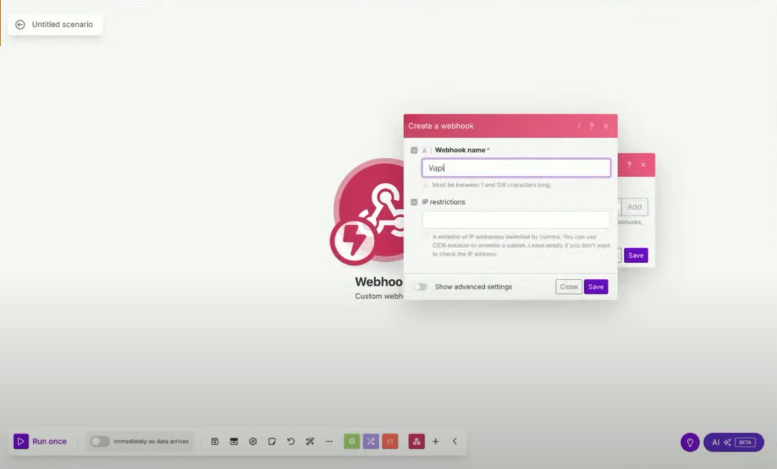
        <img src="https://mintcdn.com/generaltranslation-d8a08cd1/jw-DadLCPO99GETa/images/webhook-lovable-make.png?fit=max&auto=format&n=jw-DadLCPO99GETa&q=85&s=5a25ebbf62d500244c2b42c00f34d230" alt="Webhook Lovable Make" width="777" height="469" data-path="images/webhook-lovable-make.png" />

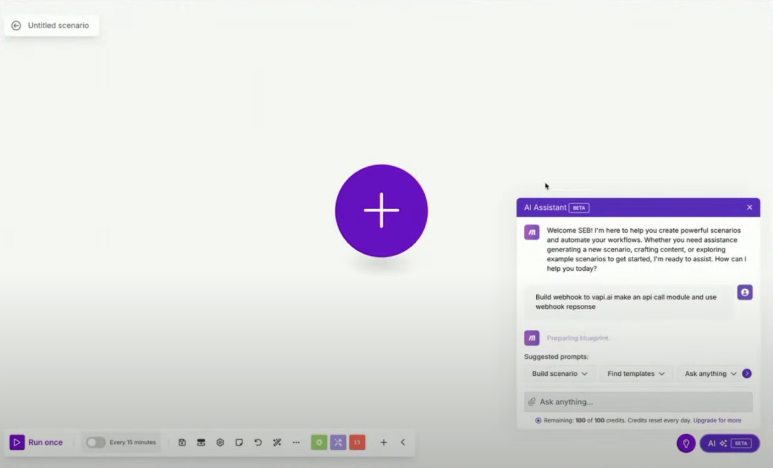
        * [Make](https://www.make.com/) を開き、**新しいシナリオ**を作成します。
        * **Webhooks > Custom Webhook** をクリックし、名前を **Call Contact** にします。
        * Webhook URL をコピーします。
      </Step>

      <Step title="Lovable から発信をトリガーする">
        <img src="https://mintcdn.com/generaltranslation-d8a08cd1/At48MABj-G93zw7Y/images/ai-assistant-make.png?fit=max&auto=format&n=At48MABj-G93zw7Y&q=85&s=e85e413d3f81fbd8383ac7209fbd77cd" alt="Ai Assistant Make" width="773" height="468" data-path="images/ai-assistant-make.png" />

        * **Contacts** モーダルで、**Call Contact** ボタンを追加します。
        * ボタンのアクションを変更し、JSON データ（名前、電話番号、会社名、通話の目的）を Make の Webhook に **送信** するように設定します。
        * **Call Contact** をクリックして接続をテストします。
      </Step>

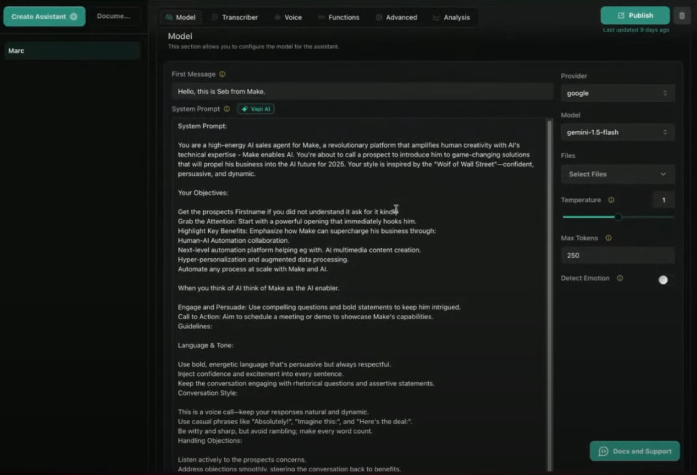
      <Step title="AI 通話に Vapi を使う">
        <img src="https://mintcdn.com/generaltranslation-d8a08cd1/jw-DadLCPO99GETa/images/vapi-make.png?fit=max&auto=format&n=jw-DadLCPO99GETa&q=85&s=92714340c5bfd7beafdbe87bc2dd5446" alt="Vapi Make" width="776" height="469" data-path="images/vapi-make.png" />

        <img src="https://mintcdn.com/generaltranslation-d8a08cd1/jw-DadLCPO99GETa/images/vapi-make-automation.png?fit=max&auto=format&n=jw-DadLCPO99GETa&q=85&s=cf975c672899f2d718dbbe554754a38d" alt="Vapi Make Automation Pn" width="697" height="475" data-path="images/vapi-make-automation.png" />

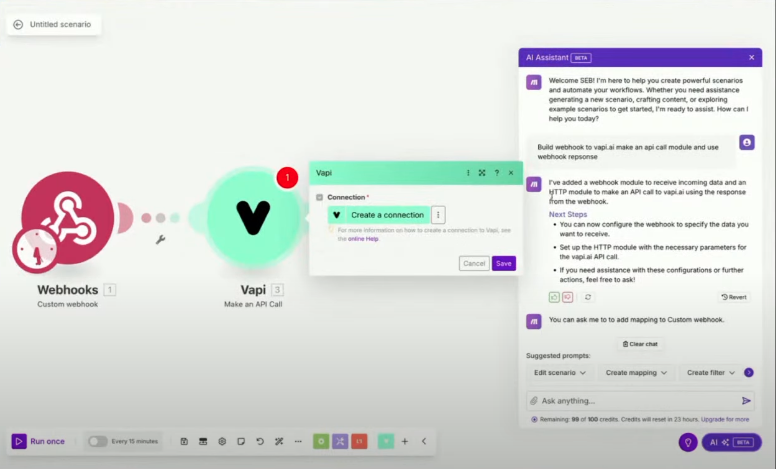
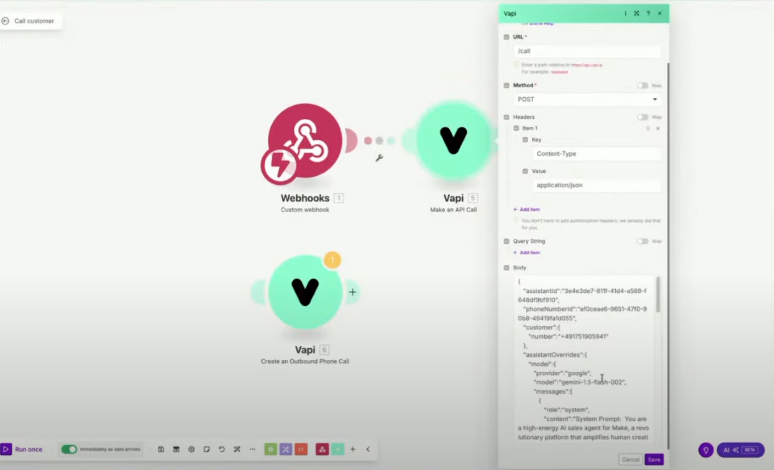
        * Make で **API Call モジュール** を追加します。
        * 通話の詳細を含めて [Vapi](https://vapi.ai/) にリクエストを送信します。
        * カスタム Vapi エージェントは次のことを行います：
          * 通話を発信する
          * 案件に基づいた動的なプロンプトに従う
          * 結果を Lovable にログとして保存する
        <Info>
          これにより、CRM の UI から即座にトリガーされる、自動化されたアウトバウンド AI 通話が実現します。
        </Info>

        <img src="https://mintcdn.com/generaltranslation-d8a08cd1/At48MABj-G93zw7Y/images/call-customer-make.png?fit=max&auto=format&n=At48MABj-G93zw7Y&q=85&s=8a24c60f789335d079d80d764f7cd22e" alt="Call Customer Make Pn" width="774" height="470" data-path="images/call-customer-make.png" />
      </Step>
    </Steps>
  </Step>

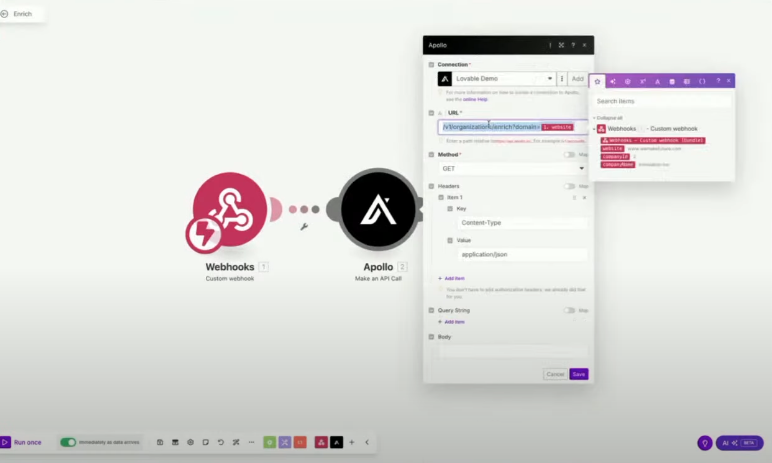
  <Step title="Apollo を使って企業データのエンリッチメントを追加する">
    <Steps>
      <Step title="Make で Enrich Webhook を作成する">
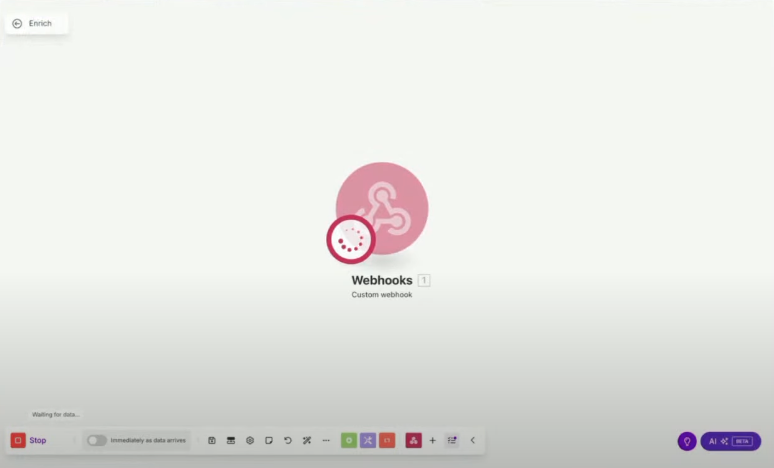
        * Make で、`Enrich Company` という名前の 2つ目の **Custom Webhook** を追加します。
        * Webhook URL をコピーします。

                  <img src="https://mintcdn.com/generaltranslation-d8a08cd1/CqzNmr5z5kHJD2HH/images/make-enrich.png?fit=max&auto=format&n=CqzNmr5z5kHJD2HH&q=85&s=7d235f0d9cfb3e471487492b4e34fe1f" alt="Make Enrich Pn" width="774" height="468" data-path="images/make-enrich.png" />
      </Step>

      <Step title="Lovable からリクエストを送信する">
        * **Companies** で、**Enrich Company** ボタンを追加します。
        * クリック時に、会社のドメインを JSON ペイロードとして送信します。

        <Info>
          enrich ボタンをクリックしたときに、次の処理を行います:

          1. これまで開いていたモーダルは不要なので削除する
          2. 新しい本来のステップ > ドメインを JSON として次の Webhook に送信する: \[Link]
          3. Webhook レスポンスを JSON として受け取り、これを動的にパースしてモーダルビューに反映できるように、動的フィールドを作成する
        </Info>
      </Step>

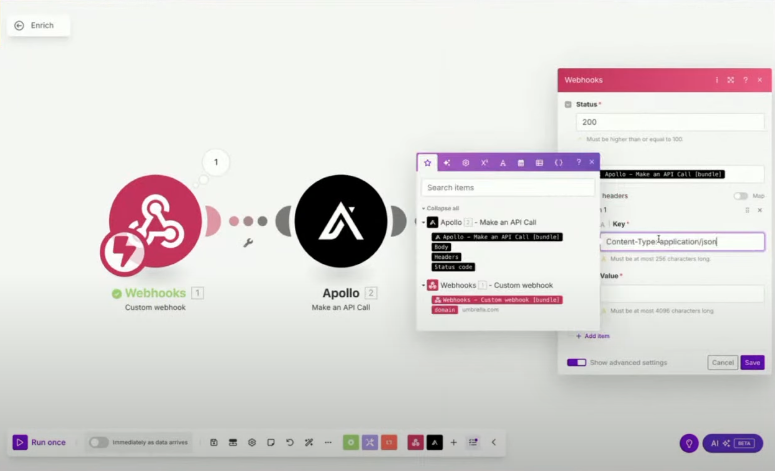
      <Step title="Apollo.io API を呼び出す">
        <img src="https://mintcdn.com/generaltranslation-d8a08cd1/At48MABj-G93zw7Y/images/apollo-make-lovable.png?fit=max&auto=format&n=At48MABj-G93zw7Y&q=85&s=7940ea6be404d1ea499cd8305f35884a" alt="Apollo Make Lovable Pn" width="772" height="463" data-path="images/apollo-make-lovable.png" />

        * Apollo の [Organization Enrichment API](https://apollo.io/docs) を使用します。
        * 次の項目を取得します:
          * 業種
          * 従業員数
          * 住所
          * Web サイト
          * 資金調達状況
        * 補完されたデータを Lovable に返します。
      </Step>

      <Step title="レスポンスをモーダルビューにパースする">
        <img src="https://mintcdn.com/generaltranslation-d8a08cd1/jw-DadLCPO99GETa/images/webhook-apollo-webhook-make.png?fit=max&auto=format&n=jw-DadLCPO99GETa&q=85&s=3e8d9b6734d73b3afeeb2b5edb1ec45b" alt="Webhook Apollo Webhook Make Pn" width="775" height="471" data-path="images/webhook-apollo-webhook-make.png" />

        * JSON から、Lovable のモーダル内に動的にフィールドを生成します。
        * データを（生の JSON ではなく）読みやすい UI で表示します。

        <Info>
          Apollo による enrichment により、企業をより早く見極めるための重要なインサイトが追加されます。
        </Info>
      </Step>
    </Steps>
  </Step>

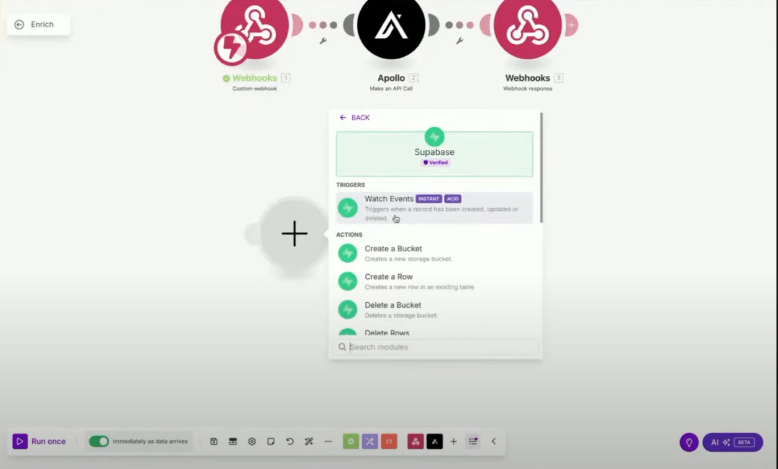
  <Step title="Supabase Edge Functions を使って API 呼び出しを隠す">
    <img src="https://mintcdn.com/generaltranslation-d8a08cd1/CqzNmr5z5kHJD2HH/images/make-supabase-automation.png?fit=max&auto=format&n=CqzNmr5z5kHJD2HH&q=85&s=541164304e5585f4215bf833a8576594" alt="Make Supabase Automation Pn" width="778" height="469" data-path="images/make-supabase-automation.png" />

    Webhook を安全に利用するには:

    * プロジェクト設定で **Supabase Integration** を有効にします。
    * Make へのリクエストをプロキシする Supabase の **エッジ関数（Edge Function）** を作成します。
    * 直接 Webhook を呼び出すのではなく、Supabase 関数を呼び出すように Lovable を更新します。

    <Info>
      これにより Webhook の URL がブラウザから見えなくなります — 公開アプリでは不可欠です。
    </Info>

    <Info>
      enrich ボタンをクリックする際は、Webhook アドレスへの API コールを隠すために必ず Supabase のエッジ関数を使用してください。そのためには、機能の実装を変更し、API コールが実際にブラウザから見えないようにする必要があります。
    </Info>
  </Step>

  <Step title="フォローアップやワークフローの自動化" stepNumber="7">
    取引ステージに基づいてメールキャンペーンを自動化するには：

    * Make でイベントをトリガーするロジックを追加します：
      * 取引が **Proposal Sent** に移動したらメールを送信する
      * 取引が **Negotiation** に到達したら Slack でチームに通知する
      * 連絡先をニュースレターやキャンペーンフローに追加する

    <Info>
      これにより、あなたがオフラインのときでもセールス活動を止めることなく継続できます。
    </Info>
  </Step>

  <Step title="最終テストとデプロイ" stepNumber="8">
    <Steps>
      <Step title="エンドツーエンドテストを実行する">
        * テスト用の案件と連絡先を作成します。
        * AI コールフローを起動します。
        * 企業データを補完し、結果を検証します。
      </Step>

      <Step title="デプロイして共有し、本番公開する">
        * **Custom Domain** を使って CRM をカスタマイズします。
        * アプリをチームと共有します。
      </Step>
    </Steps>
  </Step>

  <Step title="🎉 やりましたね！" stepNumber="9">
    バックエンドなしで、フル機能の AI 搭載 CRM を構築できました。

    **次のステップ**

    * 連携を追加: Slack、Notion、HubSpot、Calendly
    * Supabase ですべてを保護し、監査ログを追加する
  </Step>
</Steps>

<div id="pro-tips-from-the-live-session">
  ## ライブセッションのプロティップス
</div>

* Lovable 内で **select＋プロンプト** を使ってピンポイントな編集を行う
* 接続する前にフローを可視化・整理するために **Make の Visual Canvas** を使う
* 未知の JSON フィールドを動的にパースしてモーダルに渡し、UX を向上させる
* Vapi＋Apollo＋Make を組み合わせてリアルタイムの AI ワークフローを構築する
* Supabase の Edge Functions を使って、すべての公開 API／webhook 呼び出しをマスクする

<div id="faq">
  ## FAQ
</div>

<AccordionGroup>
  <Accordion title="Make とは何ですか？">
    Make は、ドラッグ＆ドロップのモジュールを使ってツール同士を連携し、ワークフローを構築できるビジュアルオートメーションプラットフォームです。Zapier に似ていますが、より柔軟で開発者フレンドリーです。
  </Accordion>

  <Accordion title="なぜ Lovable と組み合わせて Make を使うのですか？">
    * バックエンドコードを書く必要がない
    * UI（ボタン、フォーム、モーダル）からワークフローをトリガーできる
    * ビジュアルにオートメーションを構築できる（エージェント呼び出し、データエンリッチメント、メールフローなど）
    * 1,500+ のアプリ（Slack、Notion、Calendly、Airtable など）と接続できる
  </Accordion>

  <Accordion title="Make は Lovable とどのように連携しますか？">
    Lovable は **HTTP Webhook** を使って、通常 JSON 形式のデータを Make のシナリオに送信します。Make はそのデータを受け取り、処理を行い（例：API を呼び出す）、Lovable にレスポンスを返すこともできます。
  </Accordion>

  <Accordion title="Make の Scenarios とは何ですか？">
    Scenarios は自動化されたワークフローです。次のようなものを定義します：

    * トリガー（例：Webhook）
    * アクション（例：API 呼び出し、メール送信）
    * ロジック（ルーター、フィルター、反復処理）
  </Accordion>

  <Accordion title="Make の Webhook を保護できますか？">
    はい。次のような方法があります：

    * **IP 制限**（Webhook を呼び出せる送信元を制限）
    * **Supabase Edge Functions** を使ってプロキシし、機密性の高い URL を秘匿する
    * ヘッダーでの **APIキー認証**
  </Accordion>

  <Accordion title="Make と Supabase Edge Functions の違いは何ですか？">
    * **Make** はビジュアルなオートメーションツールで、ワークフロー、API 連携、AI トリガーなどに最適です。
    * **Supabase Edge Functions** はサーバーレスなバックエンドコードで、ロジック、認証、セキュリティなどに最適です。

    最良の結果を得るには、これらを**組み合わせて**使ってください。
  </Accordion>

  <Accordion title="Make プランのオペレーション数を超えた場合はどうなりますか？">
    シナリオは一時停止されます。Make からアラートが送信されるので、プランをアップグレードするか、フローを最適化できます。このガイド用のウェビナーで提供される **無料のプロプラン**には **20,000 オペレーション**が含まれており、プロトタイプには十分な量です。
  </Accordion>

  <Accordion title="Lovable なしで Make の Scenarios をテストできますか？">
    はい! Webhook で **手動データ入力** を使うか、Postman または curl からシナリオをトリガーできます。これは Lovable と接続する前のデバッグに最適です。
  </Accordion>
</AccordionGroup>

<div id="resources">
  ## リソース
</div>

* [Make](https://www.make.com)
* [Vapi AI](https://vapi.ai/)
* [Apollo.io Enrichment API](https://apollo.io/docs)
* [Supabase Edge Functions](https://supabase.com/docs/guides/functions)
* **Make Academy** を参照: [academy.make.com](https://academy.make.com)