> ## Documentation Index
> Fetch the complete documentation index at: https://lovable.generaltranslation.app/llms.txt
> Use this file to discover all available pages before exploring further.
# Integrazione di Resend
> Scopri come integrare Resend nella tua applicazione Lovable
## Che cos'è Resend?
[Resend](https://resend.com/emails) è un'API per email pensata per gli sviluppatori. È focalizzata su un'elevata affidabilità di recapito, sulla facilità di integrazione e su un'esperienza per sviluppatori semplice e lineare per l'invio di email transazionali e di marketing.
## Tutorial passo dopo passo
Questo tutorial ti guida nella creazione di un CRM completamente funzionante in meno di un'ora, con acquisizione dei lead, conferma via email, iscrizione alla newsletter e una dashboard amministrativa interna. Utilizzerai:
* **Lovable**: per generare il front end e la logica del backend.
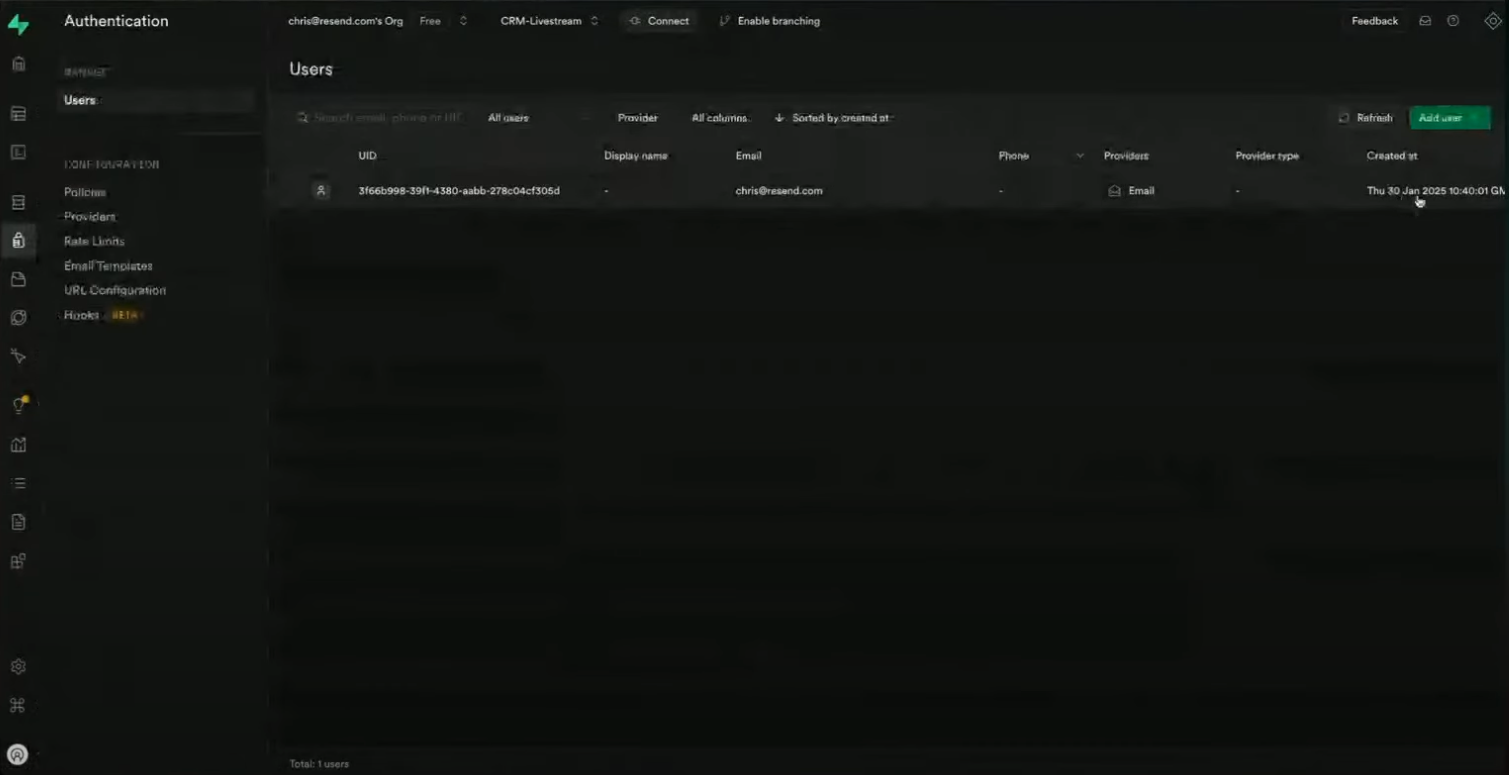
* **Supabase**: per l'archiviazione sicura dei dati e l'autenticazione.
* **Resend**: per automatizzare e monitorare le email transazionali e di marketing.
Iniziamo.
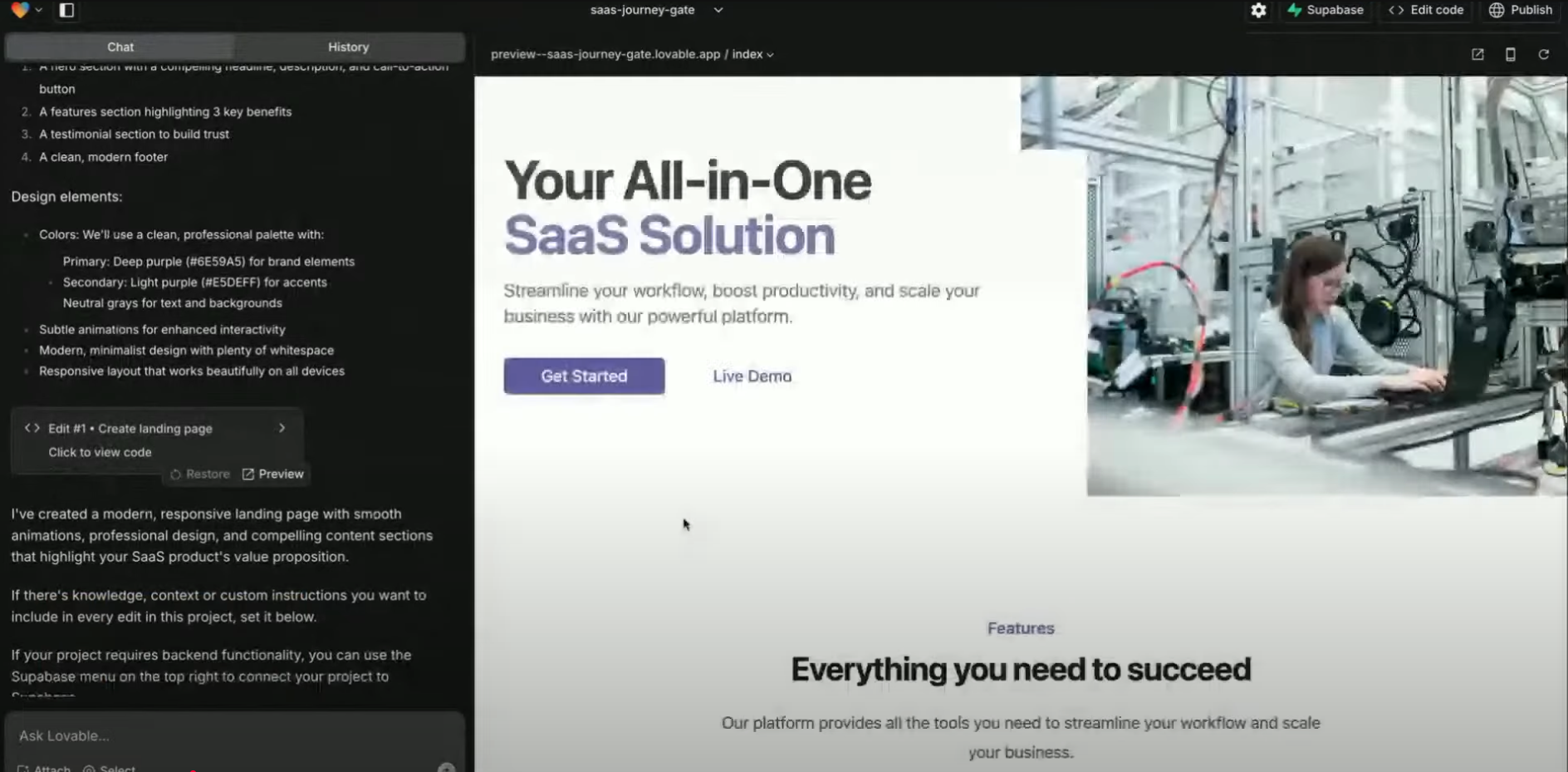
Usa l'AI di Lovable per generare rapidamente una landing page per il tuo prodotto o servizio.
**Istruzioni:**
Crea un nuovo progetto Lovable.
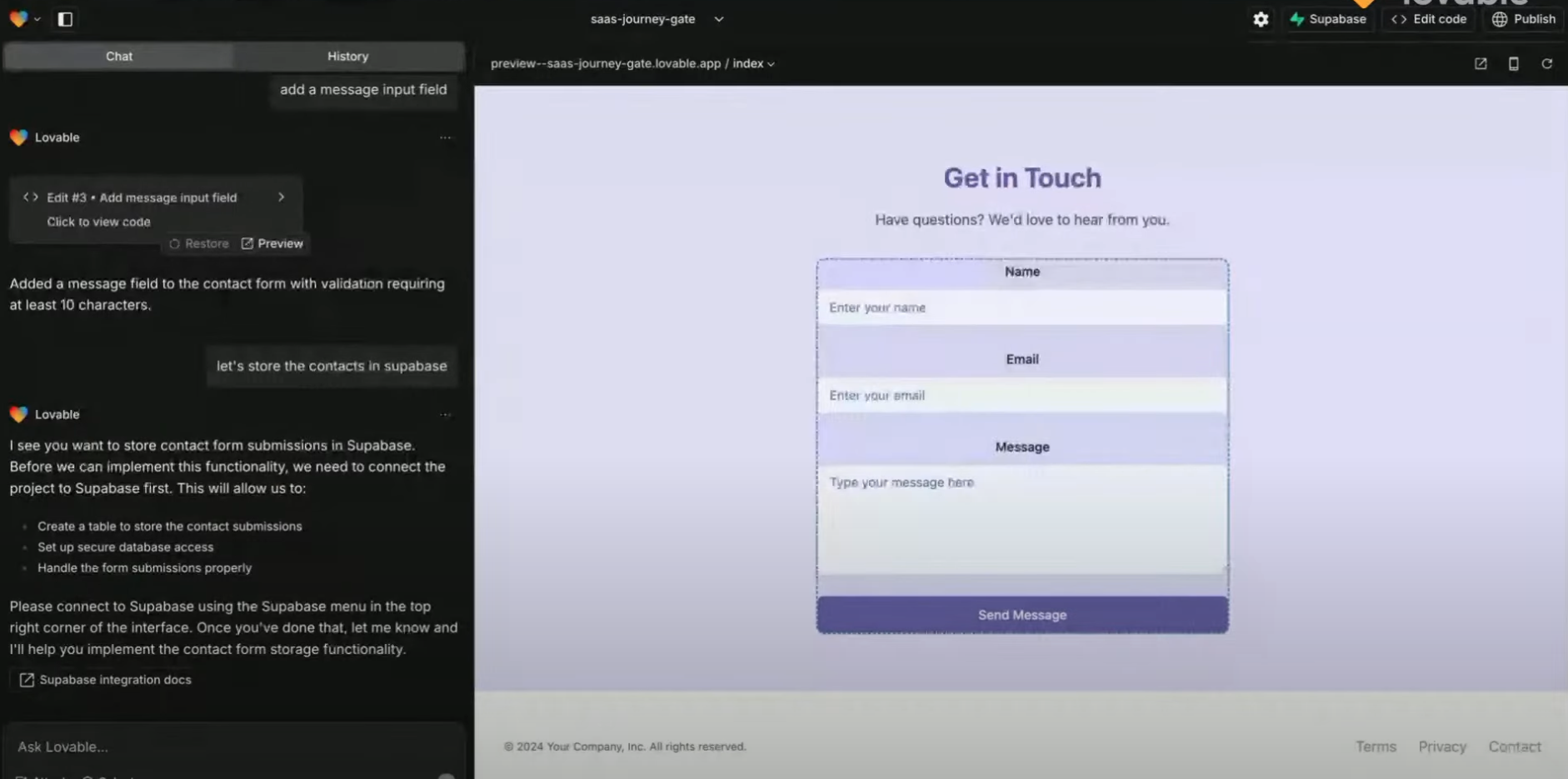
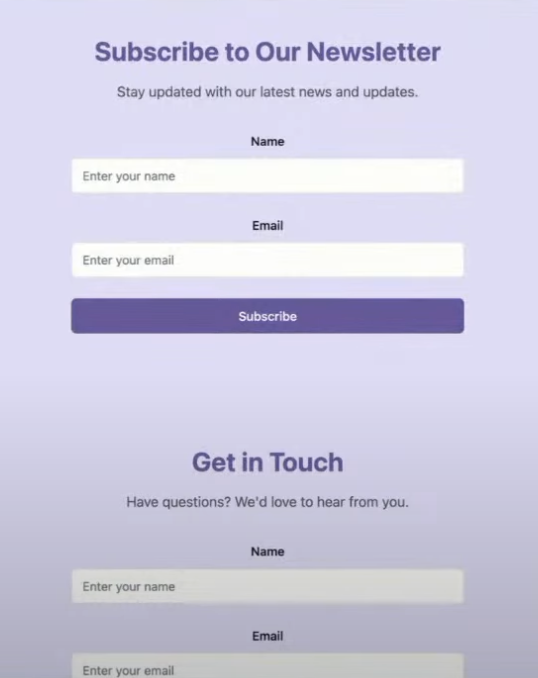
Crea una landing page SaaS con un modulo di contatto che raccolga nome, email e messaggio.
Esamina il codice generato oppure usa lo strumento di selezione per apportare modifiche agli elementi.
Aggiungi la validazione degli input e un campo `message` per migliorare l'esperienza utente.
Supabase è il tuo database backend sicuro.
Crea un account Supabase gratuito e un nuovo progetto.
In Lovable, collega il tuo progetto Supabase tramite la chiave API.
* `id`: UUID, chiave primaria
* `name`: text
* `email`: text
* `message`: text
* `created_at`: timestamp
Modifica la logica di invio del modulo per inserire i dati in Supabase.
Applica la Row-Level Security (RLS) di Supabase in modo da limitare l'accesso ai soli utenti autenticati.
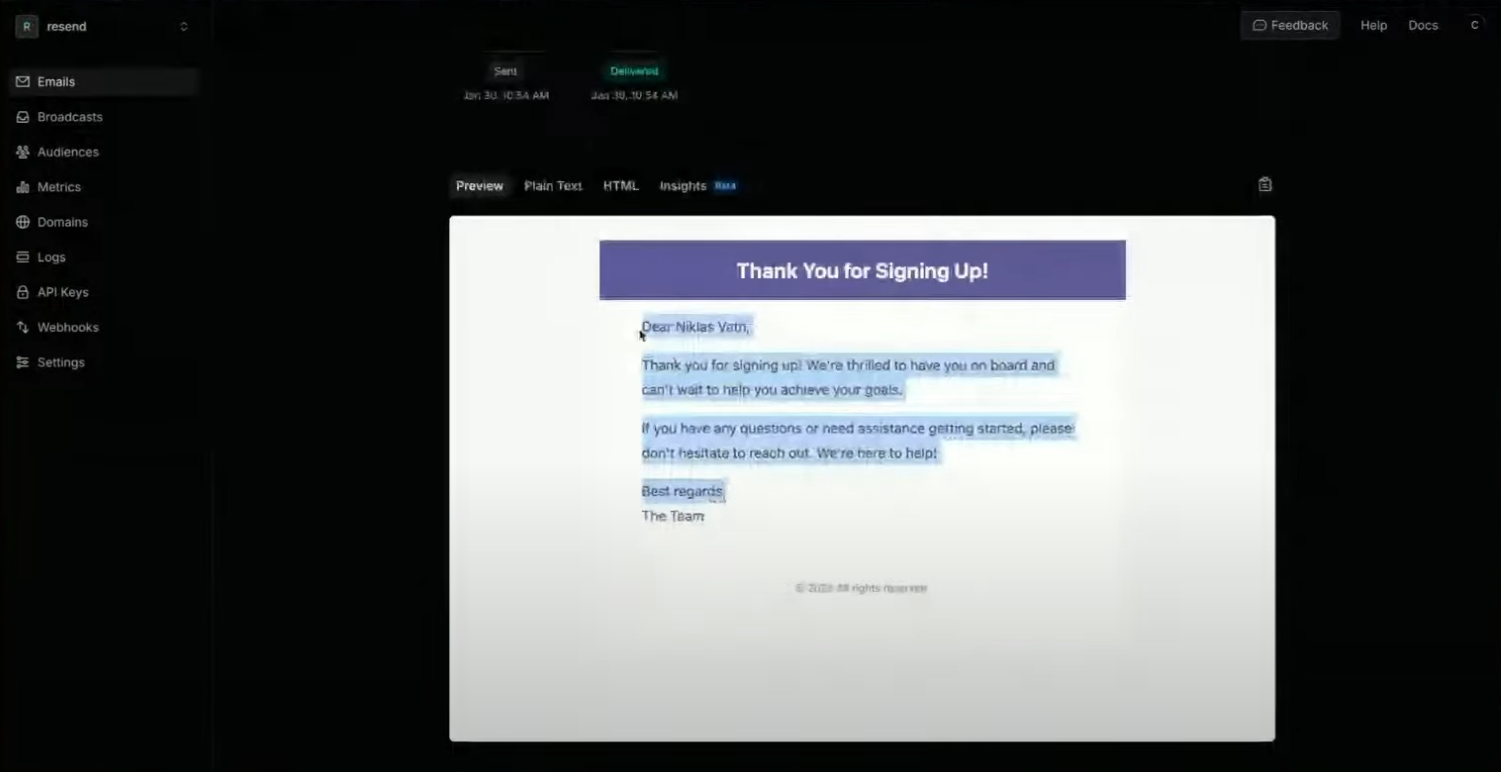
Configura [Resend]() per inviare email di conferma automatiche ogni volta che un lead invia il modulo.
Registrati su [Resend](https://resend.com) e verifica il tuo dominio personalizzato.
* Ti verrà chiesto di aggiornare i record DNS (TXT, MX).
* Usa sottodomini come `updates.domain.com` per gestire meglio la reputazione delle email.
Integra la chiave API in Lovable tramite le impostazioni delle variabili di ambiente o una funzione backend.
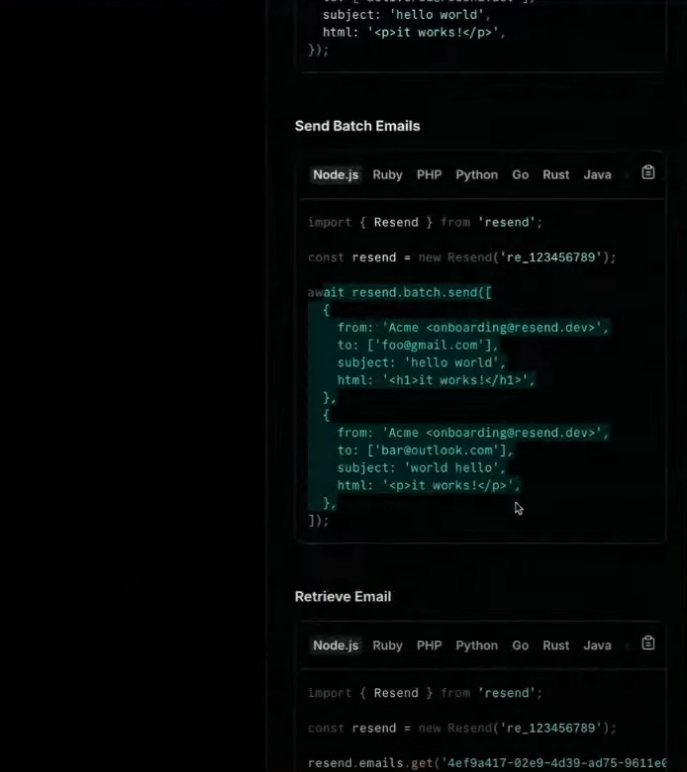
Usa l'SDK di Resend per inviare un'email di conferma all'invio del modulo.
Usa [React Email](https://react.email) (sempre di Resend) per personalizzare l'aspetto delle tue email con componenti riutilizzabili.
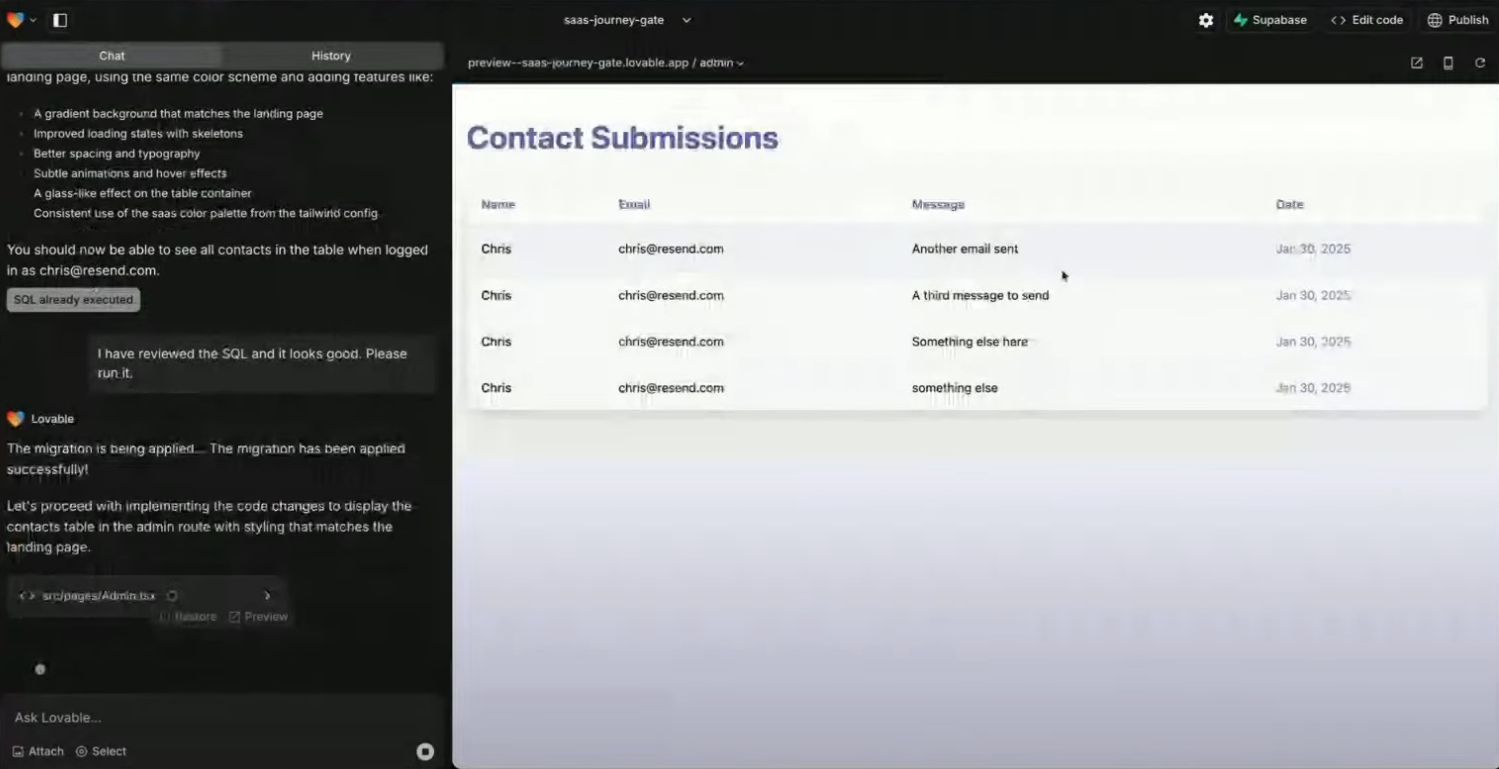
Consenti solo agli utenti autenticati di visualizzare e gestire i lead.
Crea una route `/admin` in Lovable.
Abilita l'autenticazione Supabase con accesso con email e password.
Mostra la tabella `contacts` con le seguenti colonne:
* Nome
* Email
* Anteprima del messaggio
* Data di invio
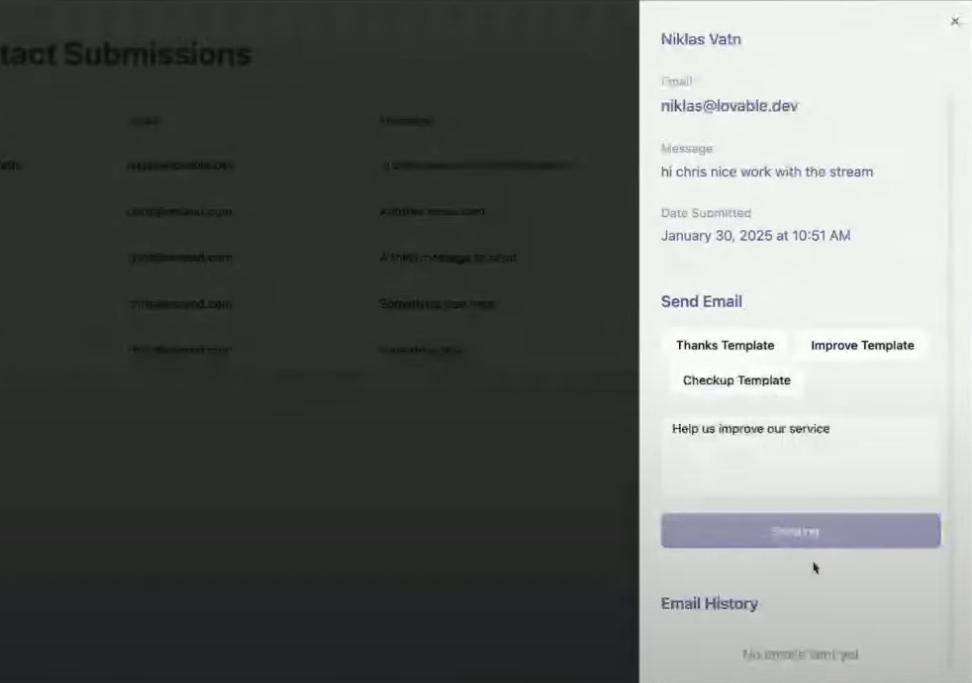
Aggiungi un pannello dei dettagli (ad esempio, un pannello a scorrimento) che mostri tutti i dettagli del contatto quando si fa clic su una riga.
Aggiungi la logica di reindirizzamento in modo che gli utenti non autenticati vengano reindirizzati a `/login`.
Consenti al tuo team di inviare follow-up personalizzati.
Nel pannello dei dettagli del contatto, aggiungi un **campo di testo** e **modelli predefiniti** (ad esempio, "Grazie per esserti registrato!").
Aggiungi un **pulsante di invio** collegato a Resend.
Archivia ogni messaggio inviato in una tabella `sent_emails` in Supabase:
* `contact_id`
* `subject`
* `body`
* `sent_at`
In questo modo avrai un registro ricercabile di tutti i follow-up.
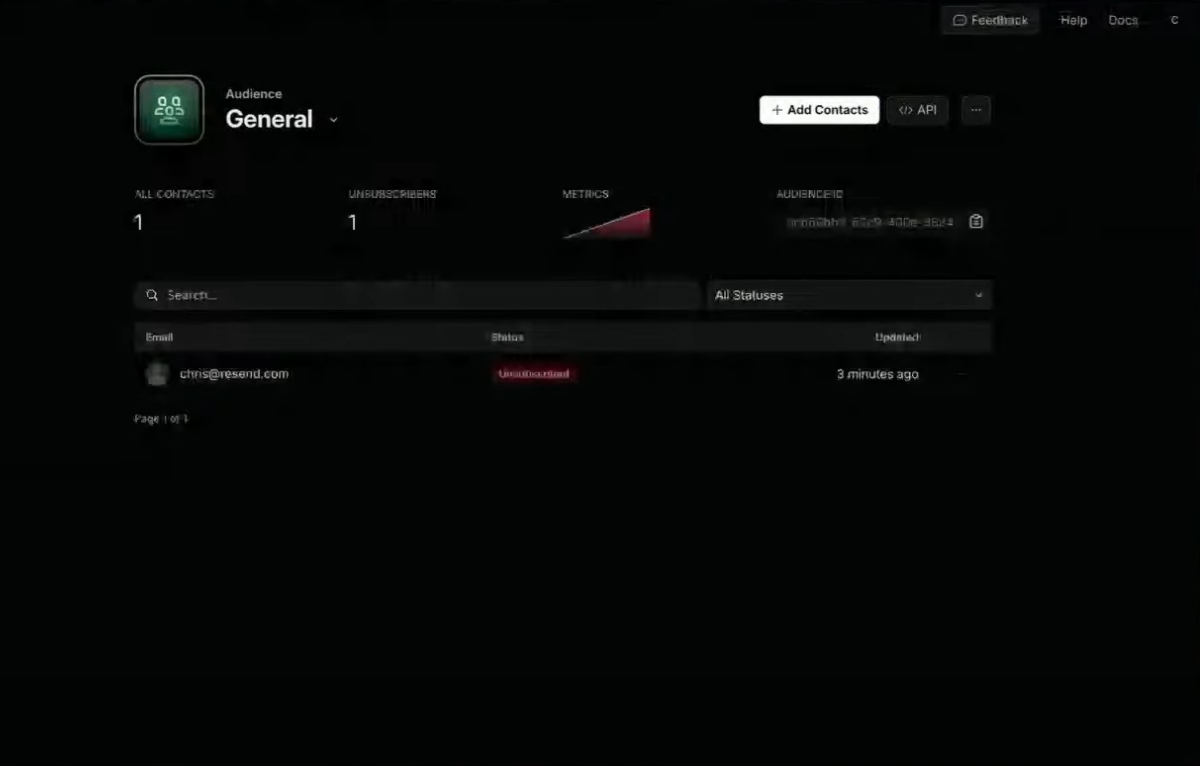
Usa **Audiences** di Resend per gestire gli iscritti e inviare email broadcast.
Aggiungi un nuovo modulo sulla tua landing page per l'iscrizione alla newsletter.
Al momento dell'invio:
* Crea un contatto Resend tramite l'API
* (Opzionale) Salva anche il contatto localmente in Supabase
Usa l'interfaccia per email broadcast di Resend per progettare e inviare newsletter.
* Logica integrata di annullamento dell'iscrizione
* Dati sulle prestazioni (tassi di apertura, stato di consegna)
Per essere conforme alle normative (ad es. GDPR), valuta l'implementazione di un flusso di **double opt-in**.
Vuoi migliorare il sistema di autenticazione via email predefinito di Supabase (che ti limita a 4 email/ora)?
Vai all’[integrazione Supabase di Resend](https://resend.com/integrations/supabase).
Collega il tuo Progetto Supabase.
Scegli il tuo dominio e il nome/indirizzo email del mittente.
Resend configura automaticamente l’SMTP e sostituisce il sistema email predefinito di Supabase.
Ora puoi personalizzare i modelli delle email di autenticazione dalla dashboard di Supabase.
* **Gestione degli errori**: Lovable potrebbe mostrare errori di build che sono falsi positivi. Verifica sempre dal vivo la funzionalità.
* **Ripristino con Supabase**: Se ripristini il codice in Lovable, ricordati di eliminare manualmente le policy o le migrazioni associate in Supabase: non vengono annullate automaticamente.
* **Suggerimenti per la deliverability delle email**:
* Usa sottodomini per isolare la reputazione del mittente.
* Includi sempre una versione in testo semplice della tua email.
* Monitora le prestazioni delle email tramite la dashboard degli insight di Resend.
In meno di un'ora, hai costruito un CRM moderno con:
* Una landing page e un modulo di contatto
* Archiviazione dei lead tramite database
* Conferme email automatizzate
* Dashboard di amministrazione per la gestione dei lead
* Risposte email personalizzate
* Invio di newsletter
* Autenticazione e verifica dell'email
## Vuoi fare un passo in più?
* Aggiungi il supporto per l’invio programmato di **email** tramite cron job di Supabase
* Crea **flussi di automazione** per inviare email in base alle fasi dei lead
* Personalizza la tua interfaccia utente per aumentare la fiducia nel brand e le conversioni
## Domande frequenti sull'integrazione con Resend
Resend è un'API email pensata per gli sviluppatori. È focalizzata su un elevato tasso di recapito, sulla facilità di integrazione e su un'esperienza di sviluppo pulita per l'invio di email transazionali e di marketing.
No. Puoi completare l'intera configurazione del CRM utilizzando il **piano gratuito di Resend**, che supporta l'invio di email da un dominio verificato e fino a 3.000 contatti per le email di marketing.
Vai su Resend → **Domains** → aggiungi il tuo dominio. Ti verranno forniti record DNS (TXT, MX) da aggiungere tramite il tuo provider DNS (ad esempio Cloudflare, Namecheap). Una volta aggiunti, fai clic su **Verify**.
Usa un sottodominio come `updates.yourdomain.com` per isolare la reputazione del tuo dominio email.
Ci sono alcuni motivi comuni:
* Non hai verificato il tuo dominio
* L'email non ha una versione in testo semplice
* Stai inviando da un mittente generico come `onboarding@resend.dev`
* Non stai seguendo le best practice (ad esempio, mancano i link di cancellazione nelle email di marketing)
Usa il pannello **Deliverability Insights** di Resend per ottenere suggerimenti pratici.
Sì. Usa [React Email](https://react.email/) — una libreria open-source del team di Resend — per progettare email stilizzate e responsive usando componenti React.
Resend supporta **entrambe**:
* **Email transazionali** (conferma, reset, notifiche) usando l'API o l'SDK.
* **Email di marketing** tramite la funzionalità **Broadcast** e le **Audiences**.
Puoi creare, visualizzare in anteprima e tracciare le campagne dalla dashboard.
Usa le **Audiences**:
* Aggiungi contatti manualmente, tramite CSV o in modo programmatico usando l'API.
* Ogni Audience ha un ID univoco che puoi usare per associare le iscrizioni.
* Gli utenti possono cancellarsi automaticamente tramite il link di disiscrizione integrato di Resend.
Non in modo predefinito, ma puoi implementarlo manualmente:
1. All'invio del modulo, invia un'email di conferma iniziale.
2. Chiedi agli utenti di fare clic su un link.
3. Al clic, conferma la loro iscrizione e aggiungili alla tua Audience in Resend.
Non ancora. Al momento Resend non supporta campagne drip o sequenze automatizzate.
Soluzione alternativa:
Usa i **Supabase Cron Jobs** per programmare attività che attivano email di Resend a intervalli prestabiliti.
Usa l'integrazione ufficiale Supabase di Resend:
1. Autenticati con il tuo Progetto Supabase.
2. Fornisci un dominio e un nome mittente.
3. Resend configura automaticamente le email di autenticazione di Supabase per usare il tuo account Resend.
Resend elabora automaticamente le disiscrizioni:
* Devi includere un link di disiscrizione nelle email inviate tramite Broadcast.
* Quando un utente si disiscrive, viene rimosso dall'Audience selezionata.
* Questo è richiesto per la conformità alle normative sulle email (ad esempio, CAN-SPAM, GDPR).
 Vuoi migliorare il sistema di autenticazione via email predefinito di Supabase (che ti limita a 4 email/ora)?
 * **Gestione degli errori**: Lovable potrebbe mostrare errori di build che sono falsi positivi. Verifica sempre dal vivo la funzionalità.
* **Ripristino con Supabase**: Se ripristini il codice in Lovable, ricordati di eliminare manualmente le policy o le migrazioni associate in Supabase: non vengono annullate automaticamente.
* **Suggerimenti per la deliverability delle email**:
* Usa sottodomini per isolare la reputazione del mittente.
* Includi sempre una versione in testo semplice della tua email.
* Monitora le prestazioni delle email tramite la dashboard degli insight di Resend.
* **Gestione degli errori**: Lovable potrebbe mostrare errori di build che sono falsi positivi. Verifica sempre dal vivo la funzionalità.
* **Ripristino con Supabase**: Se ripristini il codice in Lovable, ricordati di eliminare manualmente le policy o le migrazioni associate in Supabase: non vengono annullate automaticamente.
* **Suggerimenti per la deliverability delle email**:
* Usa sottodomini per isolare la reputazione del mittente.
* Includi sempre una versione in testo semplice della tua email.
* Monitora le prestazioni delle email tramite la dashboard degli insight di Resend.