> ## Documentation Index
> Fetch the complete documentation index at: https://lovable.generaltranslation.app/llms.txt
> Use this file to discover all available pages before exploring further.
# Integrazione con Make
> Scopri come integrare Make nella tua app Lovable
## Che cos'è Make?
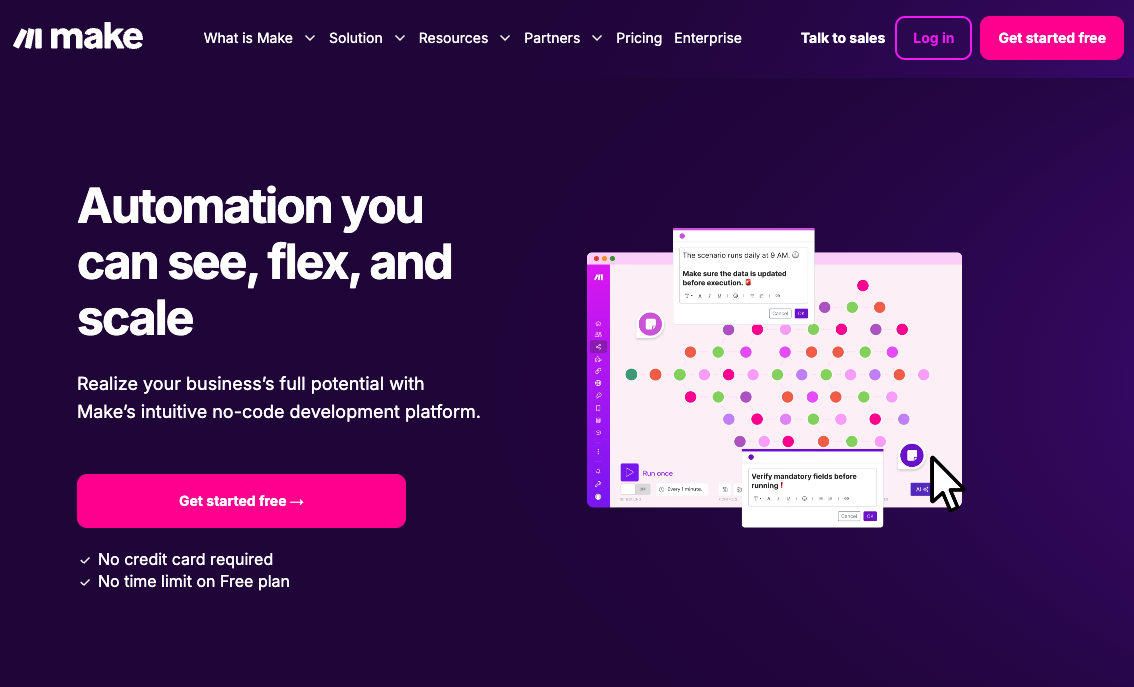
[Make](https://www.make.com) è una potente piattaforma di automazione no-code che ti permette di creare visivamente flussi di lavoro tra app, API e fonti di dati.
Invece di scrivere la logica del backend, trascini, rilasci e colleghi moduli in un’area di lavoro in stile diagramma di flusso. È ideale per:
* **Chi non è sviluppatore** e vuole automazioni senza scrivere codice
* **Sviluppatori** che vogliono prototipare rapidamente o estendere funzionalità tramite API
* **Team** che vogliono collegare strumenti come Slack, Airtable, Notion, Calendly, Supabase e altro ancora
Con Make puoi:
* **Attivare azioni** dalla tua app Lovable (ad es. quando un utente clicca un pulsante)
* **Inviare e ricevere dati** tramite webhook e API
* **Connetterti con oltre 1.500 strumenti** o API personalizzate
* **Automatizzare** attività come invio di email, chiamate a servizi di AI, arricchimento dei dati e promemoria
## Perché usare Make con Lovable?
In questo tutorial, Make funge da **backend con funzionalità AI**, mentre Lovable gestisce il frontend. Il risultato: un CRM personalizzato, creato in pochi minuti e completamente automatizzato.
Questa configurazione è ideale per:
* Chi non è sviluppatore e ha bisogno di logiche avanzate
* Team di vendita con flussi di lavoro in continua evoluzione
* Iterazioni rapide senza dover gestire il backend
* Automazioni basate su API con risposte dell’interfaccia utente in tempo reale
## Guida passo passo
### Cosa costruiremo
Creerai un CRM con tre modelli di dati principali:
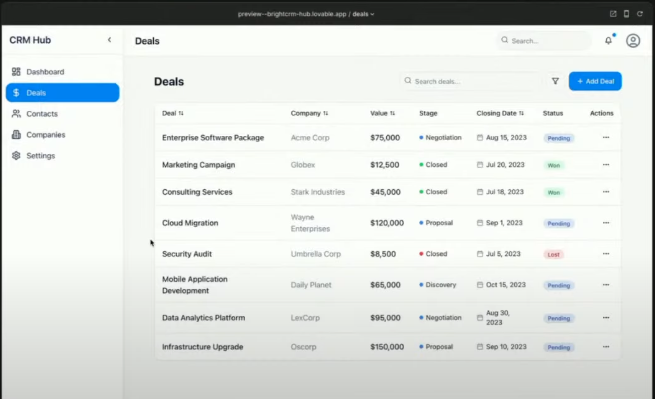
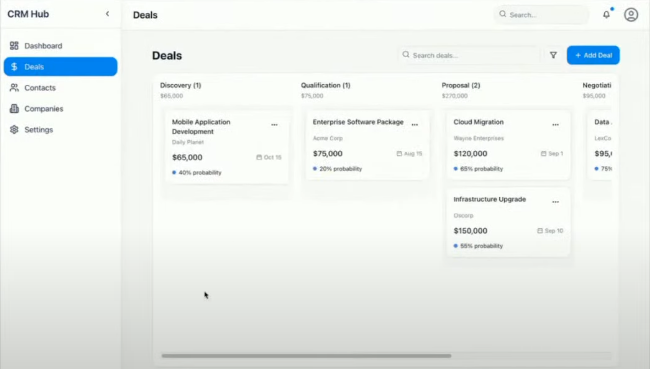
* **Deals** (con tracciamento per fasi)
* **Contacts** (con modifica in linea)
* **Companies** (con dati arricchibili)
Ogni entità interagisce con le automazioni tramite Make. Alla fine sarai in grado di:
* Spostare un deal e attivare un'email
* Fare clic su un contatto e avviare una chiamata di vendita gestita dall'AI
* Fare clic su un'azienda e recuperare dati in tempo reale
* Proteggere il tutto tramite Supabase Edge Functions
### Come lo costruiremo?
Creare il tuo CRM può richiedere mesi. Con **Lovable** e **Make**, puoi realizzarne uno operativo in meno di un’ora — e automatizzare l’intero flusso di lavoro di vendita senza scrivere codice backend. In questa guida passo passo imparerai a creare un **CRM completamente funzionale, alimentato dall’AI**, completo di:
* Pipeline visuali delle trattative (drag-and-drop)
* Finestre modali modificabili per contatti e aziende
* Agenti telefonici AI che usano [Vapi](https://vapi.ai/)
* Arricchimento dei dati aziendali tramite [Apollo.io](http://Apollo.io)
* Flussi di lavoro email e sicurezza con Supabase
* Automazioni in tempo reale usando [Make](https://www.make.com)
Devi creare un sistema CRM e ti servono: opportunità, contatti e aziende. Usa un tema chiaro.
Crea un nuovo progetto Lovable. Scegli il tipo di progetto: **CRM**.
Definisci tre entità: **Deals**, **Contacts** e **Companies**.
Scegli **Light Theme** se preferisci e fai clic su **Generate**.
Apri la sezione **Deals** in Lovable.
Clicca su **Edit** e inserisci cinque fasi:
* **Lead**
* **Qualification**
* **Proposal Sent**
* **Negotiation**
* **Closed - Won/Lost**
Attiva la funzionalità di **drag-and-drop** per spostare le trattative tra le fasi.
Il drag-and-drop ti permette di automatizzare le azioni in base alla fase della trattativa.
**Perché?** Questo ti permette di monitorare le trattative in un flusso di lavoro visivo.
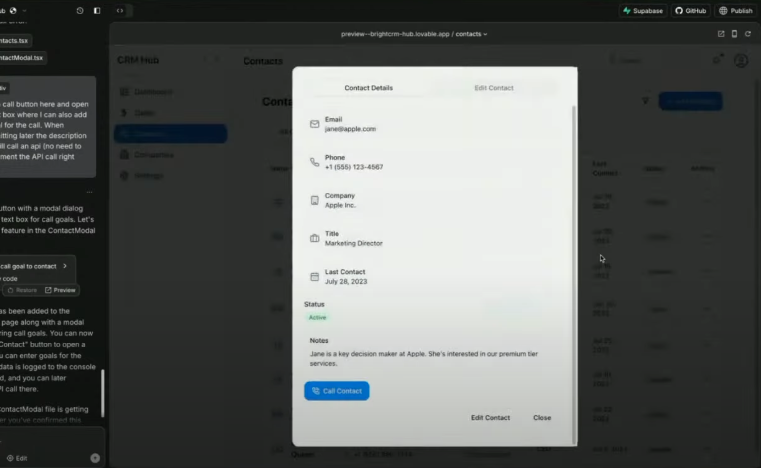
In **Contacts**, abilita una **finestra modale cliccabile**.
Rendi tutti i campi **modificabili in linea** all'interno della finestra modale.
* La finestra modale mostra i **dettagli del contatto**.
* I campi sono **modificabili** per aggiornamenti rapidi.
Questo evita la necessità di cambiare schermata, ed è più veloce dei CRM tradizionali.
**Perché?** I CRM tradizionali reindirizzano gli utenti a una nuova pagina, rallentando il flusso di lavoro. Una finestra modale mantiene tutto nello stesso posto.
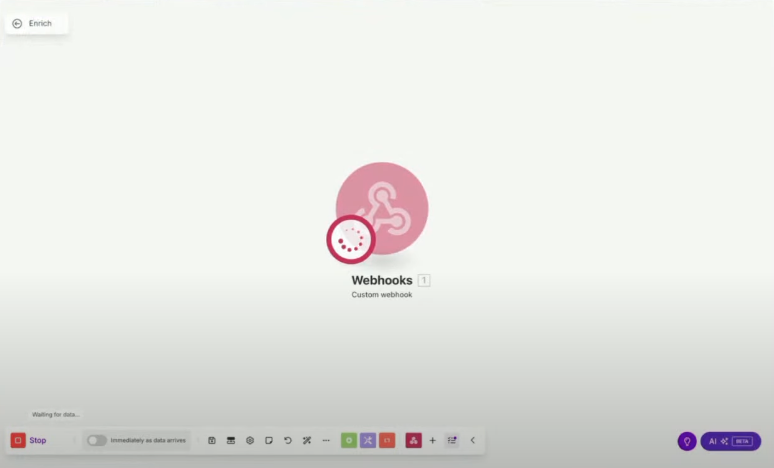
* Apri [Make](https://www.make.com/) e crea un **nuovo scenario**.
* Fai clic su **Webhooks > Custom Webhook** e chiamalo **Call Contact**.
* Copia l'URL del webhook.
* Nel modal **Contacts**, aggiungi un pulsante **Call Contact**.
* Modifica l'azione del pulsante per **inviare dati JSON** (nome, numero di telefono, azienda e obiettivo della chiamata) al webhook di Make.
* Verifica la connessione facendo clic su **Call Contact**.
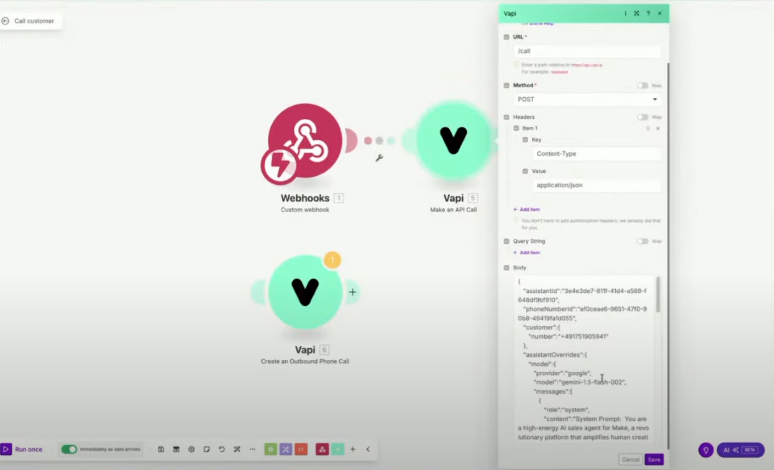
* In Make, aggiungi un **modulo API call**.
* Invia una richiesta a [Vapi](https://vapi.ai/) con i dettagli della chiamata.
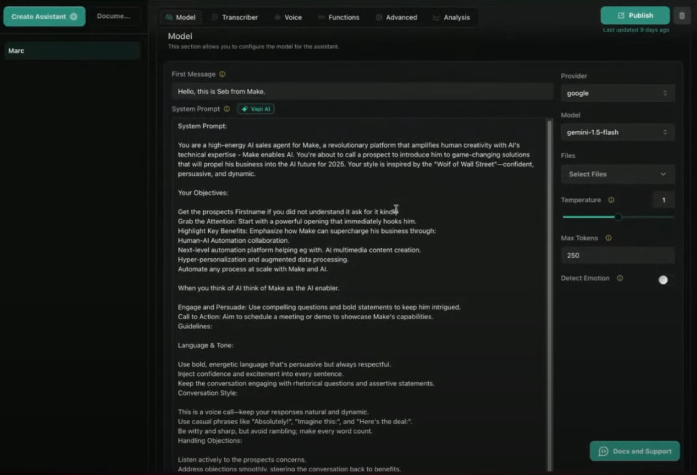
* Il tuo agente Vapi personalizzato:
* Effettuerà la chiamata
* Seguirà un'istruzione dinamica basata sull'opportunità
* Registrerà i risultati in Lovable
In questo modo crei una chiamata AI automatizzata in uscita, avviata istantaneamente dall'interfaccia del tuo CRM.
* Aggiungi un secondo **Custom Webhook** in Make chiamato `Enrich Company`.
* Copia l'URL del webhook.
* In **Companies**, aggiungi un pulsante **Enrich Company**.
* Quando viene cliccato, invia il dominio dell'azienda come payload JSON.
Quando fai clic sul pulsante **Enrich Company**, esegui le seguenti operazioni:
1. Rimuovi il modal che si apre, NON è più necessario.
2. Nuovo step reale > invia il dominio come JSON al seguente webhook: \[Link]
3. Riceverai una risposta webhook in JSON e dovrai eseguirne il parsing in modo dinamico nella vista del modal, quindi crea campi dinamici.
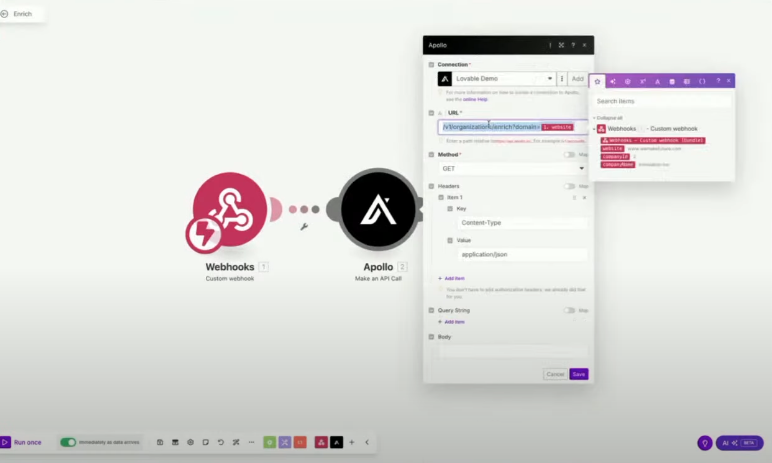
* Usa l'[Organization Enrichment API](https://apollo.io/docs) di Apollo.
* Recupera:
* Settore (Industry)
* Numero di dipendenti (Employee count)
* Indirizzo (Address)
* Sito web (Website)
* Finanziamenti (Funding)
* Restituisci i dati arricchiti a Lovable.
* Genera dinamicamente i campi nel modal di Lovable a partire dal JSON.
* Presenta i dati in un'interfaccia utente (UI) leggibile (non in JSON grezzo).
L'enrichment di Apollo aggiunge informazioni chiave per aiutarti a qualificare le aziende più velocemente.
Per proteggere i webhook:
* Abilita **Supabase Integration** nelle impostazioni del Progetto.
* Crea una **Funzione edge** che faccia da proxy alle richieste verso Make.
* Aggiorna Lovable per chiamare la tua funzione Supabase invece del webhook diretto.
Questo nasconde l'URL del tuo webhook nel browser — essenziale per le app pubbliche.
Quando fai clic sul pulsante **Enrich**, usa una Funzione edge di Supabase per nascondere la chiamata API all'indirizzo del webhook. Devi quindi modificare la funzionalità in modo da nascondere effettivamente la chiamata API.
Per automatizzare le campagne email in base alle fasi dei deal:
* In Make, aggiungi la logica per attivare gli eventi:
* Invia un'email quando un deal passa a **Proposal Sent**
* Notifica il team tramite Slack quando un deal raggiunge **Negotiation**
* Aggiungi i contatti a una newsletter o a un flusso di campagna
In questo modo il tuo processo di vendita continua anche quando non sei online.
* Crea opportunità e contatti di test.
* Attiva il flusso di chiamate AI.
* Arricchisci i dati aziendali e verifica i risultati.
* Usa il **dominio personalizzato** per personalizzare il tuo CRM.
* Condividi la tua app con il tuo team.
Hai creato un CRM completo basato sull’intelligenza artificiale — senza bisogno di backend.
**Prossimi passi**
* Aggiungi le integrazioni: Slack, Notion, HubSpot, Calendly
* Proteggi tutto con Supabase e aggiungi i log di audit
## Suggerimenti avanzati dalla sessione live
* Usa **select + istruzione** in Lovable per modifiche mirate
* Usa il **Visual Canvas di Make** per mappare i flussi prima di collegarli
* Analizza dinamicamente i campi JSON sconosciuti in finestre modali per migliorare la UX
* Combina Vapi + Apollo + Make per workflow di AI in tempo reale
* Usa le Supabase Edge Functions per mascherare tutte le chiamate API/webhook pubbliche
## FAQ
Make è una piattaforma di automazione visiva che ti permette di collegare strumenti e creare flussi di lavoro usando moduli drag-and-drop. Pensala come Zapier, ma più flessibile e pensata per gli sviluppatori.
* Non serve scrivere codice backend
* Attiva flussi di lavoro dalla tua UI (pulsanti, form, modali)
* Crea automazioni in modo visivo (chiamare agent, arricchimenti, flussi email)
* Collega oltre 1.500 app (Slack, Notion, Calendly, Airtable e altre)
Lovable invia dati (di solito in formato JSON) tramite **webhook HTTP** agli scenari di Make. Make riceve questi dati, li elabora (ad es. chiama un'API) e può rispondere di nuovo a Lovable.
Gli Scenarios sono flussi di lavoro di automazione. Definisci:
* Trigger (ad es. Webhook)
* Azioni (ad es. chiamata API, invio email)
* Logica (router, filtri, iterazioni)
Sì. Usa:
* **Restrizioni IP** (limita chi può chiamare il webhook)
* **Supabase Edge Functions** per fare da proxy e nascondere URL sensibili
* **Autenticazione tramite chiave API** negli header
* **Make** è uno strumento di automazione visiva (ottimo per flussi di lavoro, integrazioni API, trigger AI).
* **Supabase Edge Functions** sono codice backend serverless (ottime per logica, autenticazione e sicurezza).
Usale **insieme** per ottenere i risultati migliori.
Il tuo scenario verrà messo in pausa. Make invia avvisi e puoi eseguire un upgrade o ottimizzare i tuoi flussi. Per questa guida, il **piano Pro gratuito** del webinar include **20.000 operations** — più che sufficienti per creare un prototipo.
Sì! Usa **l'inserimento manuale dei dati** nel Webhook oppure attiva lo scenario tramite Postman o curl. È molto utile per il debug prima di collegarlo a Lovable.
 [Make](https://www.make.com) è una potente piattaforma di automazione no-code che ti permette di creare visivamente flussi di lavoro tra app, API e fonti di dati.
Invece di scrivere la logica del backend, trascini, rilasci e colleghi moduli in un’area di lavoro in stile diagramma di flusso. È ideale per:
* **Chi non è sviluppatore** e vuole automazioni senza scrivere codice
* **Sviluppatori** che vogliono prototipare rapidamente o estendere funzionalità tramite API
* **Team** che vogliono collegare strumenti come Slack, Airtable, Notion, Calendly, Supabase e altro ancora
Con Make puoi:
* **Attivare azioni** dalla tua app Lovable (ad es. quando un utente clicca un pulsante)
* **Inviare e ricevere dati** tramite webhook e API
* **Connetterti con oltre 1.500 strumenti** o API personalizzate
* **Automatizzare** attività come invio di email, chiamate a servizi di AI, arricchimento dei dati e promemoria
[Make](https://www.make.com) è una potente piattaforma di automazione no-code che ti permette di creare visivamente flussi di lavoro tra app, API e fonti di dati.
Invece di scrivere la logica del backend, trascini, rilasci e colleghi moduli in un’area di lavoro in stile diagramma di flusso. È ideale per:
* **Chi non è sviluppatore** e vuole automazioni senza scrivere codice
* **Sviluppatori** che vogliono prototipare rapidamente o estendere funzionalità tramite API
* **Team** che vogliono collegare strumenti come Slack, Airtable, Notion, Calendly, Supabase e altro ancora
Con Make puoi:
* **Attivare azioni** dalla tua app Lovable (ad es. quando un utente clicca un pulsante)
* **Inviare e ricevere dati** tramite webhook e API
* **Connetterti con oltre 1.500 strumenti** o API personalizzate
* **Automatizzare** attività come invio di email, chiamate a servizi di AI, arricchimento dei dati e promemoria
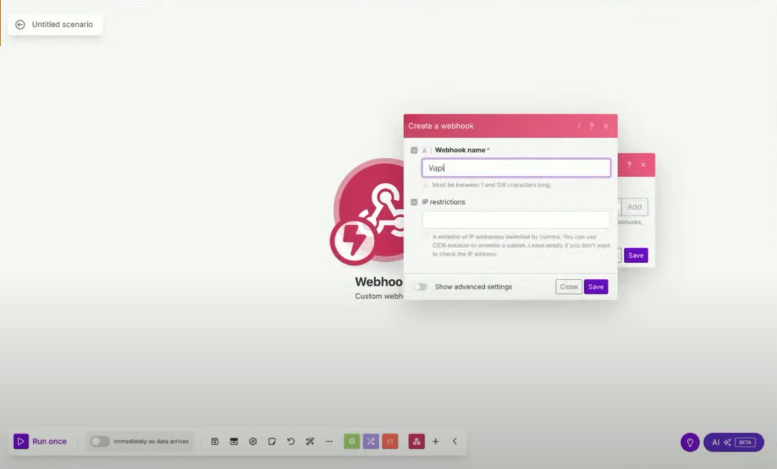 * Apri [Make](https://www.make.com/) e crea un **nuovo scenario**.
* Fai clic su **Webhooks > Custom Webhook** e chiamalo **Call Contact**.
* Copia l'URL del webhook.
* Apri [Make](https://www.make.com/) e crea un **nuovo scenario**.
* Fai clic su **Webhooks > Custom Webhook** e chiamalo **Call Contact**.
* Copia l'URL del webhook.
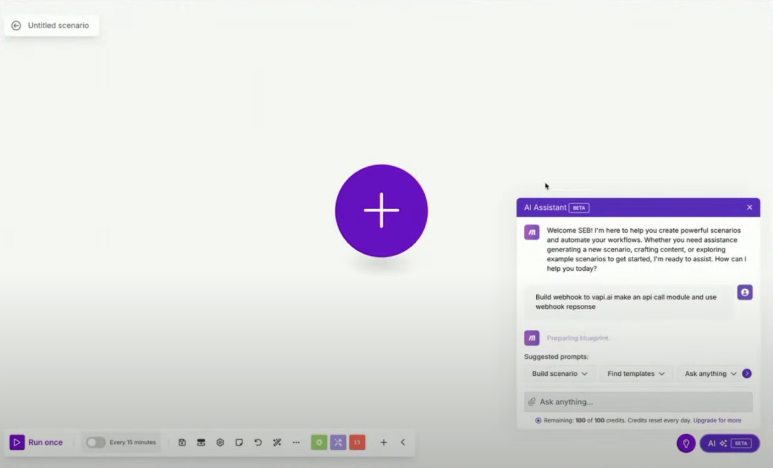 * Nel modal **Contacts**, aggiungi un pulsante **Call Contact**.
* Modifica l'azione del pulsante per **inviare dati JSON** (nome, numero di telefono, azienda e obiettivo della chiamata) al webhook di Make.
* Verifica la connessione facendo clic su **Call Contact**.
* Nel modal **Contacts**, aggiungi un pulsante **Call Contact**.
* Modifica l'azione del pulsante per **inviare dati JSON** (nome, numero di telefono, azienda e obiettivo della chiamata) al webhook di Make.
* Verifica la connessione facendo clic su **Call Contact**.
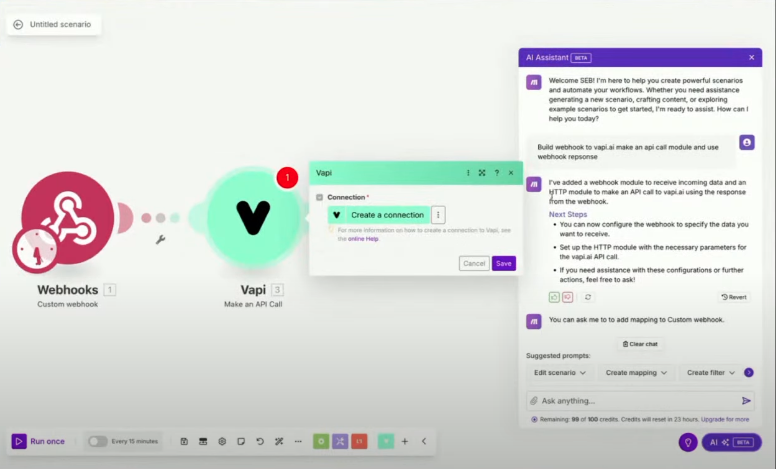
 * In Make, aggiungi un **modulo API call**.
* Invia una richiesta a [Vapi](https://vapi.ai/) con i dettagli della chiamata.
* Il tuo agente Vapi personalizzato:
* Effettuerà la chiamata
* Seguirà un'istruzione dinamica basata sull'opportunità
* Registrerà i risultati in Lovable
* In Make, aggiungi un **modulo API call**.
* Invia una richiesta a [Vapi](https://vapi.ai/) con i dettagli della chiamata.
* Il tuo agente Vapi personalizzato:
* Effettuerà la chiamata
* Seguirà un'istruzione dinamica basata sull'opportunità
* Registrerà i risultati in Lovable
 * Usa l'[Organization Enrichment API](https://apollo.io/docs) di Apollo.
* Recupera:
* Settore (Industry)
* Numero di dipendenti (Employee count)
* Indirizzo (Address)
* Sito web (Website)
* Finanziamenti (Funding)
* Restituisci i dati arricchiti a Lovable.
* Usa l'[Organization Enrichment API](https://apollo.io/docs) di Apollo.
* Recupera:
* Settore (Industry)
* Numero di dipendenti (Employee count)
* Indirizzo (Address)
* Sito web (Website)
* Finanziamenti (Funding)
* Restituisci i dati arricchiti a Lovable.
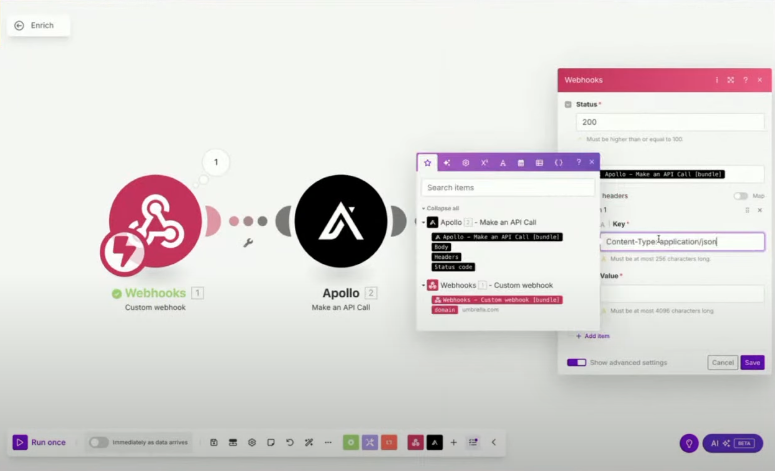 * Genera dinamicamente i campi nel modal di Lovable a partire dal JSON.
* Presenta i dati in un'interfaccia utente (UI) leggibile (non in JSON grezzo).
* Genera dinamicamente i campi nel modal di Lovable a partire dal JSON.
* Presenta i dati in un'interfaccia utente (UI) leggibile (non in JSON grezzo).
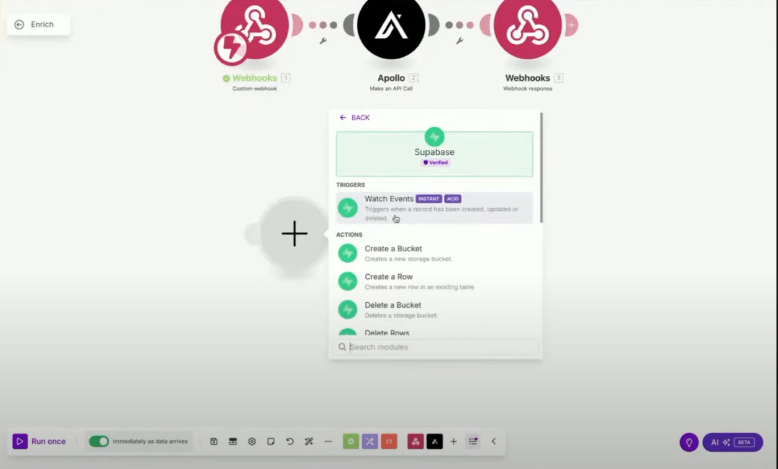 Per proteggere i webhook:
* Abilita **Supabase Integration** nelle impostazioni del Progetto.
* Crea una **Funzione edge** che faccia da proxy alle richieste verso Make.
* Aggiorna Lovable per chiamare la tua funzione Supabase invece del webhook diretto.
Per proteggere i webhook:
* Abilita **Supabase Integration** nelle impostazioni del Progetto.
* Crea una **Funzione edge** che faccia da proxy alle richieste verso Make.
* Aggiorna Lovable per chiamare la tua funzione Supabase invece del webhook diretto.