> ## Documentation Index
> Fetch the complete documentation index at: https://lovable.generaltranslation.app/llms.txt
> Use this file to discover all available pages before exploring further.
# Integrazione 21st.dev
> Crea landing page con AI ad alto tasso di conversione usando Lovable
La maggior parte delle landing page generate dall'IA sembrano tutte uguali: sezioni vaghe, colori poco in linea con il brand e zero personalità. Ma non deve per forza essere così.
Condivideremo un flusso di lavoro strutturato che, usando Lovable e 21stdev, ti permette di creare landing page che i clienti *amano davvero* (come [questa](https://lovable.dev/projects/35d72d2e-6e25-40e5-9b0c-c0d1a7c1b727)).
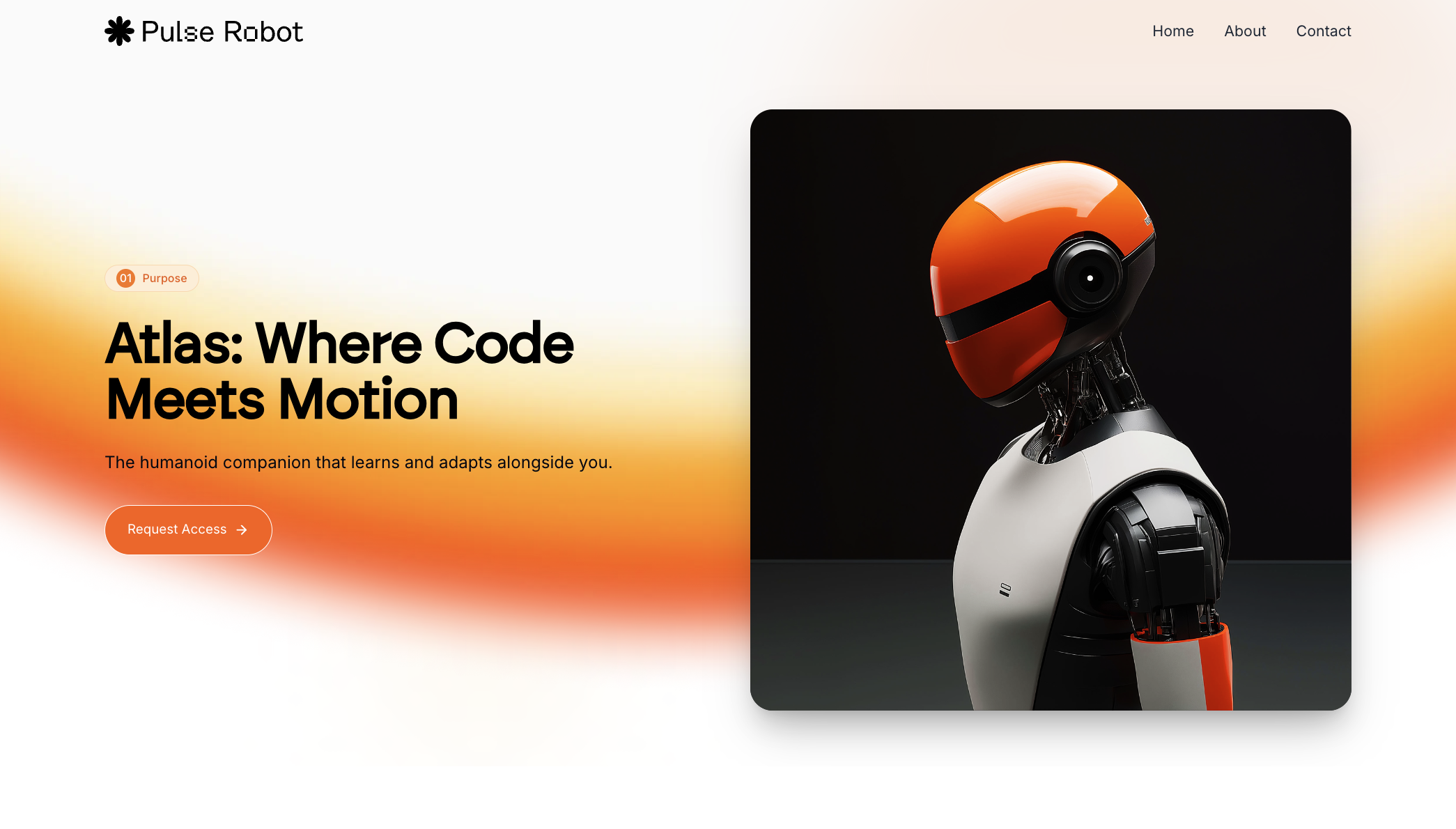
## Guida passo passo
Dall’ispirazione del design al tocco finale, ecco la guida passo passo che utilizza per creare rapidamente senza compromettere la qualità:
Before writing a single word of istruzione, esplora [Dribbble](https://dribbble.com/) o [Behance](https://www.behance.net/). Cerca design con:
* Tipografia e spaziatura pulite
* CTA chiare e layout essenziale
* Interazioni sottili (non troppo elaborate)
Scegli qualcosa che puoi davvero replicare. Evita design 3D eccessivamente complessi se non hai intenzione di ricrearli.
Un vero cliente ha chiesto un design "moderno e minimale". Questo ha definito il punto di partenza visivo. Evita di scegliere qualcosa che non puoi realizzare.
Avvia il tuo Progetto Lovable fornendo un'Istruzione:
Inizia da un progetto vuoto. Aggiungeremo i dettagli in seguito.
Una volta trovato il tuo design di riferimento, scaricalo. Se viene salvato in formato WebP, usa un convertitore online per trasformarlo in PNG, così potrà essere facilmente utilizzato nei workflow su Lovable o GPT.
Strumenti che consigliamo: [https://cloudconvert.com/webp-to-png](https://cloudconvert.com/webp-to-png)
Usa Lovable [Chat Mode](https://docs.lovable.dev/features/labs#chat-mode) per estrarre:
* Sezioni della pagina (hero, funzionalità, FAQ, ecc.)
* Struttura del layout, spaziatura e ordine dei contenuti
* Famiglie di font, palette di colori e gradienti
* Tipi di animazione, effetti hover e transizioni
Lovable [Chat mode](https://docs.lovable.dev/features/labs#chat-mode) (o customGPT) è stato addestrato anche per consigliare immagini Unsplash per miniature e illustrazioni dei post del blog.
A volte Lovable etichetta in modo errato alcuni elementi (ad esempio, il font "Space Grotesque" è stato scritto in modo errato). Controlla sempre e correggi i risultati generati dall'istruzione prima di incollarli in Lovable.
Puoi anche chiedere a Lovable Chat mode di approfondire alcune sezioni o riscrivere l'istruzione con suggerimenti UX migliori.
Incolla l'istruzione dettagliata in Lovable Edit Mode. Quindi:
* Carica lo screenshot in PNG come riferimento
* Aggiungi note come "*Usa il font Space Grotesque*" o "Usa Unsplash per le miniature del blog"
Questa combinazione ti permette di ottenere design molto più accurati rispetto a prompt vaghi di una sola frase.
Nota quanto Lovable sembri molto più veloce rispetto alla configurazione manuale di Tailwind o Bootstrap appena un anno fa.
Usa lo [strumento di editing visivo](https://docs.lovable.dev/features/visual-edit) di Lovable per:
* Ridimensionare le immagini (es. «rendi questa immagine larga 800px»)
* Posizionare le immagini hero (es. «metti questa immagine sul lato destro»)
* Allineare le sezioni di design con l'immagine di riferimento
Abbina il tutto a modifiche in linguaggio naturale per una maggiore precisione.
Usa i componenti UI già pronti di [21stdev](https://21st.dev/) per migliorare:
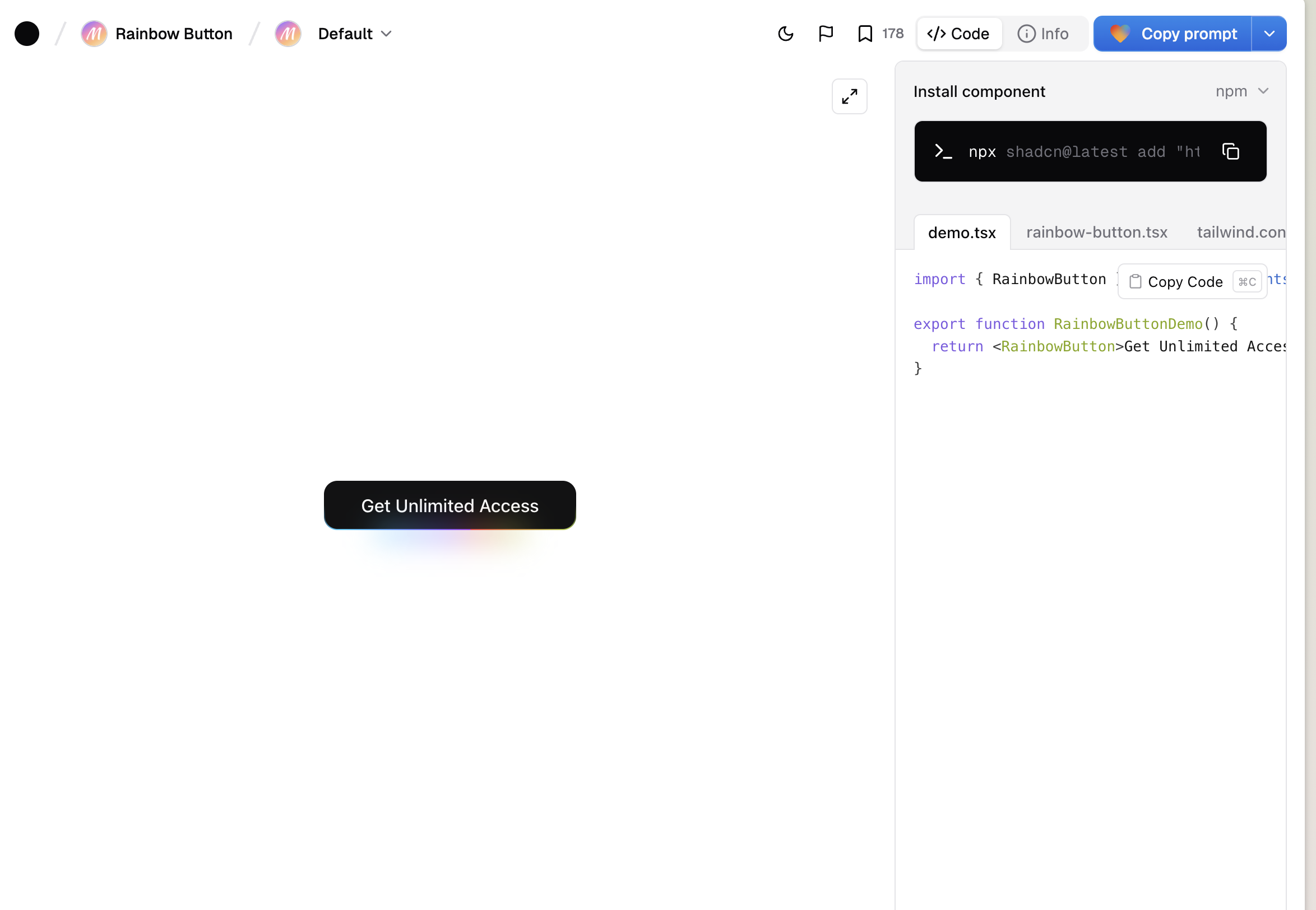 * Sezioni hero
* Barre di navigazione con effetti hover
* Layout per le testimonianze
* CTA e griglie delle funzionalità
Trova un componente che ti piace, copia l'istruzione e incollala in Lovable. Assicurati che il tono visivo sia coerente con il resto del sito.
L'IA fa risparmiare tempo, ma richiederà comunque un po' di rifinitura:
* Sezioni hero
* Barre di navigazione con effetti hover
* Layout per le testimonianze
* CTA e griglie delle funzionalità
Trova un componente che ti piace, copia l'istruzione e incollala in Lovable. Assicurati che il tono visivo sia coerente con il resto del sito.
L'IA fa risparmiare tempo, ma richiederà comunque un po' di rifinitura:
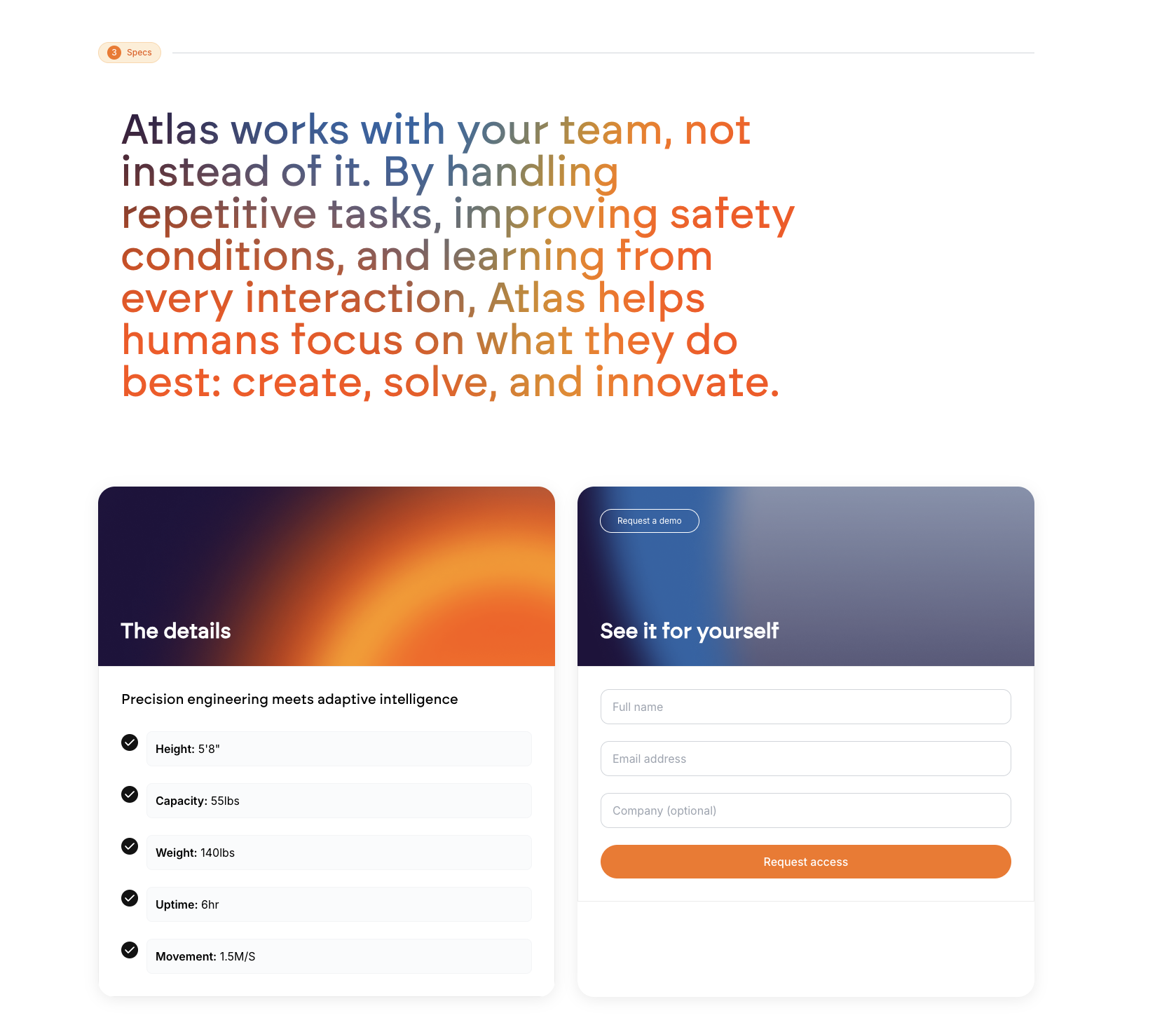 * Regola il branding (Lovable usa il blu come colore predefinito)
* Regola manualmente spaziatura e padding
* Usa una tipografia coerente in tutto il progetto
* Aggiungi gradienti o profondità per evitare un aspetto piatto
Fai in modo che il design sembri *intenzionale*, non "predefinito."
Non trascurare questo passaggio. Assicurati che:
* Regola il branding (Lovable usa il blu come colore predefinito)
* Regola manualmente spaziatura e padding
* Usa una tipografia coerente in tutto il progetto
* Aggiungi gradienti o profondità per evitare un aspetto piatto
Fai in modo che il design sembri *intenzionale*, non "predefinito."
Non trascurare questo passaggio. Assicurati che:
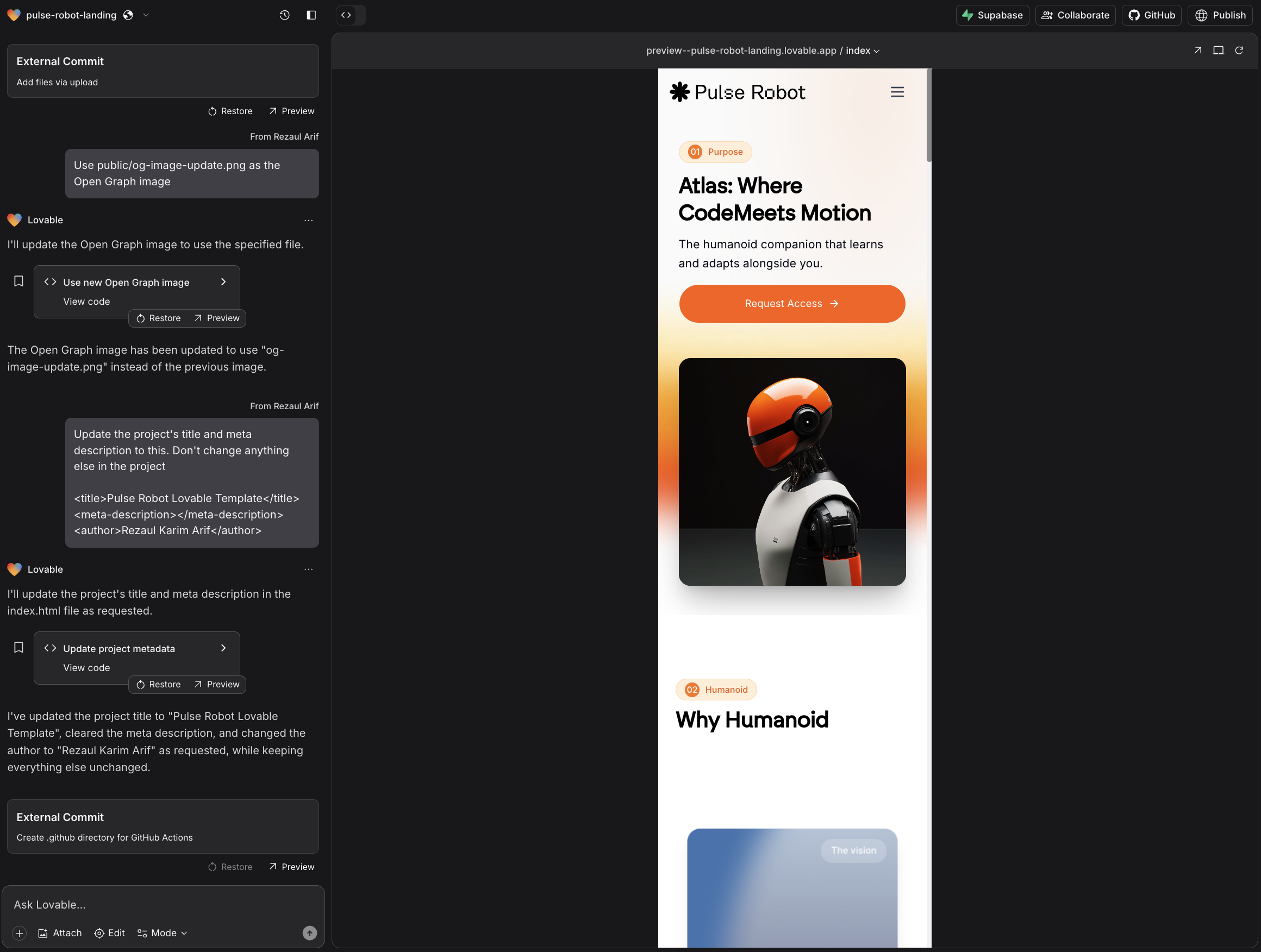 * I campi di input siano a tutta larghezza
* Le dimensioni dei font si adattino agli schermi più piccoli
* I pulsanti siano facili da toccare
* Le sezioni si dispongano bene in verticale e lo scorrimento sia fluido
La UX su mobile è fondamentale per le conversioni.
Per dare un tocco più moderno:
* Usa effetti di fade-in per le sezioni hero
* Aggiungi effetti hover ai pulsanti
* Anima le sezioni durante lo scorrimento
* Usa leggeri movimenti di sfondo
Lovable può integrare [Framer Motion](https://motion.dev/) nativamente, se usi l'istruzione giusta.
* I campi di input siano a tutta larghezza
* Le dimensioni dei font si adattino agli schermi più piccoli
* I pulsanti siano facili da toccare
* Le sezioni si dispongano bene in verticale e lo scorrimento sia fluido
La UX su mobile è fondamentale per le conversioni.
Per dare un tocco più moderno:
* Usa effetti di fade-in per le sezioni hero
* Aggiungi effetti hover ai pulsanti
* Anima le sezioni durante lo scorrimento
* Usa leggeri movimenti di sfondo
Lovable può integrare [Framer Motion](https://motion.dev/) nativamente, se usi l'istruzione giusta.
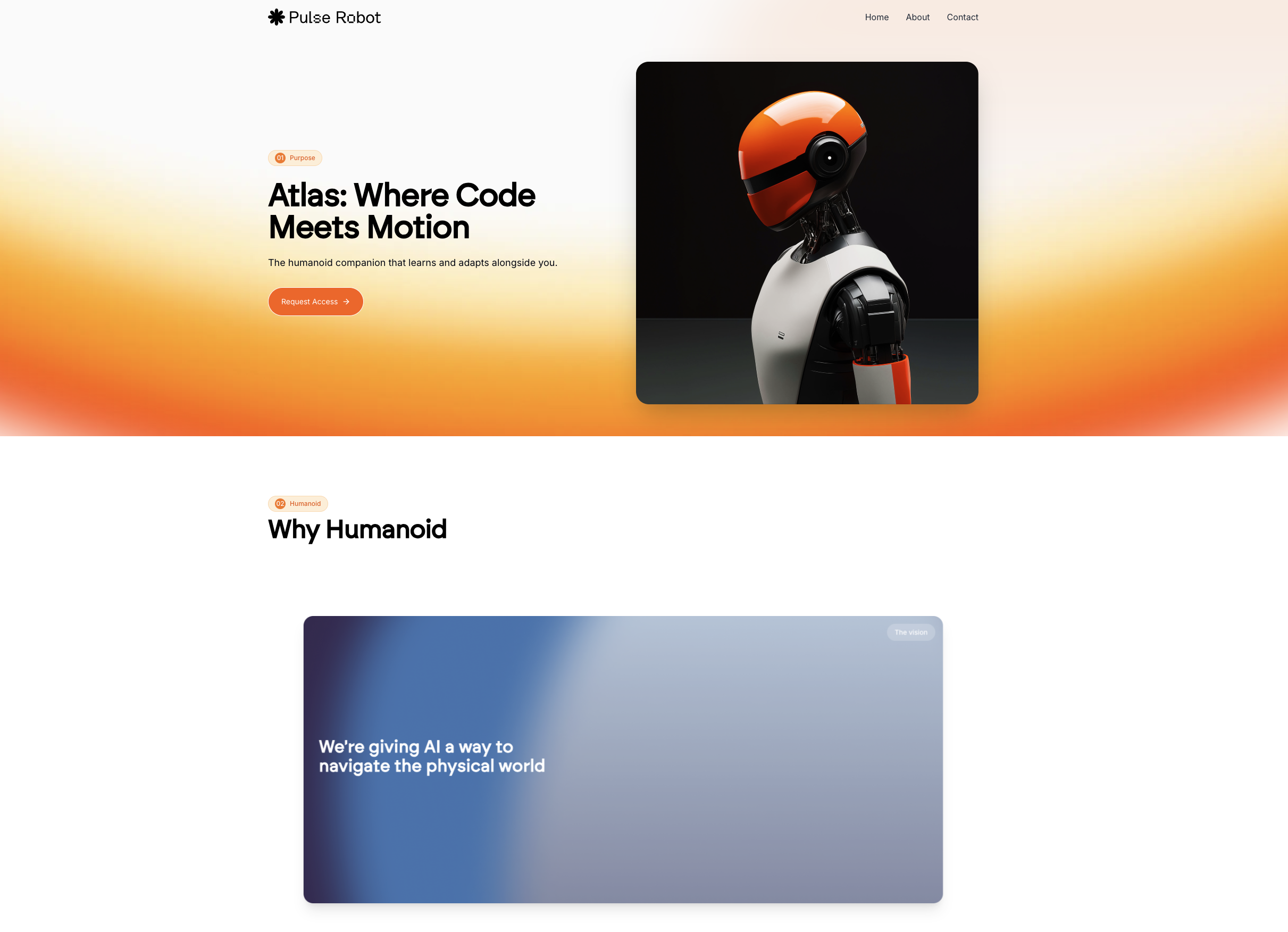 Crea prompt per ChatGPT, Midjourney o Ideogram partendo dagli elementi che preferisci del design di riferimento.
**Passaggi:**
L'ultima versione di ChatGPT 4o sembra valere la pena di essere provata.
Questo è particolarmente utile per visual 3D o illustrazioni a tema.
Quando sei soddisfatto del risultato:
* Fai clic su "Distribuisci" in Lovable
* Collega un dominio personalizzato tramite Netlify
Il tuo sito sarà online in pochi minuti, senza bisogno di configurazioni manuali.
Copia il link pubblico e condividilo con il tuo cliente. Potrà:
* Visualizzarlo online
* Suggerire piccole modifiche
* Approvarlo rapidamente
Puoi continuare a perfezionare le sezioni usando l’editor visivo di Lovable o quello basato su istruzioni. È un ciclo di iterazione rapido.
Crea prompt per ChatGPT, Midjourney o Ideogram partendo dagli elementi che preferisci del design di riferimento.
**Passaggi:**
L'ultima versione di ChatGPT 4o sembra valere la pena di essere provata.
Questo è particolarmente utile per visual 3D o illustrazioni a tema.
Quando sei soddisfatto del risultato:
* Fai clic su "Distribuisci" in Lovable
* Collega un dominio personalizzato tramite Netlify
Il tuo sito sarà online in pochi minuti, senza bisogno di configurazioni manuali.
Copia il link pubblico e condividilo con il tuo cliente. Potrà:
* Visualizzarlo online
* Suggerire piccole modifiche
* Approvarlo rapidamente
Puoi continuare a perfezionare le sezioni usando l’editor visivo di Lovable o quello basato su istruzioni. È un ciclo di iterazione rapido.
## Perché questo approccio funziona?
L'intelligenza artificiale non è magia. Ma con la giusta struttura diventa un superpotere. Rispetto all'uso di istruzioni non strutturate:
* La prima bozza è 10 volte più vicina a essere pronta
* Passi meno tempo a correggere gli errori
* Ogni sezione ha uno scopo chiaro
* Il prodotto finale risulta personalizzato, non preconfezionato
È una combinazione di automazione **+** artigianalità.
## Punti chiave
* Parti da una solida ispirazione visiva
* Usa prompt strutturati con Lovable Chat Mode
* Aggiungi screenshot e chiarisci le aspettative
* Migliora le sezioni usando i componenti 21stdev
* Sistema le piccole imperfezioni di design e ottimizza per i dispositivi mobili
* Anima ciò che conta
* Distribuisci in fretta, itera ancora più velocemente
Questo è il workflow che [Prajwal](https://x.com/PrajwalTomar_/status/1902371273147064772) usa ogni giorno per i suoi clienti – e che abbiamo provato internamente – per creare landing page rapide, bellissime e ad alta conversione, alimentate da Lovable AI ma guidate dall'intenzione.
Buon lavoro!
## Altre risorse
* [Tutorial di Brock Mesarich](https://www.youtube.com/watch?v=v48gJFQvE1Y\&pp=ygUPbG92YWJsZSAyMXN0ZGV2)
* Tutorial di Lukas Margerie ([1](https://www.youtube.com/watch?v=-GiBI0leMHU\&t=30s\&pp=ygUPbG92YWJsZSAyMXN0ZGV2) - [2](https://www.youtube.com/watch?v=uqdFobvoRQQ\&pp=ygUPbG92YWJsZSAyMXN0ZGV20gcJCb0Ag7Wk3p_U))
* [Tutorial di AI Jason](https://www.youtube.com/watch?v=8MPElOdNjtk\&pp=ygUPbG92YWJsZSAyMXN0ZGV2)
* [Tutorial di Mark Kashef](https://www.youtube.com/watch?v=Zv7N0SxfpRM\&t=269s\&pp=ygUPbG92YWJsZSAyMXN0ZGV2)
* [Tutorial di Alejavi Rivera](https://www.youtube.com/watch?v=mMBp0uGZOWw\&pp=ygUPbG92YWJsZSAyMXN0ZGV2) (in spagnolo)
* [Tutorial di Fazt Code](https://www.youtube.com/watch?v=RGZeP1_oMoY\&pp=ygUPbG92YWJsZSAyMXN0ZGV2)