> ## Documentation Index
> Fetch the complete documentation index at: https://lovable.generaltranslation.app/llms.txt
> Use this file to discover all available pages before exploring further.
# Intégration de Clerk
> Apprenez à intégrer Clerk à votre application Lovable
## Pourquoi Clerk ?
[Clerk](https://clerk.com) gère l’authentification et la gestion des utilisateurs pour que vous n’ayez pas à les développer depuis zéro. Avec seulement quelques instructions et étapes de configuration, vous obtenez :
* Connexion et inscription sécurisées (social, mot de passe, MFA)
* Composants d’interface utilisateur (UI) prêts à l’emploi : profils utilisateur, gestion d’organisation, connexion en tant qu’utilisateur (impersonation)
* Prise en charge des applications B2B (équipes, rôles, invitations)
* Intégration avec Supabase, Stripe (bientôt) et plus encore
* Mode liste d’attente pour gérer l’accès anticipé
* Offre gratuite généreuse : 10 000 utilisateurs actifs mensuels (MAU)
## Guide d’intégration étape par étape
Voici un guide pas à pas :
Crée un compte Clerk → [Clerk.com](https://clerk.com)
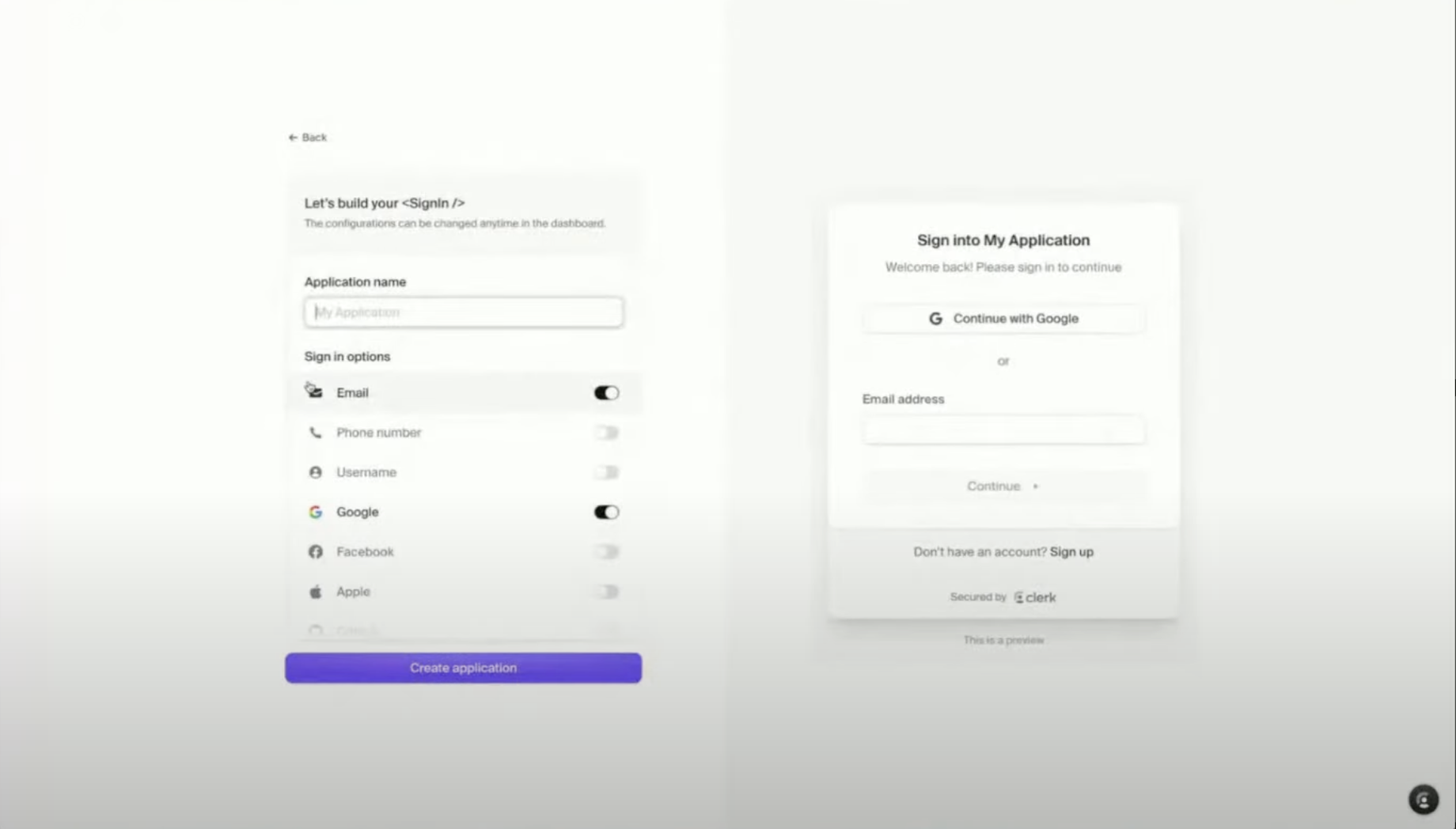
Dans le tableau de bord Clerk, crée une nouvelle app
Connecte-toi à Clerk et crée une nouvelle app
Active les fournisseurs d’authentification souhaités (par exemple Google, GitHub)
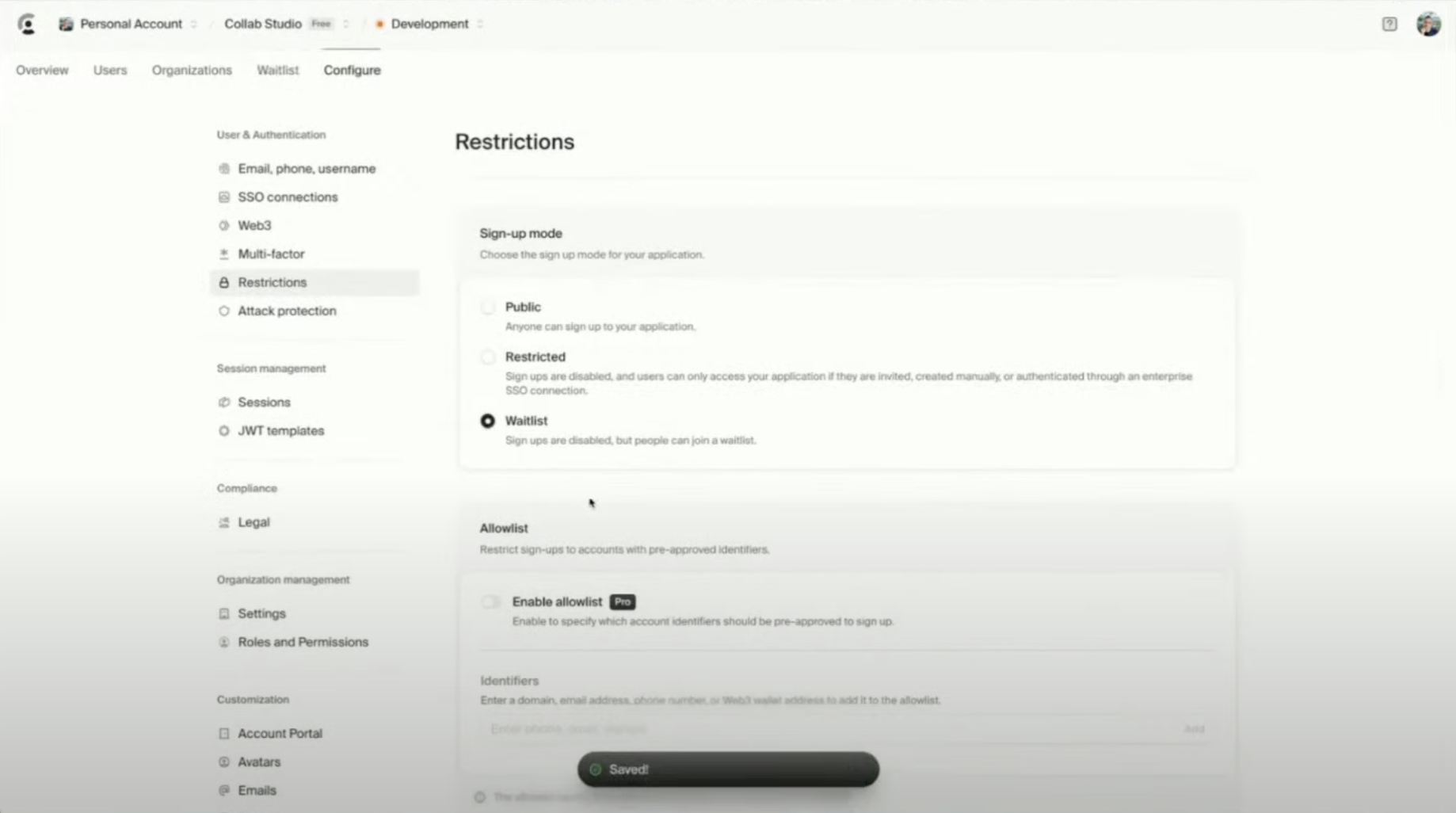
Active « Waitlist » sous **Configure > Restrictions**
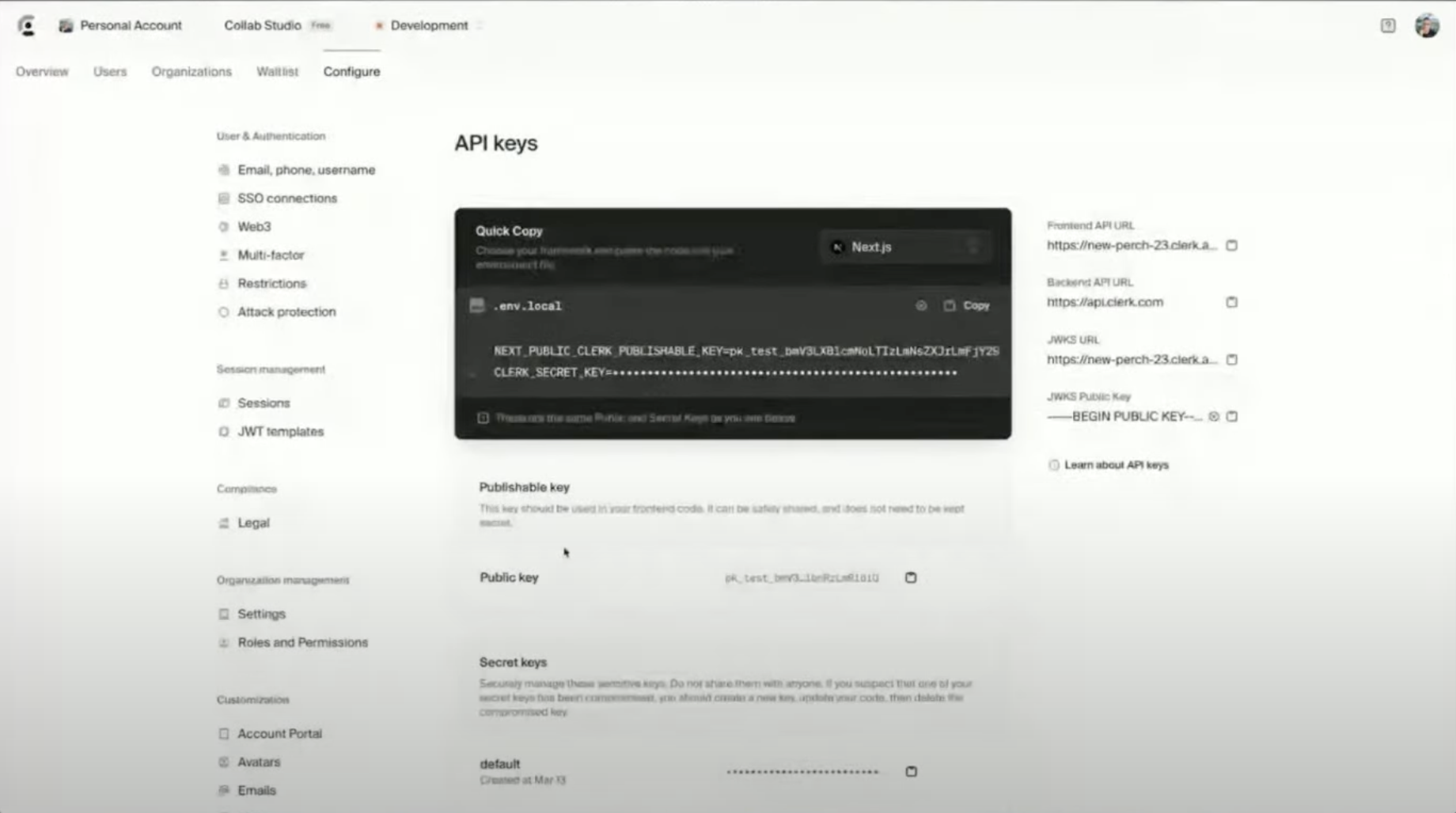
Copie ta **Public API Key**
**Ajoute Clerk à ton app Lovable**
Dans **Lovable**, ajoute Clerk comme fournisseur d’authentification.
Donne ce Prompt à Lovable :
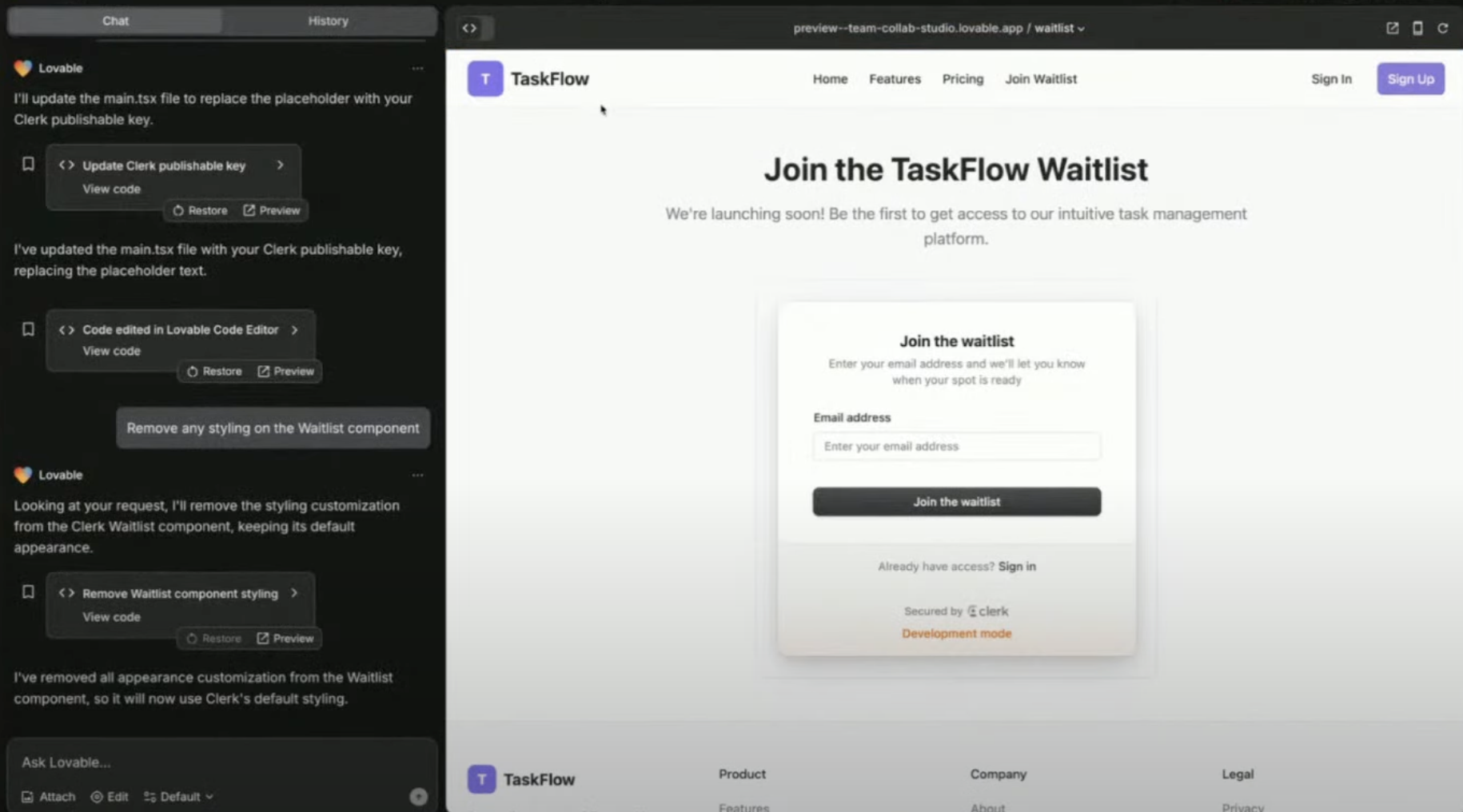
Construisons une superbe app de gestion de projets et de tâches dans le style d’Asana. Les utilisateurs doivent pouvoir se connecter et s’inscrire en utilisant Clerk pour l’authentification et la gestion des utilisateurs. Commençons par créer une page d’accueil très soignée et utilisons le composant de waitlist de Clerk pour permettre aux utilisateurs de s’inscrire pendant que nous construisons le reste de l’app.
Colle ta **Public API Key** lorsqu’on te la demande
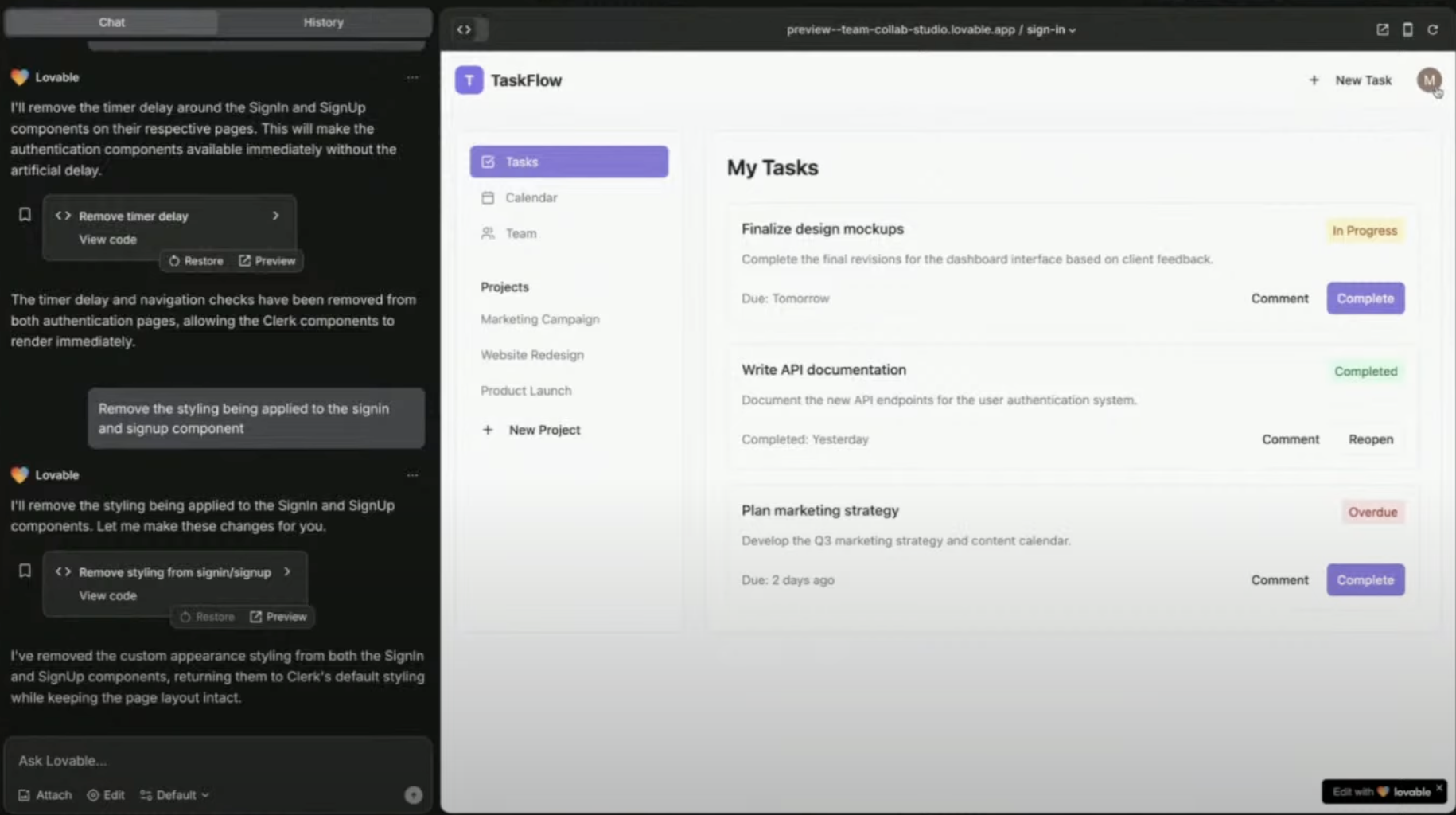
Lovable génère les pages de connexion et d’inscription
Déploie et teste — tu utilises maintenant l’authentification Clerk
**Pourquoi utiliser une liste d’attente ?** – Rassemble des premiers utilisateurs avant de lancer ton app !
Utilise la liste d’attente intégrée de Clerk pour collecter des utilisateurs avant le lancement.
Dans le tableau de bord Clerk : **Configure > Restrictions > Waitlist**
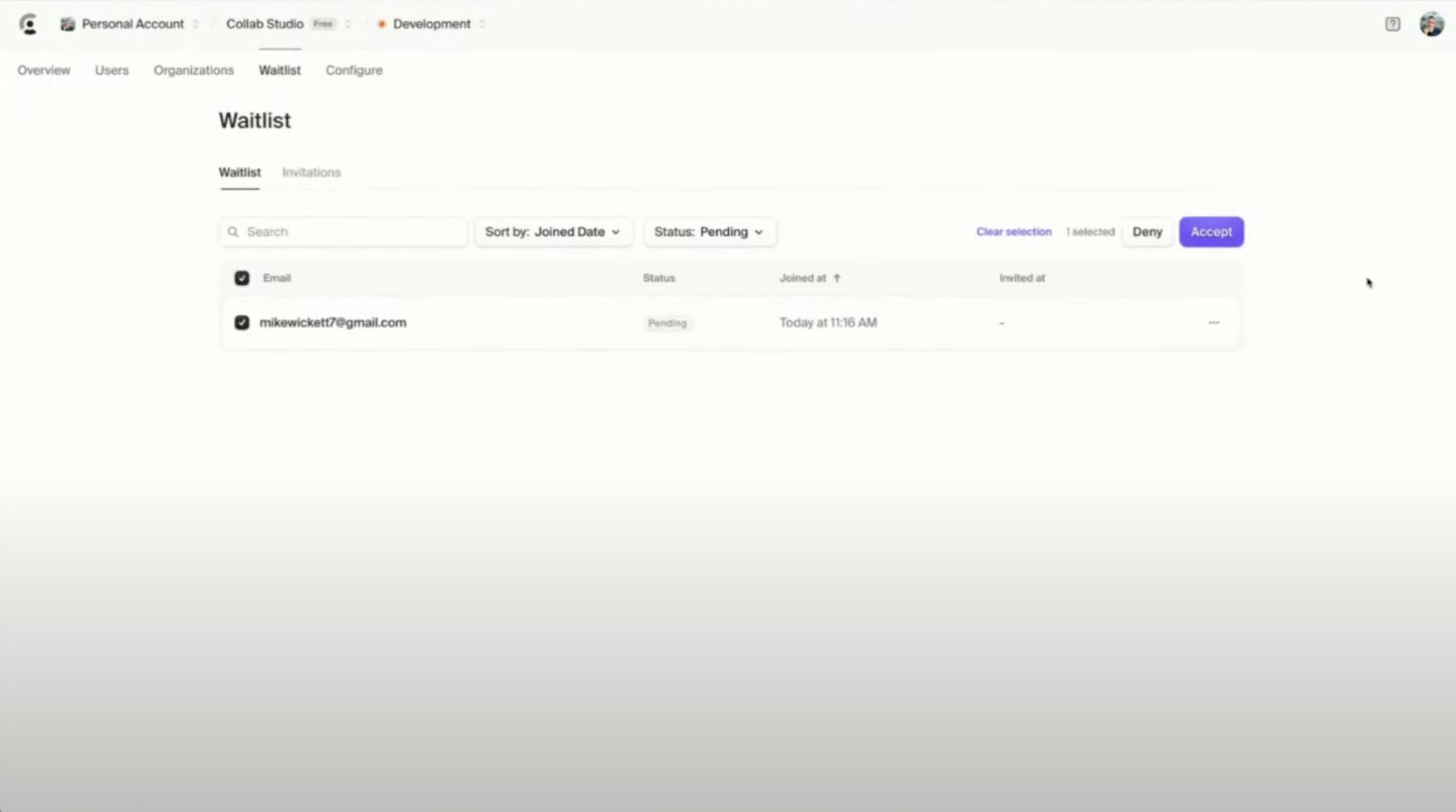
Les nouvelles inscriptions s’afficheront avec le statut **pending**
* Les utilisateurs qui s’inscrivent auront désormais le statut **pending approval**
* Les admins peuvent approuver les utilisateurs depuis le tableau de bord Clerk
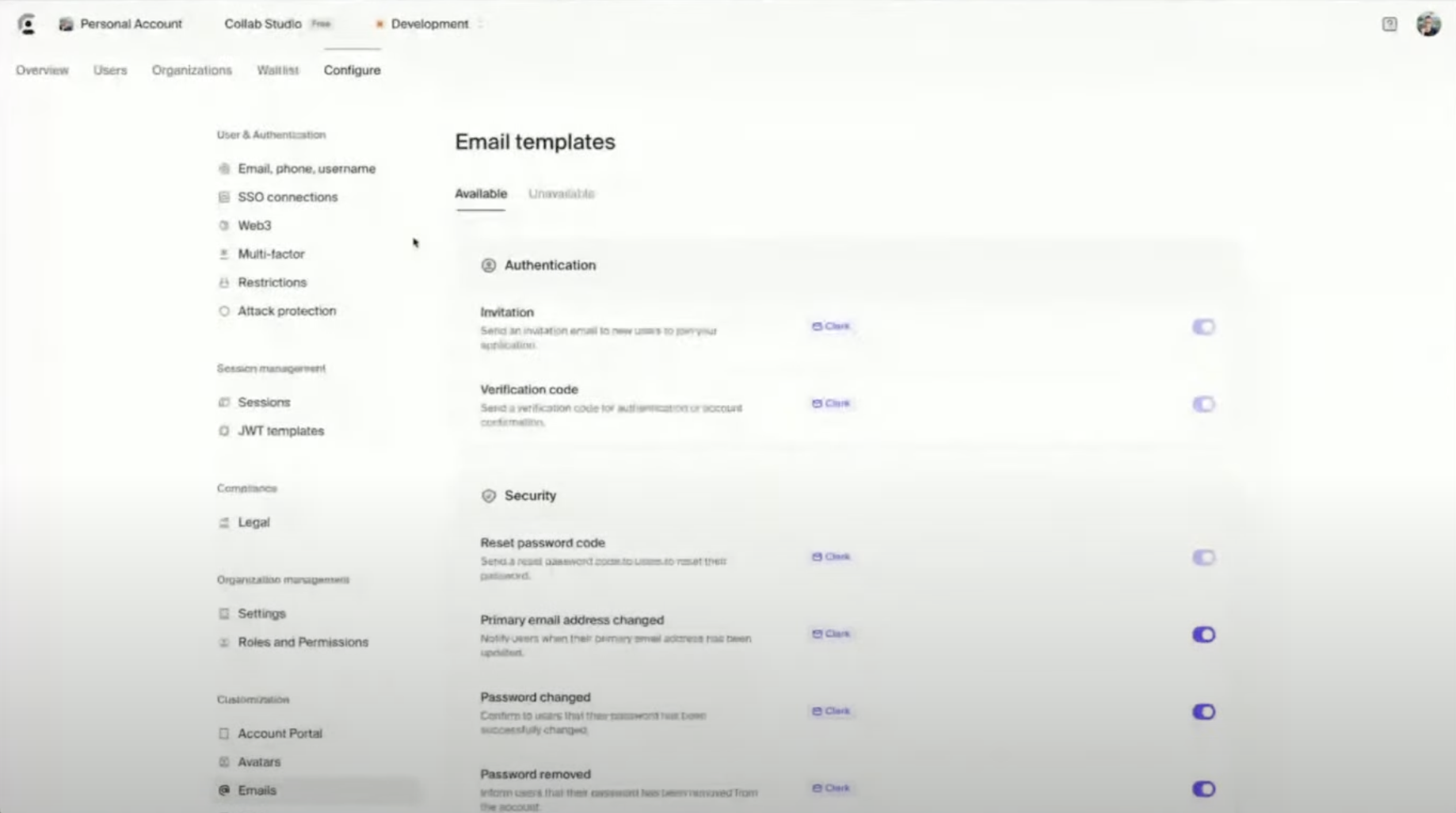
Personnalise les e-mails de liste d’attente (branding, contenu)
Configure l’accès par équipe dans ton app.
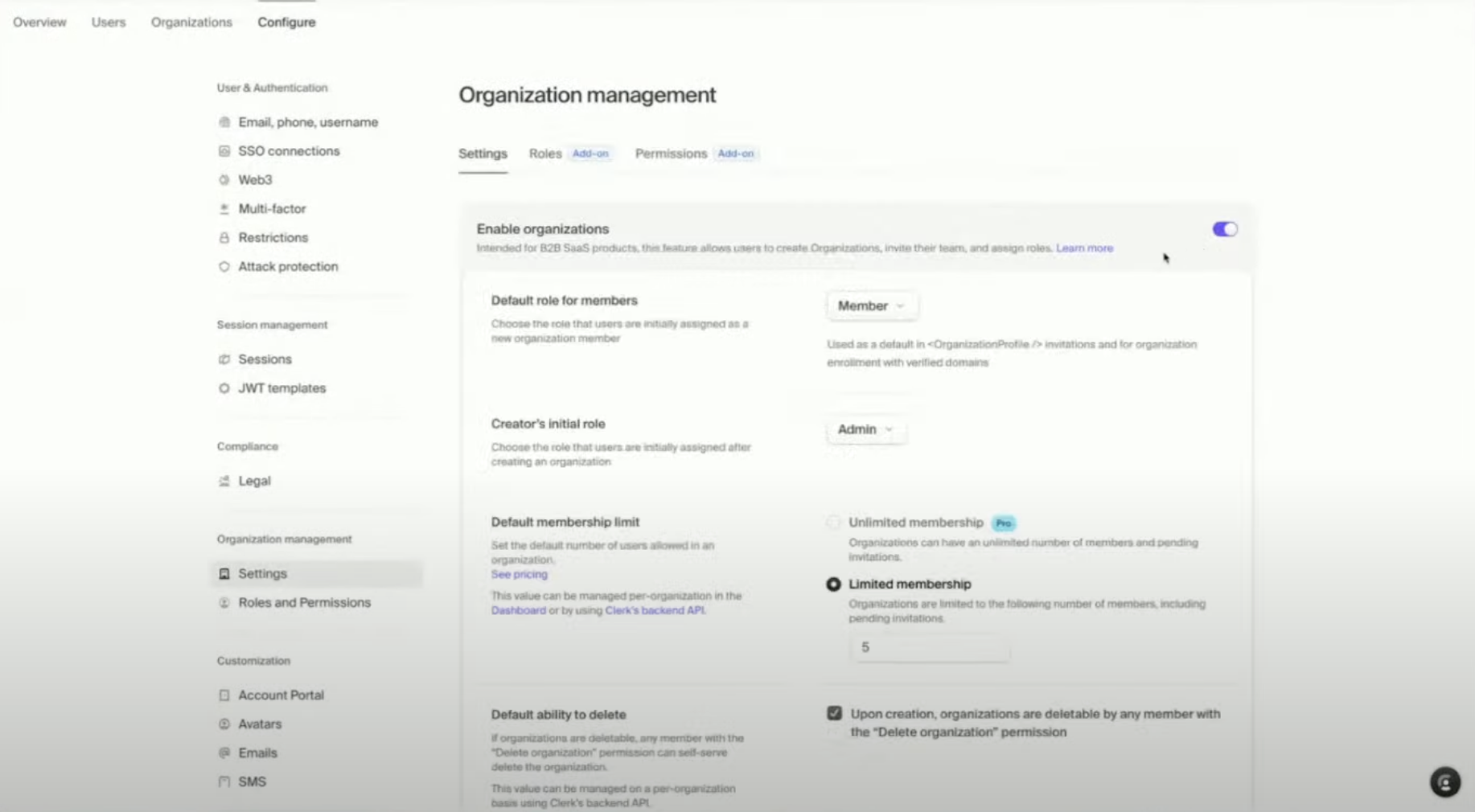
Dans le tableau de bord de Clerk, active **Organizations**
Définis des rôles (Admin, Member, Viewer, etc.)
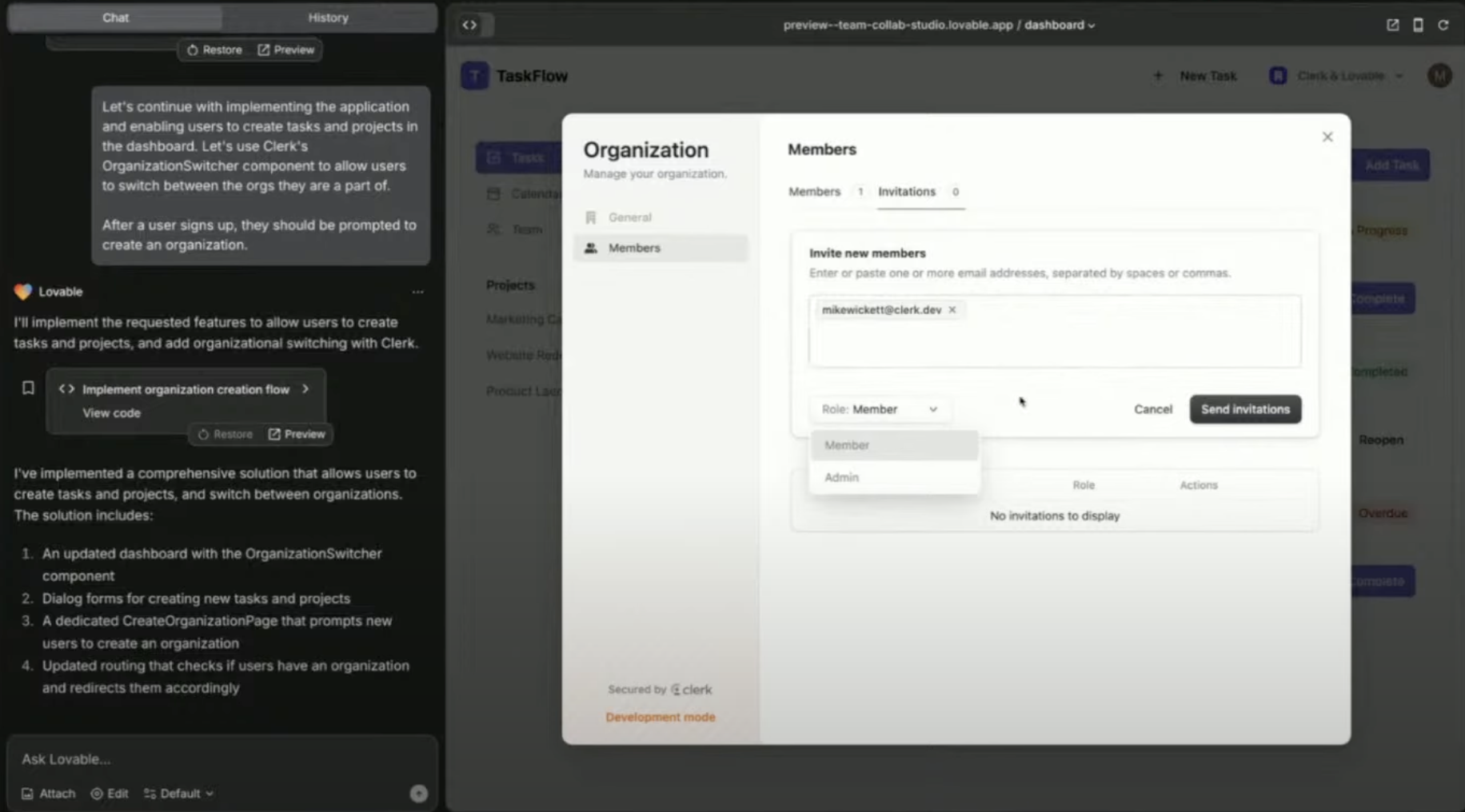
Invite des utilisateurs dans ton organisation par e-mail
Assigne des rôles et des autorisations via le tableau de bord
Demande à Lovable de :
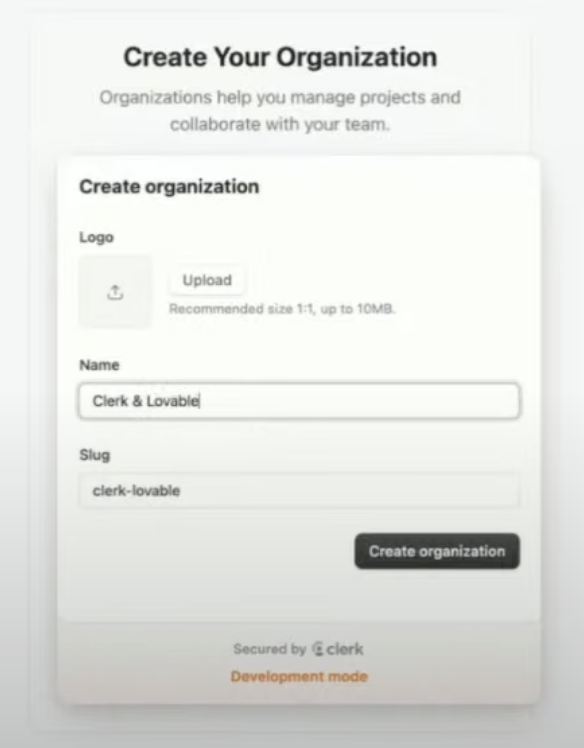
Demander aux utilisateurs de créer ou de rejoindre une organisation après l’inscription
**Utilisation du composant User Profile de Clerk**
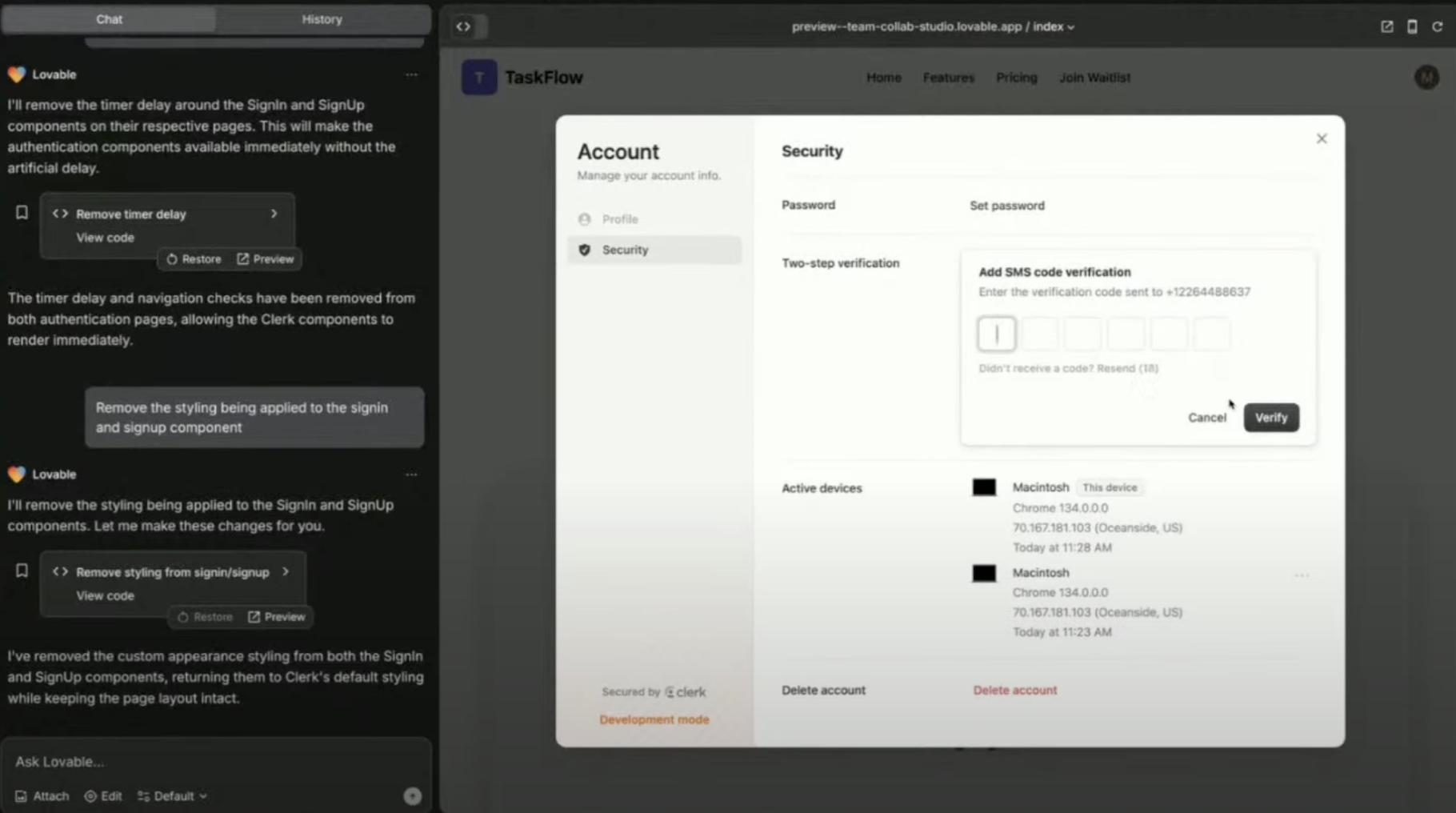
* Fournit un tableau de bord de gestion des utilisateurs prêt à l’emploi
* Prend en charge les connexions via les réseaux sociaux et l’authentification par mot de passe
* Les utilisateurs peuvent gérer leurs propres comptes et l’authentification à deux facteurs (2FA)
**Qu’est-ce que le mode d’emprunt d’identité ?**
Les administrateurs peuvent se connecter en tant que n’importe quel utilisateur pour résoudre des problèmes
Déboguez votre app comme si vous étiez un utilisateur spécifique.
Dans le tableau de bord Clerk > Users, cliquez sur un utilisateur
Cliquez sur **Impersonate**
Affichez votre app de son point de vue
Sécurité : les administrateurs en mode d’emprunt d’identité ne peuvent pas effectuer d’actions sensibles (par exemple changer le mot de passe)
Combine l'authentification Clerk avec un backend Supabase.
**Pourquoi intégrer Supabase ?**
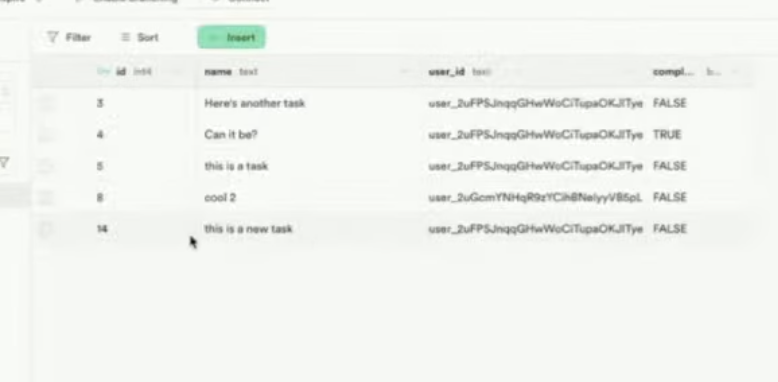
* Stocker les données utilisateur dans une base de données
* Sécuriser l'authentification avec des jetons JWT
* Connecter l'authentification aux fonctionnalités de l'application
**Comment intégrer :**
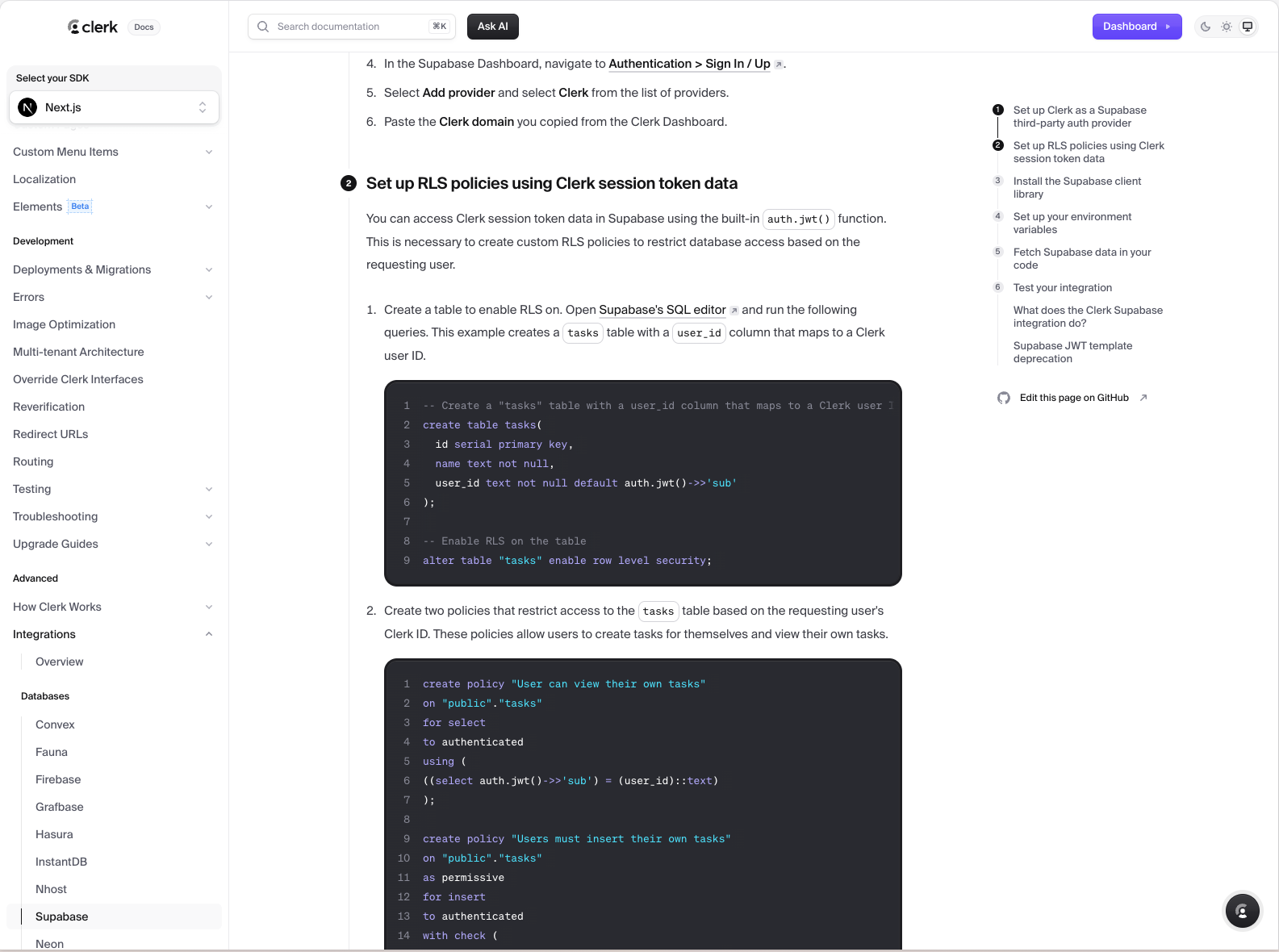
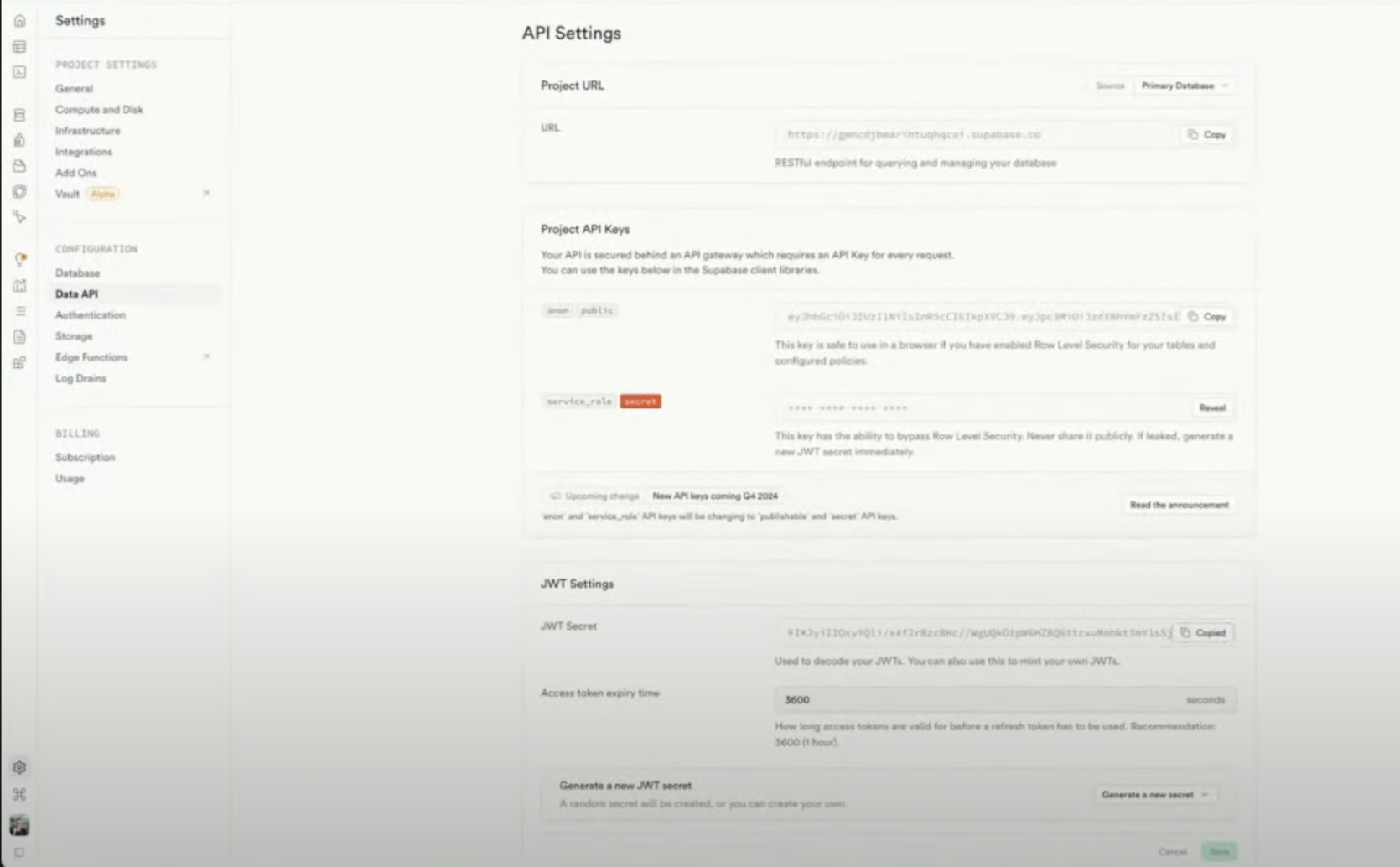
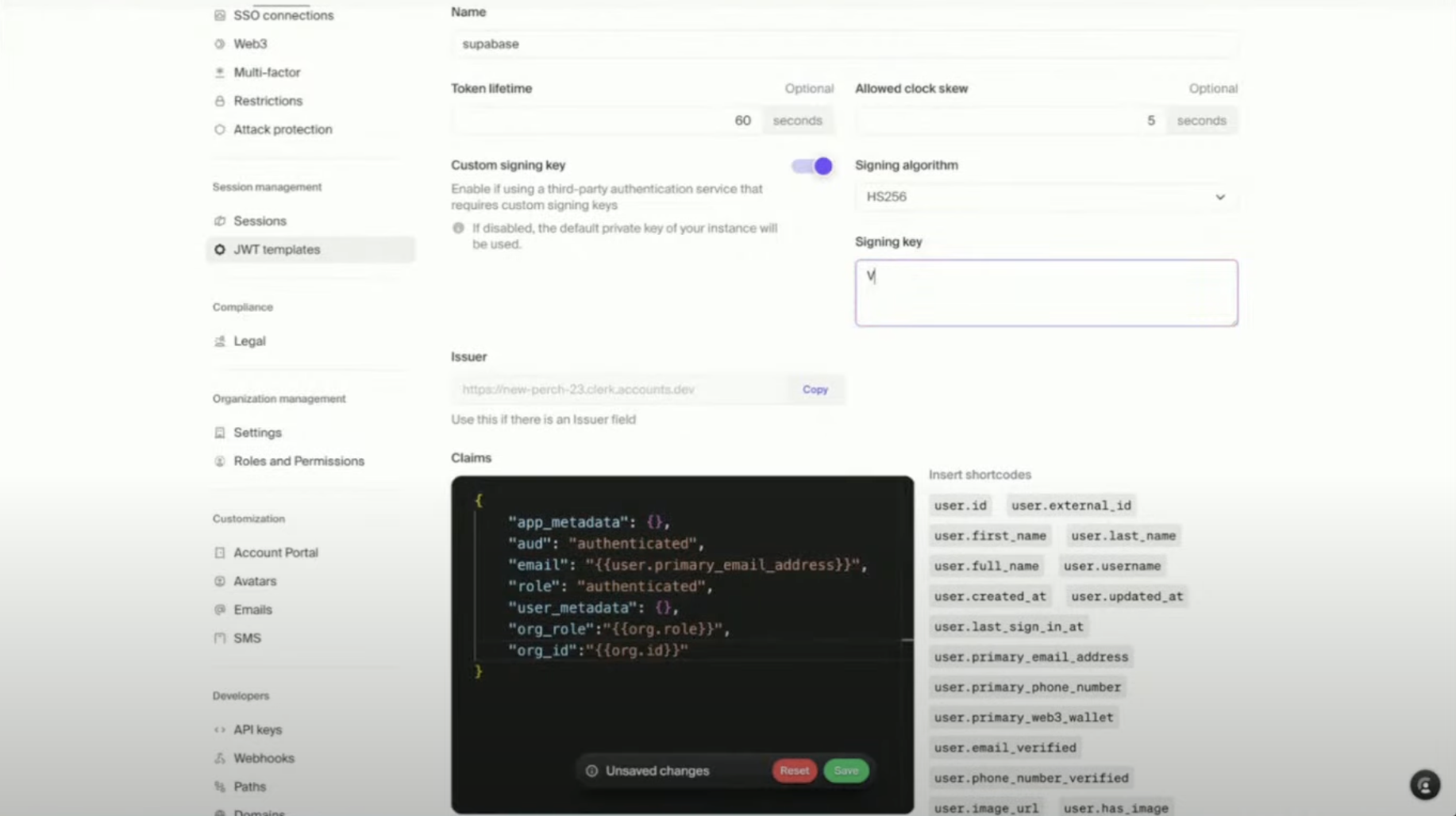
Dans Supabase, accède à **Settings > API > JWT Secret (**[**documentation**](https://clerk.com/docs/integrations/databases/supabase)**)**
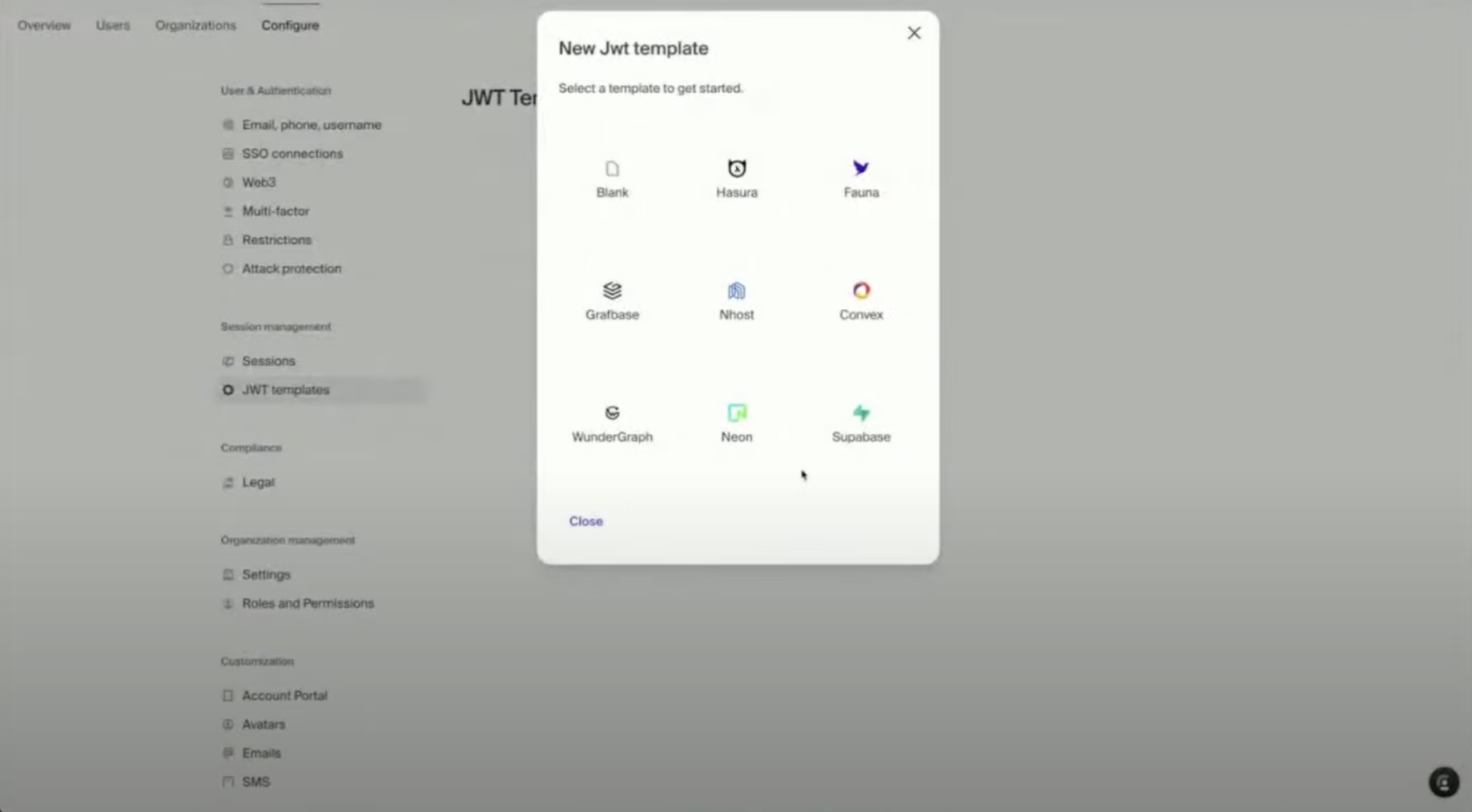
Dans Clerk : **JWT Templates > Add Supabase**, colle le secret JWT
Active **Clerk comme fournisseur d'authentification**
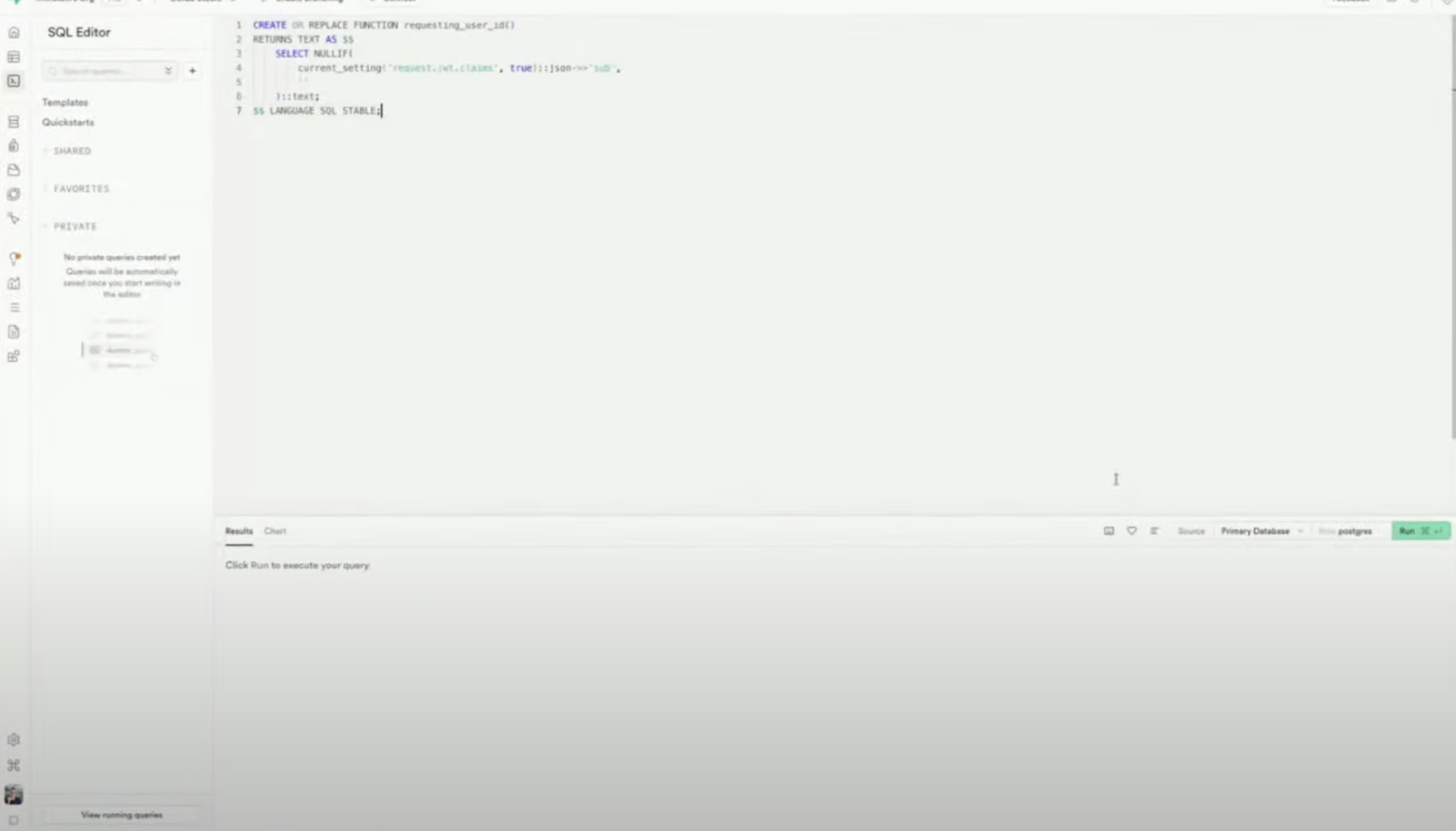
Mets à jour les règles RLS pour utiliser `auth.uid()` depuis Clerk
Demande à Lovable de :
Configurons Supabase pour l'intégrer avec Clerk. Clerk a été configuré avec un secret Supabase. Voici un exemple d'implémentation du client Supabase avec Clerk. Utilise-le comme référence.
*\[Import de la configuration du client Supabase]*
Vérifie que les jetons émis par Clerk sont acceptés par Supabase
**Pourquoi utiliser un domaine personnalisé ?**
Renforce la notoriété de votre marque et la confiance
[Plus d'informations ici](https://docs.lovable.dev/tips-tricks/custom-domain).
Dans Lovable : **Projet > Paramètres > Domaine personnalisé**
Saisissez le domaine que vous avez acheté (par ex. `app.yourcompany.com`)
Lovable configure automatiquement le DNS (pas besoin de quitter Lovable)
Déployez et testez votre application avec le nouveau domaine.
C'est fait ✅ — votre application est maintenant en marque blanche
**Votre application inclut désormais :**
* Authentification sécurisée avec Clerk
* Une liste d’attente pour recueillir les premiers utilisateurs
* Des fonctionnalités de gestion des utilisateurs et des équipes
* Intégration à une base de données Supabase
* Un domaine personnalisé professionnel
## Bonus : créez des fonctionnalités B2B en quelques minutes
Clerk prend en charge :
* Le contrôle d’accès basé sur les rôles pour les organisations
* Les flux d’invitation (par e-mail, interface préconçue)
* La personnalisation du profil d’organisation (logo, nom)
* Le basculement entre plusieurs organisations (comme dans Slack)
**Demandez à Lovable de :**
Ajouter une interface de sélection d’organisation
Permettre aux utilisateurs d’inviter des membres de leur équipe
## Conseils et dépannage
* **Vous utilisez déjà Supabase Auth ?** Vous pouvez passer à Clerk sans réécrire la logique de votre app. Il suffit de configurer correctement le JWT et de remplacer le fournisseur d’authentification.
* **Personnalisation des e‑mails :** Clerk vous permet de modifier tous les modèles d’e‑mails transactionnels (liste d’attente, invitations, validations).
* **Connexion mobile** : Clerk prend en charge les passkeys, OTP et SMS — aucune configuration supplémentaire n’est nécessaire en mode Dev.
* **Conformité** : Clerk est conforme aux normes SOC2, HIPAA et RGPD.
## Foire aux questions (FAQ)
Oui. Clerk et Supabase fonctionnent très bien ensemble. Vous devez simplement :
* Configurer Clerk pour émettre des JWT
* Ajouter le secret JWT de Supabase dans Clerk
* Mettre à jour les politiques RLS de Supabase pour utiliser `auth.uid()` de Clerk
Cela vous permet de connecter Clerk à une application existante basée sur Supabase avec un minimum de changements.
Uniquement pour la production. En mode développement, Clerk fournit des identifiants partagés pour les tests. Pour la production :
* Configurez vos propres identifiants Google/GitHub/etc.
* Ajoutez-les dans Clerk sous **OAuth settings**
* **Users** : personnes qui peuvent se connecter à votre application
* **Organizations** : groupes d’utilisateurs (équipes, entreprises)
Utilisez les Organizations lorsque vous voulez :
* Un accès basé sur les rôles (Admin, Member, etc.)
* Que les utilisateurs puissent inviter des coéquipiers
* Des parcours de type SaaS B2B
Cela permet aux administrateurs de se connecter en tant que n’importe quel utilisateur — très utile pour :
* Déboguer les problèmes des utilisateurs
* Comprendre leur expérience
* Fournir une assistance en direct
Clerk limite ce que les personnes en mode usurpation peuvent faire (par exemple, pas de changement de mot de passe).
Oui. Clerk offre :
* Une prise en charge complète du CSS via les props `appearance`
* La possibilité de créer des interfaces entièrement personnalisées en utilisant les hooks React de Clerk
Vous pouvez conserver l’apparence prête à l’emploi ou adapter entièrement l’identité visuelle à votre application.
Actuellement :
* Les utilisateurs sont automatiquement notifiés lorsqu’ils sont approuvés depuis la liste d’attente
* La prise en charge de l’envoi d’e-mails en masse arrive **bientôt**
Pour l’instant, exportez les e-mails et utilisez votre outil d’e-mailing préféré.
Oui ! Clerk propose un généreux forfait gratuit :
* Jusqu’à **10 000 utilisateurs actifs mensuels (MAU)**
* Les formules payantes commencent à **\$25/mois**, avec une tarification basée sur l’usage ensuite
Vous pouvez l’utiliser en production sans payer tant que vous ne passez pas à l’échelle.
Oui. Clerk est :
* **Certifié SOC 2**
* **Conforme à HIPAA**
* **Prêt pour le GDPR**
Idéal pour les équipes qui développent dans des secteurs réglementés.
Bientôt. Vous pourrez prochainement :
* Définir des plans (par exemple Free, Pro, Enterprise)
* Permettre aux utilisateurs/Organizations de gérer leurs abonnements depuis l’interface de Clerk
* Synchroniser automatiquement les données avec Stripe
Suivez [@clerkdev](https://x.com/clerkdev?lang=en) sur X pour les mises à jour.
Vous souhaitez qu’une question soit ajoutée à cette FAQ ? [Dites-le-nous sur Discord](https://discord.gg/lovable-dev) !
## Pour conclure
Clerk transforme l’authentification en Prompt. Vous n’avez pas besoin de la développer vous‑même.
**En seulement quelques clics et invites, votre application dispose désormais de :**
* Une authentification sécurisée et évolutive
* La gestion des équipes et des organisations
* Des outils d’usurpation d’identité pour le débogage
* Des données et un contrôle d’accès gérés par Supabase
* La prise en charge d’un domaine personnalisé pour une UX soignée
 [Clerk](https://clerk.com) gère l’authentification et la gestion des utilisateurs pour que vous n’ayez pas à les développer depuis zéro. Avec seulement quelques instructions et étapes de configuration, vous obtenez :
* Connexion et inscription sécurisées (social, mot de passe, MFA)
* Composants d’interface utilisateur (UI) prêts à l’emploi : profils utilisateur, gestion d’organisation, connexion en tant qu’utilisateur (impersonation)
* Prise en charge des applications B2B (équipes, rôles, invitations)
* Intégration avec Supabase, Stripe (bientôt) et plus encore
* Mode liste d’attente pour gérer l’accès anticipé
* Offre gratuite généreuse : 10 000 utilisateurs actifs mensuels (MAU)
[Clerk](https://clerk.com) gère l’authentification et la gestion des utilisateurs pour que vous n’ayez pas à les développer depuis zéro. Avec seulement quelques instructions et étapes de configuration, vous obtenez :
* Connexion et inscription sécurisées (social, mot de passe, MFA)
* Composants d’interface utilisateur (UI) prêts à l’emploi : profils utilisateur, gestion d’organisation, connexion en tant qu’utilisateur (impersonation)
* Prise en charge des applications B2B (équipes, rôles, invitations)
* Intégration avec Supabase, Stripe (bientôt) et plus encore
* Mode liste d’attente pour gérer l’accès anticipé
* Offre gratuite généreuse : 10 000 utilisateurs actifs mensuels (MAU)