> ## Documentation Index
> Fetch the complete documentation index at: https://lovable.generaltranslation.app/llms.txt
> Use this file to discover all available pages before exploring further.
# Intégration de 21st.dev
> Créer des landing pages IA très performantes avec Lovable
La plupart des landing pages générées par l’IA se ressemblent : sections vagues, couleurs hors charte et aucune personnalité. Mais ce n’est pas une fatalité.
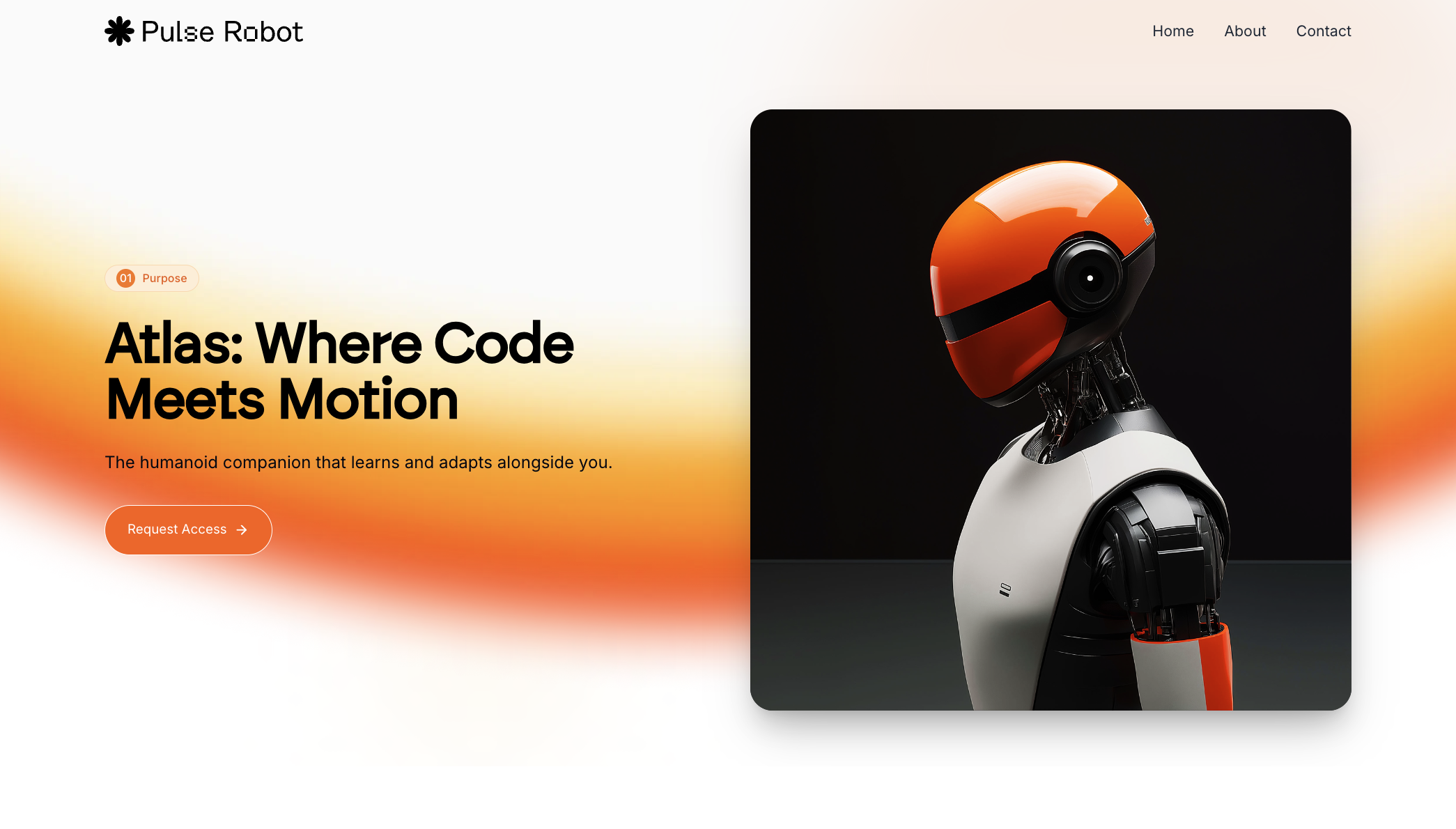
Nous allons vous présenter un workflow structuré utilisant Lovable et 21st.dev pour créer des landing pages que les clients *aiment vraiment* (comme [celle-ci](https://lovable.dev/projects/35d72d2e-6e25-40e5-9b0c-c0d1a7c1b727)).
## Guide étape par étape
De l’inspiration de design aux dernières touches, voici le guide étape par étape qu’il utilise pour créer rapidement sans sacrifier la qualité :
Avant d’écrire le moindre mot de prompt, parcourez [Dribbble](https://dribbble.com/) ou [Behance](https://www.behance.net/). Recherchez des designs avec :
* Une typographie et des espacements soignés
* Des CTA clairs et une mise en page épurée
* Des interactions subtiles (sans être surchargées)
Choisissez quelque chose que vous serez réellement en mesure de reproduire. Évitez les designs 3D trop complexes si vous ne prévoyez pas de les recréer.
Un vrai client a demandé un design « moderne et minimal ». Cela a servi de point de départ visuel. Évitez de choisir quelque chose que vous ne pourrez pas réaliser.
Commencez votre projet Lovable en rédigeant un Prompt :
Commencez avec un projet vide. Nous ajouterons des détails par la suite.
Une fois que vous avez trouvé votre design de référence, téléchargez-le. S’il est enregistré au format WebP, utilisez un convertisseur en ligne pour le transformer en PNG afin qu’il puisse être facilement utilisé dans des workflows Lovable ou GPT.
Outils que nous recommandons : [https://cloudconvert.com/webp-to-png](https://cloudconvert.com/webp-to-png)
Utilise le [Chat Mode](https://docs.lovable.dev/features/labs#chat-mode) de Lovable pour extraire :
* Sections de page (hero, fonctionnalités, FAQ, etc.)
* Structure de mise en page, espacement et ordre du contenu
* Familles de polices, palettes de couleurs et dégradés
* Types d’animations, effets au survol et transitions
Lovable [Chat mode](https://docs.lovable.dev/features/labs#chat-mode) (ou customGPT) est également entraîné pour recommander des images Unsplash pour les miniatures de blog et les illustrations.
Lovable étiquette parfois mal certains éléments (par exemple, la police "Space Grotesque" était mal orthographiée). Relis et corrige toujours les résultats de Prompt avant de les coller dans Lovable.
Tu peux même demander à Lovable Chat mode de développer certaines sections ou de réécrire le prompt avec de meilleures suggestions d’UX.
Collez le prompt détaillé dans le mode Édition de Lovable. Puis :
* Téléversez votre capture d’écran PNG comme référence
* Ajoutez des notes comme « *Utiliser la police Space Grotesque* » ou « Utiliser Unsplash pour les miniatures de blog »
Cette combinaison permet d’obtenir des designs bien plus précis que des invites vagues en une seule phrase.
Remarquez à quel point Lovable semble plus rapide que la configuration manuelle de Tailwind ou Bootstrap il y a seulement un an.
Utilise l’[outil d’édition visuelle](https://docs.lovable.dev/features/visual-edit) de Lovable pour :
* Redimensionner les images (par exemple, « make this image 800px wide »)
* Positionner les images hero (par exemple, « place this image on the right side »)
* Aligner les sections de la mise en page avec l’image de référence
Combine cet outil avec des modifications en langage naturel pour plus de précision.
Utilisez les composants d’interface utilisateur (UI) prêts à l’emploi de [21stdev](https://21st.dev/) pour améliorer :
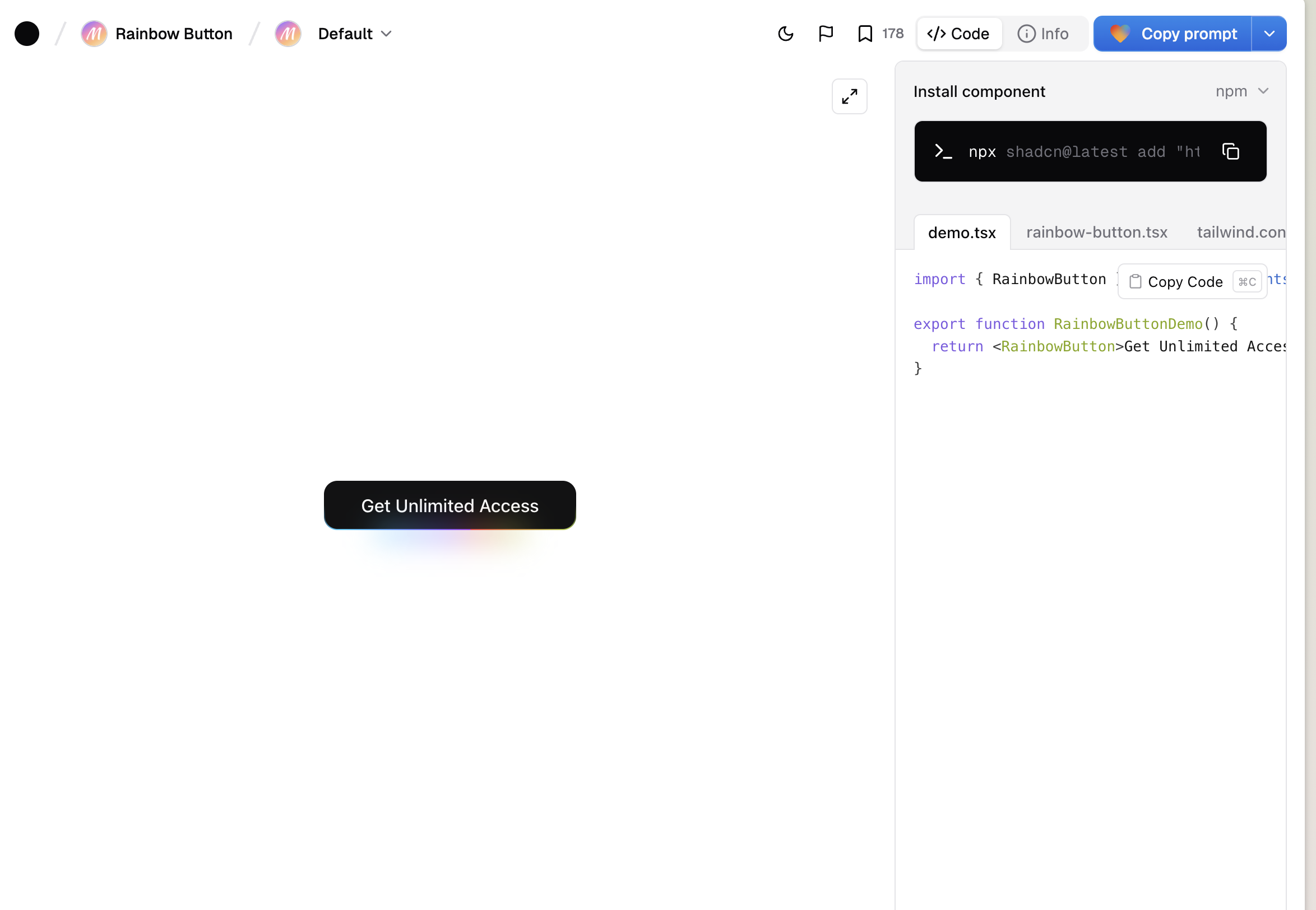 * Sections hero
* Barres de navigation avec effets au survol
* Mises en page de témoignages
* Appels à l’action et grilles de fonctionnalités
Trouvez un composant qui vous plaît, copiez le prompt, puis collez‑le dans Lovable. Veillez à ce que le ton visuel reste cohérent avec le reste du site.
L’IA fait gagner du temps, mais prévois un peu de travail de finition :
* Sections hero
* Barres de navigation avec effets au survol
* Mises en page de témoignages
* Appels à l’action et grilles de fonctionnalités
Trouvez un composant qui vous plaît, copiez le prompt, puis collez‑le dans Lovable. Veillez à ce que le ton visuel reste cohérent avec le reste du site.
L’IA fait gagner du temps, mais prévois un peu de travail de finition :
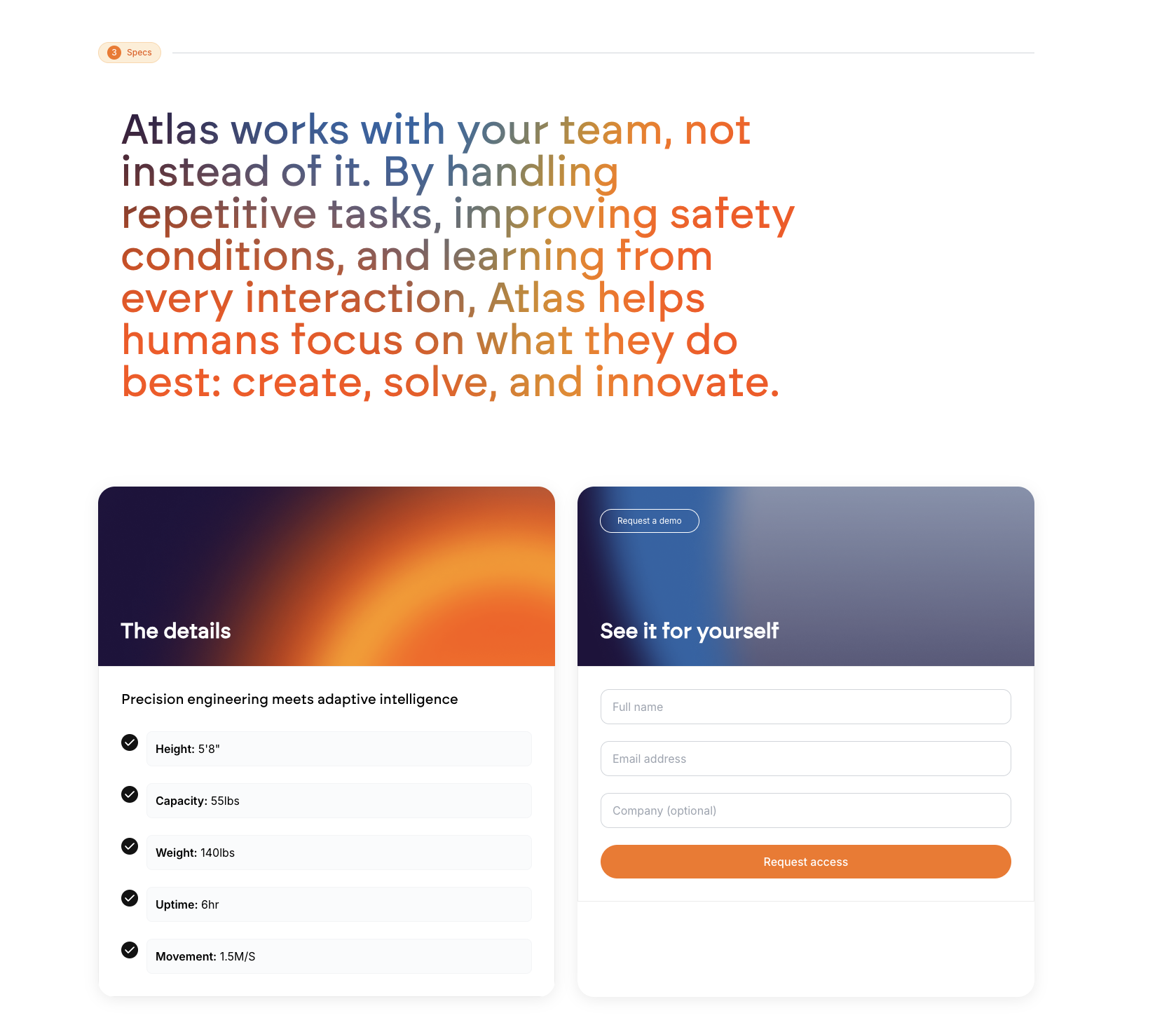 * Ajuste l’identité visuelle (Lovable utilise le bleu par défaut)
* Améliore manuellement les espacements et les marges internes
* Utilise une typographie cohérente partout
* Ajoute des dégradés ou de la profondeur pour un rendu moins plat
Fais en sorte que le design ait l’air *réfléchi*, pas « par défaut ».
Ne néglige pas cette étape. Assure-toi que :
* Ajuste l’identité visuelle (Lovable utilise le bleu par défaut)
* Améliore manuellement les espacements et les marges internes
* Utilise une typographie cohérente partout
* Ajoute des dégradés ou de la profondeur pour un rendu moins plat
Fais en sorte que le design ait l’air *réfléchi*, pas « par défaut ».
Ne néglige pas cette étape. Assure-toi que :
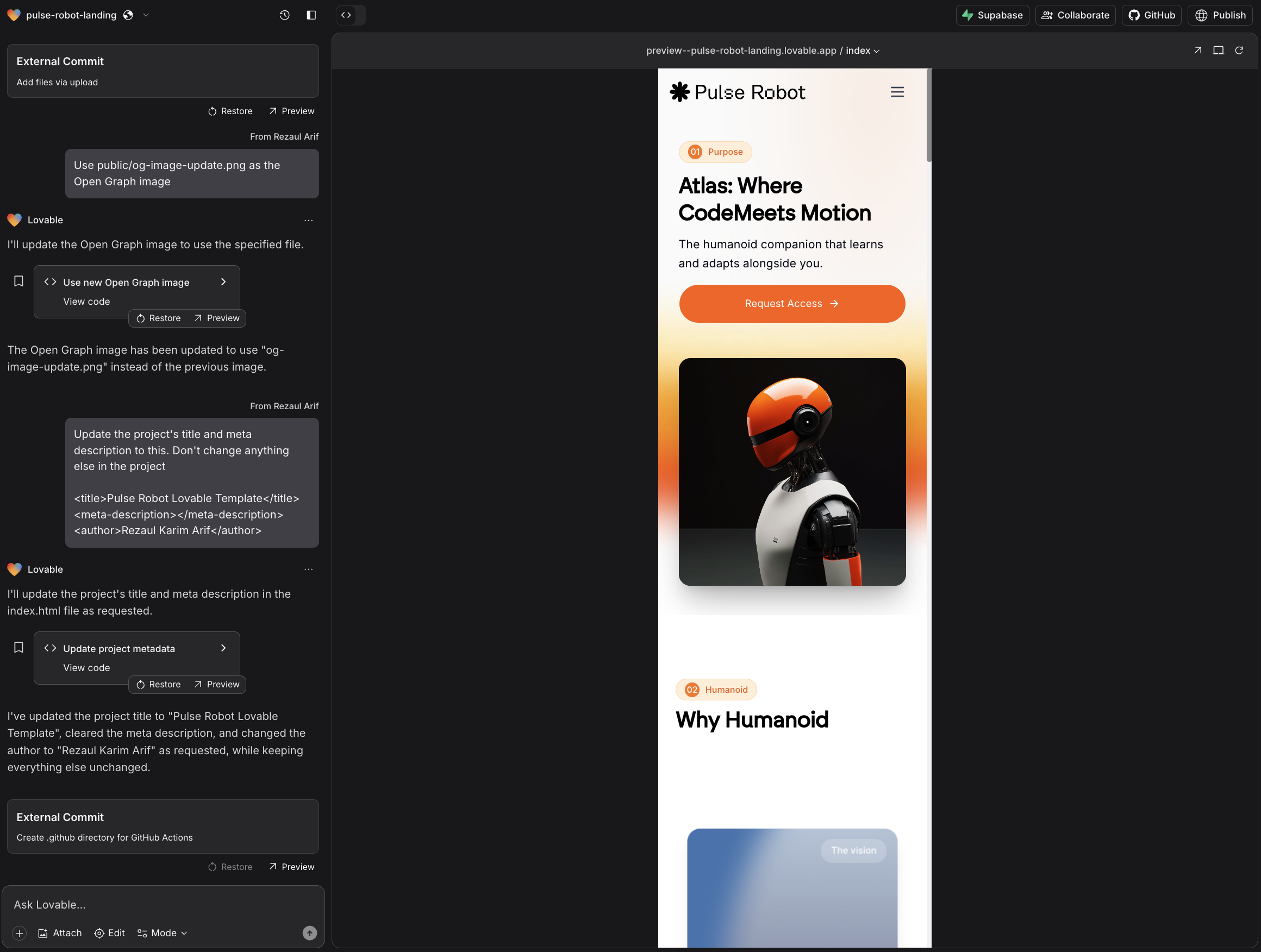 * Les champs de saisie occupent toute la largeur
* Les tailles de police s’adaptent aux petits écrans
* Les boutons sont faciles à toucher
* Les sections s’empilent bien et défilent de manière fluide
L’UX mobile est essentielle pour les conversions.
Pour moderniser l’aspect :
* Utilise des fondus d’entrée pour les sections hero
* Ajoute des effets au survol des boutons
* Anime les sections au défilement
* Utilise des mouvements subtils d’arrière-plan
Lovable peut intégrer [Framer Motion](https://motion.dev/) nativement si tu le demandes correctement dans ton Prompt.
* Les champs de saisie occupent toute la largeur
* Les tailles de police s’adaptent aux petits écrans
* Les boutons sont faciles à toucher
* Les sections s’empilent bien et défilent de manière fluide
L’UX mobile est essentielle pour les conversions.
Pour moderniser l’aspect :
* Utilise des fondus d’entrée pour les sections hero
* Ajoute des effets au survol des boutons
* Anime les sections au défilement
* Utilise des mouvements subtils d’arrière-plan
Lovable peut intégrer [Framer Motion](https://motion.dev/) nativement si tu le demandes correctement dans ton Prompt.
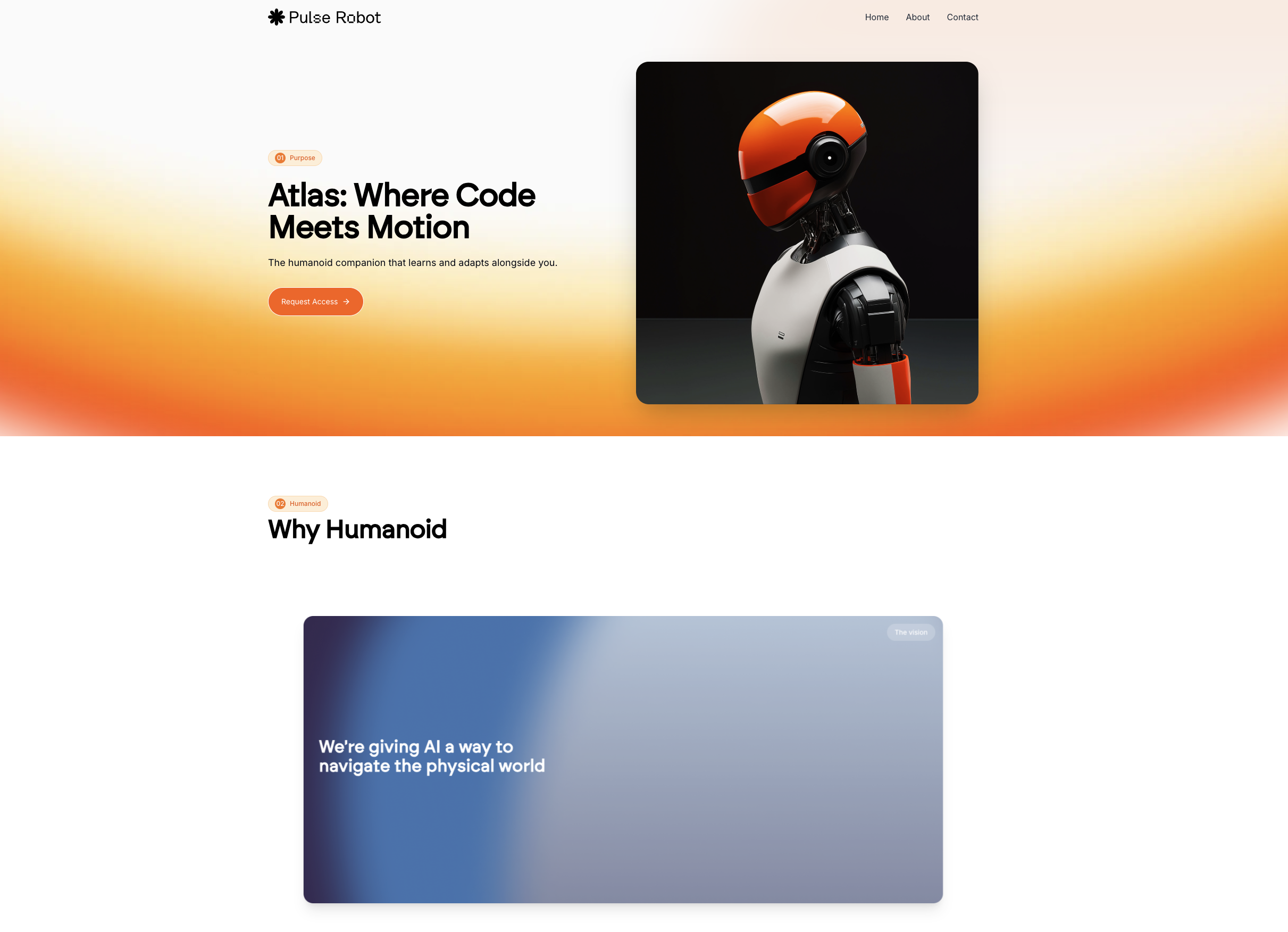 Rédigez des prompts pour ChatGPT, Midjourney ou Ideogram à partir de vos éléments préférés du design de référence.
**Étapes :**
La dernière version de ChatGPT 4o vaut vraiment la peine d’être testée.
C’est particulièrement utile pour les visuels 3D ou les illustrations thématiques.
Une fois que vous êtes satisfait du résultat :
* Cliquez sur « Déployer » dans Lovable
* Connectez un domaine personnalisé via Netlify
Votre site est en ligne en quelques minutes, sans aucune configuration manuelle.
Copiez le lien public et partagez‑le avec votre client. Il pourra :
* Le consulter en temps réel
* Suggérer des ajustements
* Donner rapidement son accord
Vous pouvez continuer à affiner les sections en utilisant l’éditeur visuel de Lovable ou l’éditeur basé sur des Prompt. C’est un cycle d’itérations rapide.
Rédigez des prompts pour ChatGPT, Midjourney ou Ideogram à partir de vos éléments préférés du design de référence.
**Étapes :**
La dernière version de ChatGPT 4o vaut vraiment la peine d’être testée.
C’est particulièrement utile pour les visuels 3D ou les illustrations thématiques.
Une fois que vous êtes satisfait du résultat :
* Cliquez sur « Déployer » dans Lovable
* Connectez un domaine personnalisé via Netlify
Votre site est en ligne en quelques minutes, sans aucune configuration manuelle.
Copiez le lien public et partagez‑le avec votre client. Il pourra :
* Le consulter en temps réel
* Suggérer des ajustements
* Donner rapidement son accord
Vous pouvez continuer à affiner les sections en utilisant l’éditeur visuel de Lovable ou l’éditeur basé sur des Prompt. C’est un cycle d’itérations rapide.
## Pourquoi cette approche fonctionne-t-elle ?
L’IA n’est pas magique. Mais avec de la structure, elle devient un superpouvoir. Par rapport à un prompt non structuré :
* La première version est 10 fois plus proche du résultat final
* Vous passez moins de temps à corriger des erreurs
* Chaque section a un objectif précis
* Le produit final donne une impression de sur-mesure, pas de solution standardisée
C’est un mélange d’automatisation **+** de savoir-faire.
## Points clés
* Commence par une solide inspiration visuelle
* Utilise des invites structurées avec Lovable Chat Mode
* Ajoute des captures d’écran et clarifie les attentes
* Améliore les sections avec les composants 21stdev
* Corrige les petites bizarreries de design et optimise pour le mobile
* Ajoute des animations là où ça compte
* Déploie vite, itère encore plus vite
C’est le workflow que [Prajwal](https://x.com/PrajwalTomar_/status/1902371273147064772) utilise chaque jour pour ses clients – que nous avons testé en interne – pour créer des pages de destination rapides, belles et à fort taux de conversion, propulsées par l’IA Lovable mais guidées par une intention claire.
Bonnes créations !
## Ressources supplémentaires
* [Tutoriel de Brock Mesarich](https://www.youtube.com/watch?v=v48gJFQvE1Y\&pp=ygUPbG92YWJsZSAyMXN0ZGV2)
* Tutoriel de Lukas Margerie ([1](https://www.youtube.com/watch?v=-GiBI0leMHU\&t=30s\&pp=ygUPbG92YWJsZSAyMXN0ZGV2) - [2](https://www.youtube.com/watch?v=uqdFobvoRQQ\&pp=ygUPbG92YWJsZSAyMXN0ZGV20gcJCb0Ag7Wk3p_U))
* [Tutoriel d’AI Jason](https://www.youtube.com/watch?v=8MPElOdNjtk\&pp=ygUPbG92YWJsZSAyMXN0ZGV2)
* [Tutoriel de Mark Kashef](https://www.youtube.com/watch?v=Zv7N0SxfpRM\&t=269s\&pp=ygUPbG92YWJsZSAyMXN0ZGV2)
* [Tutoriel d’Alejavi Rivera](https://www.youtube.com/watch?v=mMBp0uGZOWw\&pp=ygUPbG92YWJsZSAyMXN0ZGV2) (espagnol)
* [Tutoriel de Fazt Code](https://www.youtube.com/watch?v=RGZeP1_oMoY\&pp=ygUPbG92YWJsZSAyMXN0ZGV2)