> ## Documentation Index
> Fetch the complete documentation index at: https://lovable.generaltranslation.app/llms.txt
> Use this file to discover all available pages before exploring further.
# Integración con 21st.dev
> Crea landing pages de IA de alta conversión con Lovable
La mayoría de las landing pages generadas con IA se ven iguales: secciones vagas, colores que no van con la marca y nada de personalidad. Pero no tiene por qué ser así.
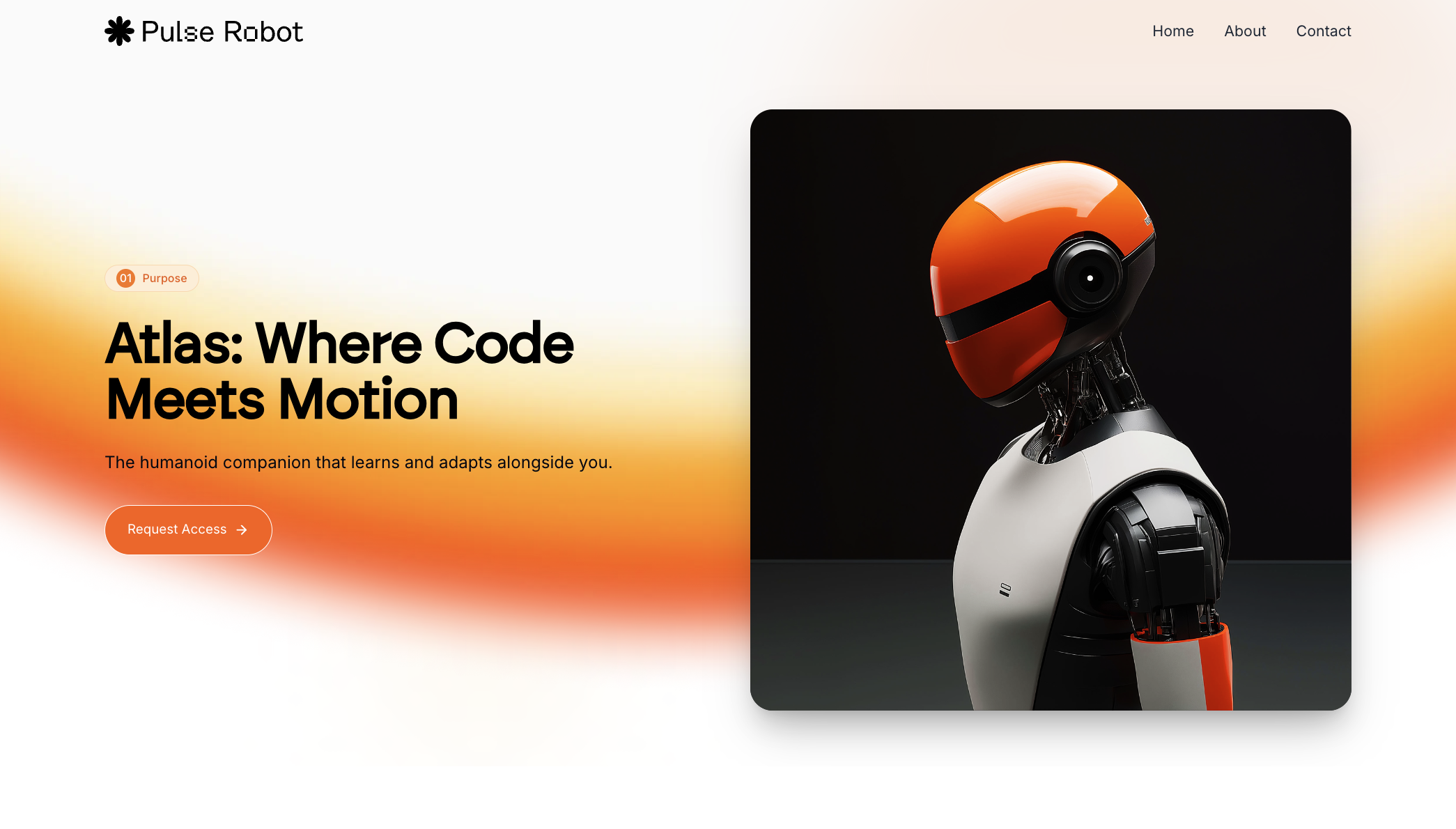
Vamos a compartir un flujo de trabajo estructurado con Lovable y 21st.dev que crea landing pages que de verdad les encantan a tus clientes (como [esta](https://lovable.dev/projects/35d72d2e-6e25-40e5-9b0c-c0d1a7c1b727)).
## Guía paso a paso
Desde la inspiración de diseño hasta el pulido final, aquí tienes la guía paso a paso que él usa para crear rápido sin sacrificar calidad:
Antes de escribir una sola palabra de instrucción, explora [Dribbble](https://dribbble.com/) o [Behance](https://www.behance.net/). Busca diseños con:
* Tipografía y espaciado limpios
* CTAs claros y un diseño minimalista
* Interacciones sutiles (sin exceso de diseño)
Elige algo que puedas replicar de forma realista. Evita diseños 3D demasiado complejos si no piensas recrearlos.
Un cliente real pidió un diseño "moderno y minimalista". Eso definió el punto de partida visual. Evita elegir algo que no puedas entregar.
Inicia tu proyecto de Lovable dando una instrucción:
Comienza con un proyecto completamente en blanco. Iremos agregando detalles después.
Una vez que encuentres tu diseño de referencia, descárgalo. Si se guarda en formato WebP, usa un conversor en línea para convertirlo a PNG y así poder usarlo fácilmente en Lovable o en flujos de trabajo con GPT.
Herramientas que recomendamos: [https://cloudconvert.com/webp-to-png](https://cloudconvert.com/webp-to-png)
Usa el [Chat Mode](https://docs.lovable.dev/features/labs#chat-mode) de Lovable para extraer:
* Secciones de la página (hero, funcionalidades, FAQ, etc.)
* Estructura del diseño, espaciado y orden del contenido
* Familias tipográficas, paletas de color y degradados
* Tipos de animación, efectos al pasar el cursor (hover) y transiciones
[Chat mode](https://docs.lovable.dev/features/labs#chat-mode) de Lovable (o customGPT) también está entrenado para recomendar imágenes de Unsplash para miniaturas de entradas de blog e ilustraciones.
Ocasionalmente Lovable puede etiquetar o nombrar mal algunas cosas (por ejemplo, la fuente "Space Grotesque" estaba mal escrita). Revisa siempre y corrige los resultados de las instrucciones antes de pegarlos en Lovable.
Incluso puedes pedirle a Chat mode de Lovable que desarrolle más algunas secciones o reescriba la instrucción con mejores sugerencias de UX.
Pega la instrucción detallada en el modo de edición de Lovable. Luego:
* Sube tu captura de pantalla PNG como referencia
* Agrega notas como "*Usa la fuente Space Grotesque*" o "Usa Unsplash para las miniaturas del blog"
Esta combinación genera diseños mucho más precisos que indicaciones vagas de una sola frase.
Ten en cuenta lo mucho más rápido que se siente trabajar con Lovable en comparación con configurar Tailwind o Bootstrap manualmente hace apenas un año.
Usa la [herramienta de edición visual](https://docs.lovable.dev/features/visual-edit) de Lovable para:
* Cambiar el tamaño de las imágenes (por ejemplo, «haz que esta imagen tenga 800 px de ancho»)
* Posicionar imágenes principales/hero (por ejemplo, «coloca esta imagen en el lado derecho»)
* Alinear secciones de diseño con la imagen de referencia
Combina esto con ediciones en lenguaje natural para mayor precisión.
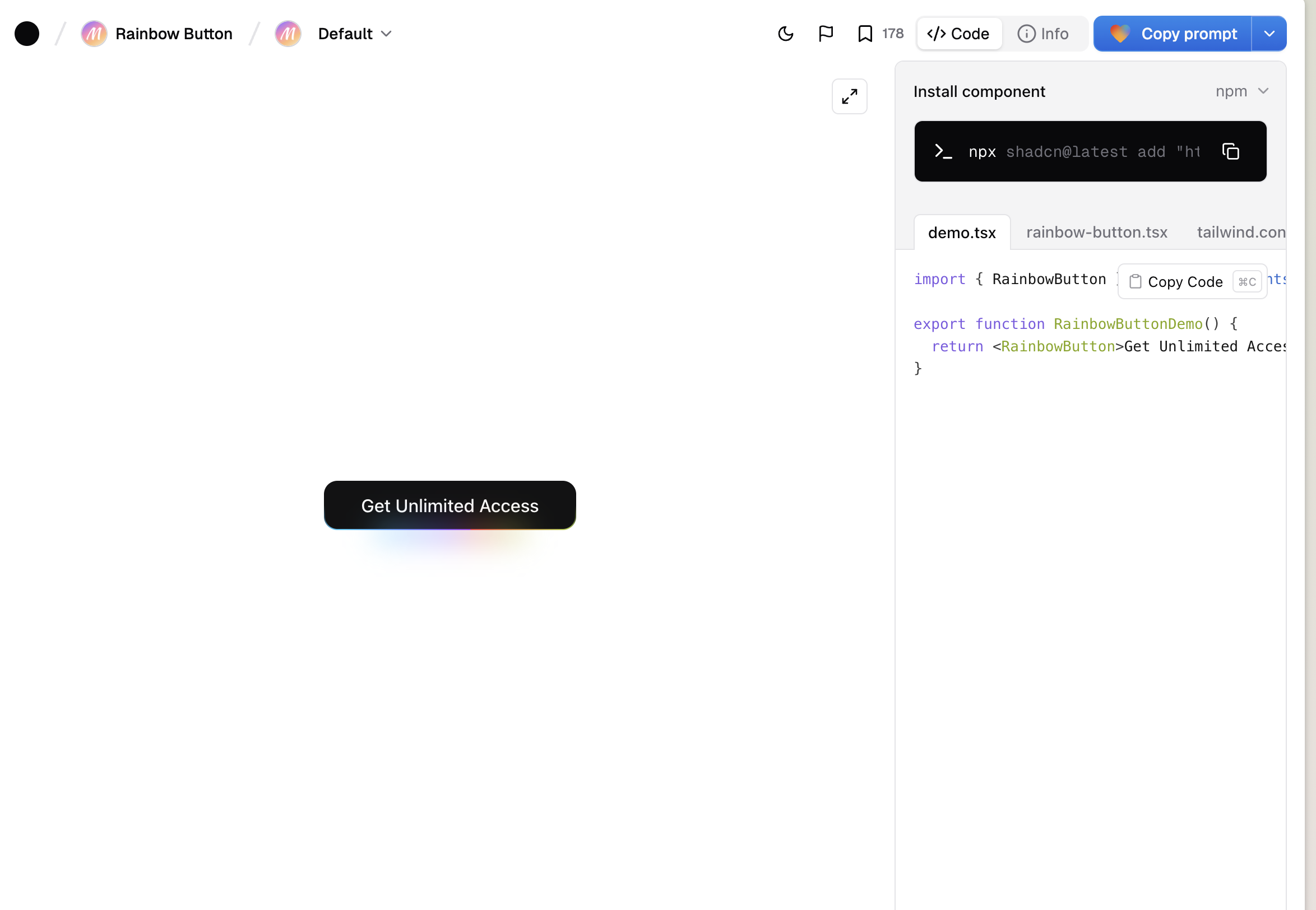
Usa los componentes de UI prediseñados de [21stdev](https://21st.dev/) para mejorar:
 * Secciones hero
* Barras de navegación con efectos al pasar el cursor
* Diseños de testimonios
* Llamadas a la acción (CTA) y cuadrículas de funcionalidades
Encuentra un componente que te guste, copia la instrucción y pégala en Lovable. Asegúrate de que el tono visual coincida con el resto del sitio.
La IA ahorra tiempo, pero cuenta con tener que hacer algunos retoques:
* Secciones hero
* Barras de navegación con efectos al pasar el cursor
* Diseños de testimonios
* Llamadas a la acción (CTA) y cuadrículas de funcionalidades
Encuentra un componente que te guste, copia la instrucción y pégala en Lovable. Asegúrate de que el tono visual coincida con el resto del sitio.
La IA ahorra tiempo, pero cuenta con tener que hacer algunos retoques:
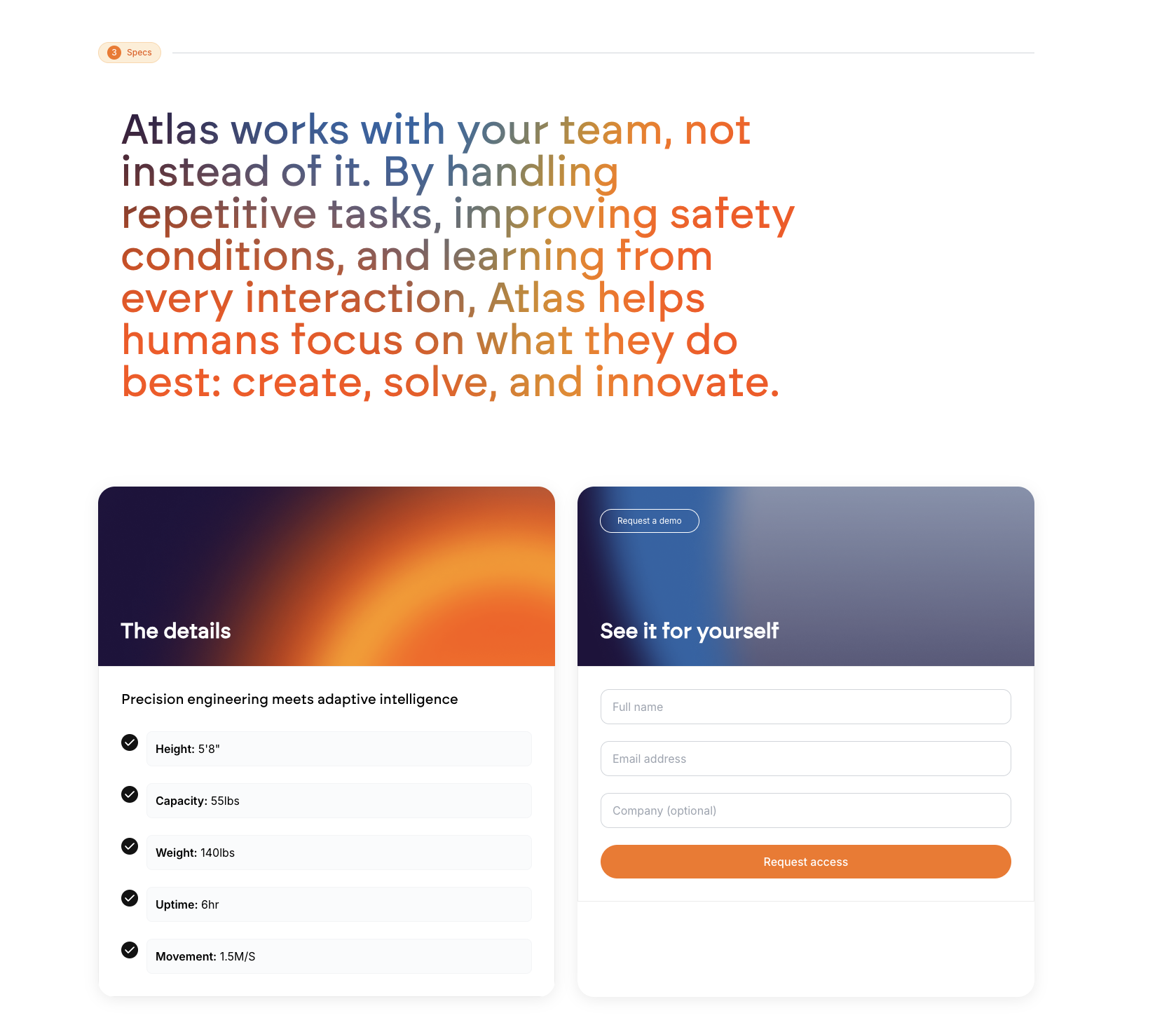 * Ajusta la identidad de marca (Lovable usa azul de forma predeterminada)
* Mejora manualmente el espaciado y el padding
* Usa una tipografía coherente en todo el diseño
* Agrega degradados o profundidad para evitar un aspecto plano
Haz que el diseño se sienta *intencional*, no "predeterminado."
No te saltes esto. Asegúrate de:
* Ajusta la identidad de marca (Lovable usa azul de forma predeterminada)
* Mejora manualmente el espaciado y el padding
* Usa una tipografía coherente en todo el diseño
* Agrega degradados o profundidad para evitar un aspecto plano
Haz que el diseño se sienta *intencional*, no "predeterminado."
No te saltes esto. Asegúrate de:
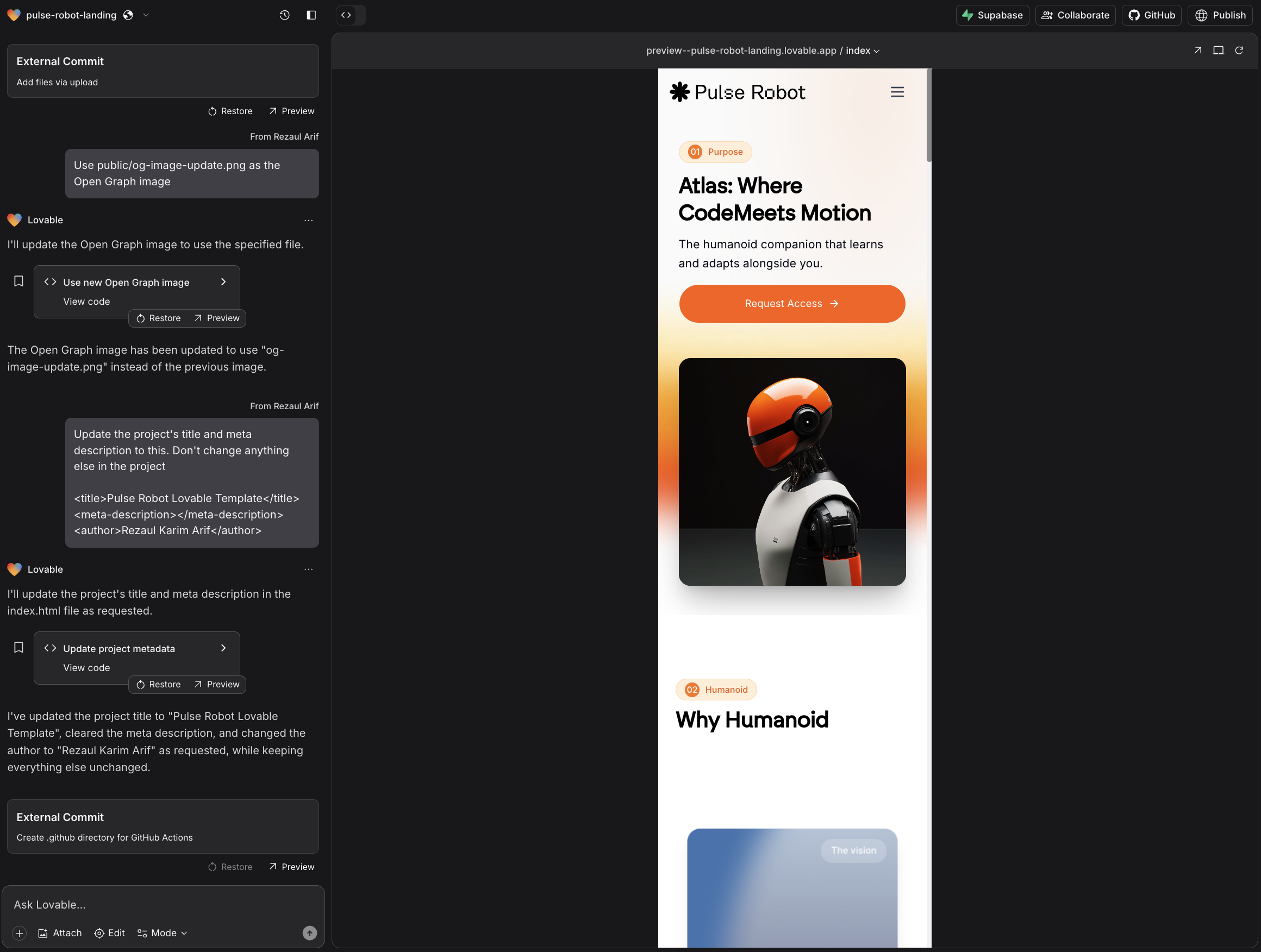 * Que los campos de entrada ocupen todo el ancho
* Que los tamaños de fuente se adapten a pantallas más pequeñas
* Que los botones sean fáciles de pulsar
* Que las secciones se apilen bien y se desplacen con fluidez
La experiencia de usuario en dispositivos móviles es fundamental para las conversiones.
Para modernizar la experiencia:
* Usa efectos de fade-in en las secciones hero
* Añade efectos hover a los botones
* Anima secciones al desplazarse
* Usa movimientos de fondo sutiles
Lovable puede integrar [Framer Motion](https://motion.dev/) de forma nativa si le das la instrucción adecuada.
* Que los campos de entrada ocupen todo el ancho
* Que los tamaños de fuente se adapten a pantallas más pequeñas
* Que los botones sean fáciles de pulsar
* Que las secciones se apilen bien y se desplacen con fluidez
La experiencia de usuario en dispositivos móviles es fundamental para las conversiones.
Para modernizar la experiencia:
* Usa efectos de fade-in en las secciones hero
* Añade efectos hover a los botones
* Anima secciones al desplazarse
* Usa movimientos de fondo sutiles
Lovable puede integrar [Framer Motion](https://motion.dev/) de forma nativa si le das la instrucción adecuada.
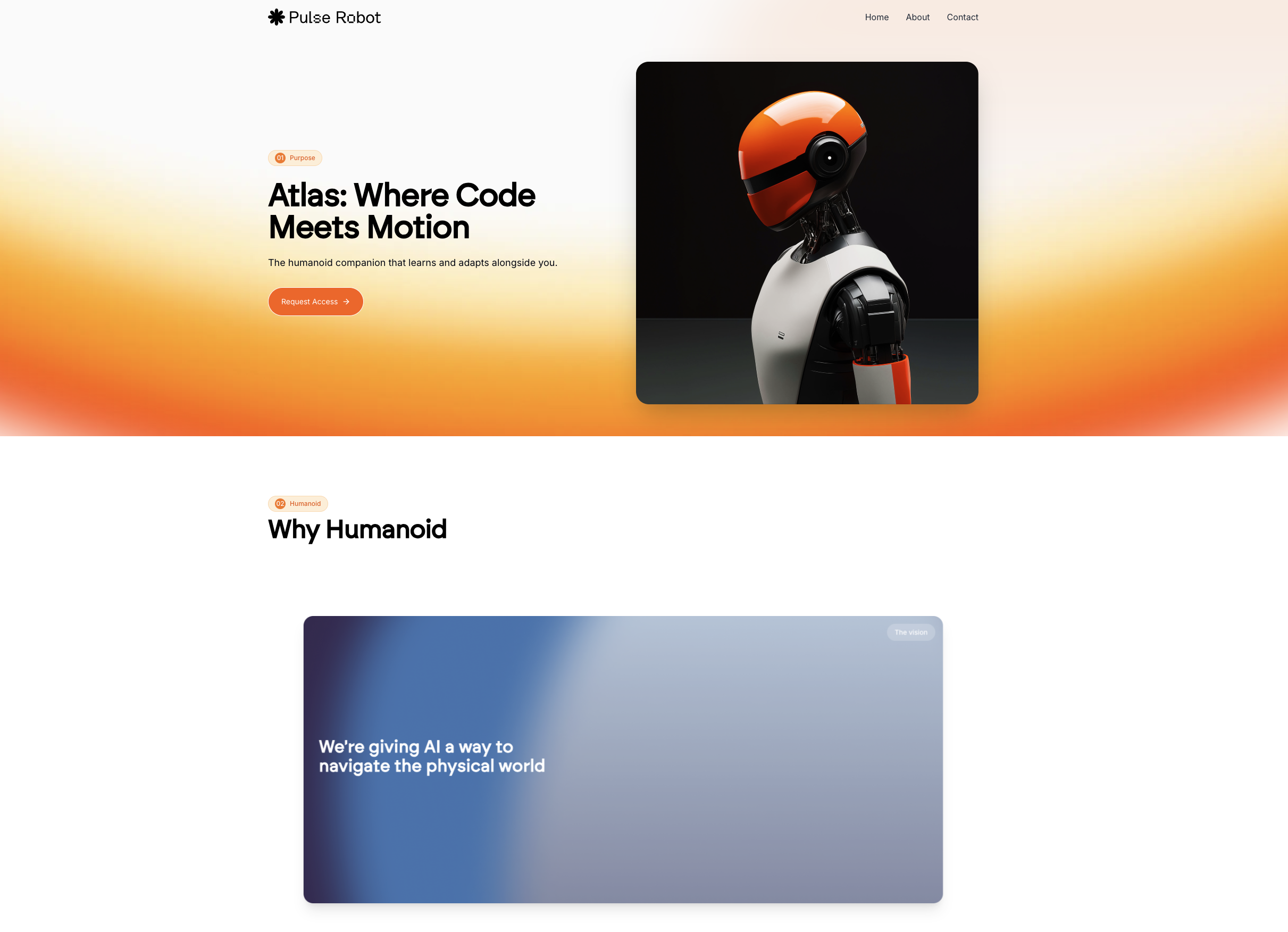 Crea indicaciones para ChatGPT, Midjourney o Ideogram basadas en tus elementos favoritos del diseño de referencia.
**Pasos:**
La versión más reciente de ChatGPT 4o parece que merece la pena probarla.
Esto es especialmente útil para visuales 3D o ilustraciones temáticas.
Cuando estés satisfecho con el resultado:
* Haz clic en «Desplegar» en Lovable
* Conecta un dominio personalizado mediante Netlify
Tu sitio estará en línea en cuestión de minutos. No necesitas ninguna configuración manual.
Copia el enlace público y compártelo con tu cliente. Pueden:
* Revisarlo en tiempo real
* Sugerir ajustes
* Aprobarlo rápidamente
Puedes seguir puliendo secciones usando el editor visual de Lovable o su editor basado en instrucciones. Es un bucle de iteración rápido.
Crea indicaciones para ChatGPT, Midjourney o Ideogram basadas en tus elementos favoritos del diseño de referencia.
**Pasos:**
La versión más reciente de ChatGPT 4o parece que merece la pena probarla.
Esto es especialmente útil para visuales 3D o ilustraciones temáticas.
Cuando estés satisfecho con el resultado:
* Haz clic en «Desplegar» en Lovable
* Conecta un dominio personalizado mediante Netlify
Tu sitio estará en línea en cuestión de minutos. No necesitas ninguna configuración manual.
Copia el enlace público y compártelo con tu cliente. Pueden:
* Revisarlo en tiempo real
* Sugerir ajustes
* Aprobarlo rápidamente
Puedes seguir puliendo secciones usando el editor visual de Lovable o su editor basado en instrucciones. Es un bucle de iteración rápido.
## ¿Por qué funciona este enfoque?
La IA no es magia. Pero con estructura, se convierte en un superpoder. En comparación con las instrucciones sin estructura:
* El primer borrador está 10 veces más cerca de estar terminado
* Pasas menos tiempo corrigiendo errores
* Cada sección tiene un propósito
* El producto final se siente personalizado, no como algo hecho en serie
Es una combinación de automatización **+** trabajo artesanal.
## Puntos clave
* Empieza con inspiración visual sólida
* Usa instrucciones estructuradas con Lovable Chat Mode
* Añade capturas de pantalla y aclara expectativas
* Mejora secciones usando componentes de 21stdev
* Corrige detalles de diseño y optimiza para móviles
* Añade animaciones donde realmente aporte
* Despliega rápido, itera aún más rápido
Este es el flujo de trabajo que [Prajwal](https://x.com/PrajwalTomar_/status/1902371273147064772) usa a diario con sus clientes —y que probamos internamente— para crear landing pages rápidas, atractivas y con alta conversión, impulsadas por Lovable AI pero guiadas por una intención clara.
¡A construir!
## Más recursos
* [Tutorial de Brock Mesarich](https://www.youtube.com/watch?v=v48gJFQvE1Y\&pp=ygUPbG92YWJsZSAyMXN0ZGV2)
* Tutorial de Lukas Margerie ([1](https://www.youtube.com/watch?v=-GiBI0leMHU\&t=30s\&pp=ygUPbG92YWJsZSAyMXN0ZGV2) - [2](https://www.youtube.com/watch?v=uqdFobvoRQQ\&pp=ygUPbG92YWJsZSAyMXN0ZGV20gcJCb0Ag7Wk3p_U))
* [Tutorial de AI Jason](https://www.youtube.com/watch?v=8MPElOdNjtk\&pp=ygUPbG92YWJsZSAyMXN0ZGV2)
* [Tutorial de Mark Kashef](https://www.youtube.com/watch?v=Zv7N0SxfpRM\&t=269s\&pp=ygUPbG92YWJsZSAyMXN0ZGV2)
* [Tutorial de Alejavi Rivera](https://www.youtube.com/watch?v=mMBp0uGZOWw\&pp=ygUPbG92YWJsZSAyMXN0ZGV2) (en español)
* [Tutorial de Fazt Code](https://www.youtube.com/watch?v=RGZeP1_oMoY\&pp=ygUPbG92YWJsZSAyMXN0ZGV2)