> ## Documentation Index
> Fetch the complete documentation index at: https://lovable.generaltranslation.app/llms.txt
> Use this file to discover all available pages before exploring further.
# Personaliza proyectos con herramientas de diseño
> Usa herramientas de diseño para aplicar y personalizar temas, modificar elementos de la interfaz y mantener una marca coherente en todo tu proyecto.
Las **herramientas de diseño** reúnen todo lo que necesitas para personalizar visualmente tu proyecto, desde temas globales hasta ajustes visuales detallados. Puedes gestionar la apariencia general de tu proyecto mediante **Temas** o hacer cambios rápidos y específicos usando **Ediciones visuales**, sin escribir código ni consumir créditos.
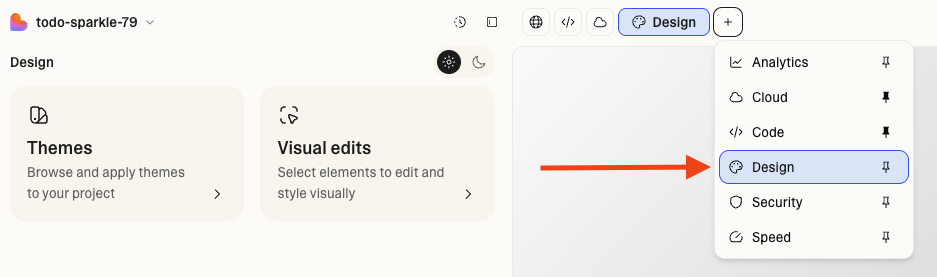
Para acceder a las herramientas de diseño, ve a la **Vista de diseño** desde el botón `+` junto a Vista previa.
## Por qué usar herramientas de diseño
Las herramientas de diseño permiten a todo el mundo —diseñadores, especialistas de marketing y compañeros no técnicos— realizar cambios de diseño de forma visual, mantener la identidad de la marca y trabajar con mayor rapidez.
### Beneficios clave
* **Branding coherente:** Aplica temas compartidos que reflejen la identidad de tu marca
* **Iteración más rápida:** Actualiza el diseño y el texto visualmente, sin necesidad de código ni instrucciones
* **Edición accesible:** Usuarios sin conocimientos técnicos pueden hacer cambios de diseño con confianza
* **Vista previa en tiempo real**: Mira cada cambio visual en tiempo real antes de publicar
### Casos de uso comunes
* Diseñadores que mantienen la coherencia de la marca en múltiples proyectos
* Responsables de marketing que lanzan nuevas páginas de campaña sin salirse de las guías de marca
* Product managers que perfeccionan directamente la maquetación y los textos
* Equipos que crean rápidamente prototipos y variantes con estilos visuales compartidos
## Temas
Los **temas** definen el sistema de estilos principal de tu proyecto —colores, tipografías, espaciados y radios de borde— y forman la base de la identidad de tu marca.
### Características clave
* **Aplicar:** Elige entre las plantillas prediseñadas de Lovable o aplica un tema personalizado
* **Crear:** Genera un tema a partir de tu proyecto actual
* **Importar:** Sube un archivo CSS personalizado (como `index.css` o `globals.css`) para convertirlo en un tema
* **Personalizar:** Edita colores, tipografía y espaciado directamente en la interfaz
* **Compartir:** Los temas están disponibles para todos los miembros de tu espacio de trabajo
* **Vista previa:** Prueba los cambios en tiempo real antes de aplicarlos
## Edición visual
El modo **Edición visual** te permite cambiar tu proyecto visualmente, directamente en la página. Está diseñado para realizar ajustes rápidos e intuitivos con control total sobre el diseño y el espaciado.
### Funcionalidades clave
* **Selecciona varios elementos** para hacer ediciones por lotes manteniendo pulsada la tecla `⌘ Command` (Mac) o `⊞ Win` (Windows).
* **Controles de diseño** para alineación y posicionamiento
* **Ajusta márgenes y relleno (padding)** en cada lado de los contenedores
* **Edita texto, colores y fuentes** directamente desde la barra lateral
* **Formato de texto mejorado** con saltos de línea y estilos en línea
* **Reemplaza imágenes** subiendo archivos o añadiendo URLs de imagen
* **Genera imágenes con IA** editando imágenes con instrucciones
## Inicio rápido
1. Abre la **vista de diseño** desde el botón `+` junto a Vista previa.
2. Alterna entre las pestañas **Themes** y **Visual edit** para trabajar en el diseño de tu proyecto en el panel izquierdo.
* Ve a **Themes** para seleccionar un tema o crear el tuyo propio y aplicarlo al proyecto.
* Ve a **Visual edits** para seleccionar elementos en la vista previa en tiempo real y editarlos visualmente.
Para acceder rápidamente a las ediciones visuales, usa el acceso directo **Visual edits** en el cuadro de instrucción.
3. **Previsualiza y guarda** cuando estés conforme con el resultado.
Personalizar visualmente tu proyecto no consume créditos, excepto cuando:
* Realizas cambios en elementos dinámicos.
* Le das una instrucción a Lovable Agent para modificar el diseño. Usa las herramientas de diseño en su lugar.